
Pomembno
Podpora za podedovane Outlook za Mac se bo končala oktobra 2026. Nadaljnja podpora za podedovane programe Outlook for Mac je odvisna od vaše licence za Microsoft 365, Office ali Outlook. Če želite več informacij, pojdite na Konec podpore za podedovane programe Outlook for Mac.
Samodejne odgovore (odsoten) iz Outlooka lahko pošljete, če želite drugim sporočiti, da ne boste takoj odgovarjali na njihova e-poštna sporočila.
Opomba
Outlook za Mac ne podpira samodejnih odgovorov za račune Gmail, Yahoo! ali druge račune POP ali IMAP.
Samodejni odgovori za račun Exchange, Outlook.com, Hotmail ali Office 365
Samodejne odgovore lahko nastavite, ko niste v pisarni, in določite končni datum, tako da se bodo odgovori samodejno ustavili, ko se vrnete, ali pa samodejne odgovore izklopite ročno.
Nastavitev samodejnih odgovorov, ko niste v pisarni
V podoknu za krmarjenje izberite Pošta.
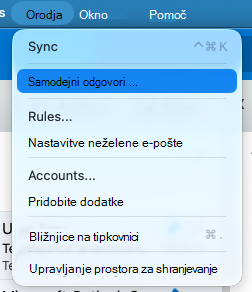
Izberite meni Orodja in nato izberite Samodejni odgovori.
Izberite račun tako, da izberete spustni meni in izberete preklopni gumb poleg možnosti Pošlji samodejne odgovore , da vklopite samodejne odgovore.
V razdelku Sporočilo za znotraj organizacije vnesite samodejni odgovor.
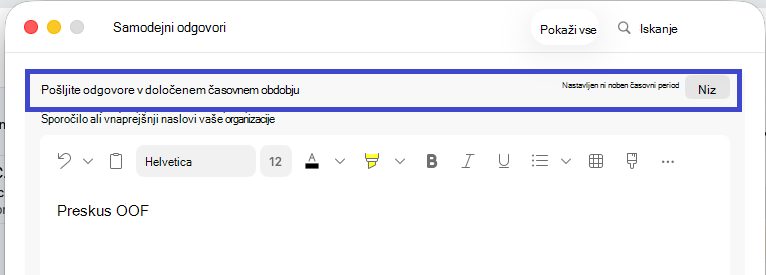
Če želite nastaviti začetni in končni datum, izberite stikalo Nastavi možnost na desni strani možnosti Pošlji odgovore v določenem časovnem obdobju in potrdite Časovno obdobje , da izberete začetni in končni datum in čas.
Opomba
Ko potrdite to polje in nastavite začetni in končni datum in čas, se bodo odgovori odsotnosti samodejno izklopili, ko se pojavita končni datum in čas.
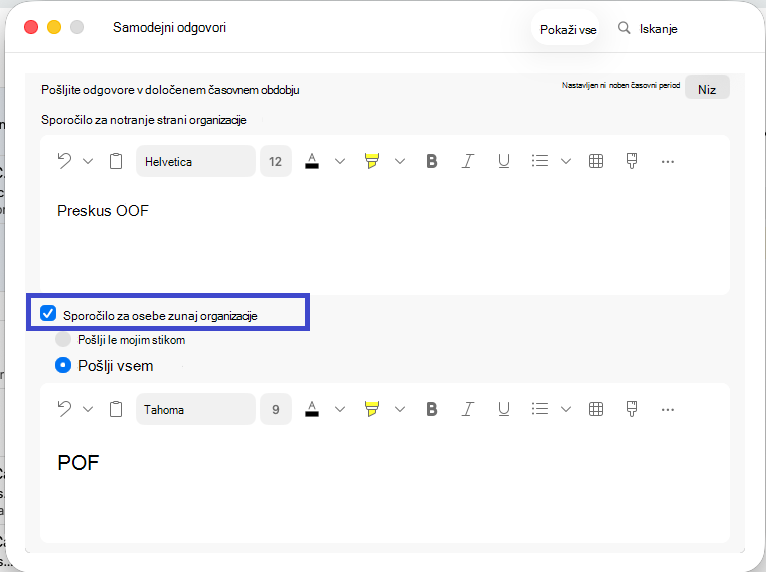
Če želite nastaviti možnosti za odgovarjanje osebam zunaj organizacije (če je to omogočil skrbnik strežnika Exchange), potrdite polje Sporočilo zunaj organizacije, nato izberite Pošlji le mojim stikom ali Pošlji vsem in vnesite samodejni odgovor.
Ko končate, zaprite okno Samodejni odgovori .
Izklop samodejnih odgovorov
- V podoknu za krmarjenje izberite Pošta.
- Izberite meni Orodja in nato izberite Samodejni odgovori.
- Izberite preklopni gumb poleg možnosti Pošlji samodejne odgovore.
Preverite, katero vrsto računa imate
V Outlookovi menijski vrstici izberite Orodja>Računi.
V polju Računi izberite račun.
Nad opisom računa je navedena vrsta računa.
Opomba
Najprej se prikažejo informacije o privzetem računu .