
vCard je navidezna vizitka, ki si jo lahko izmenjate z drugimi, tako kot bi zamenjali papirnato vizitko. Podatke za stik lahko pošljete drugi osebi v obliki zapisa vCard, vendar mora prejemnik uporabljati e-poštni program, ki podpira kartice vCards.
Na dnu podokna za krmarjenje kliknite People.

Namig
Stik lahko poiščete tudi s poljem za iskanje stika . Odprlo se bo drugo okno, v katerem bodo prikazani vsi stiki, ki ustrezajo iskanju. Dvokliknite želeno in odprlo se bo drugo okno. To okno bo na zgornjem traku imelo gumb »Posreduj «.
Kliknite stik, ki ga želite poslati kot kartico vCard. Če želite izbrati več kartic vCard, pridržite tipko Shift in kliknite želene stike.
Na zavihku » Osnovno « kliknite »Naprej«.

Odpre se prazno e-poštno sporočilo s priloženo kartico vCard.
Ali lahko dodam kartico vCard obstoječemu e-poštnemu sporočilu?
Kartice vCard ni mogoče dodati v e-poštno sporočilo, ki ste ga že začeli. Če želite preseliti vsebino iz e-poštnega sporočila brez kartice vCard v e-poštno sporočilo s kartico vCard, uporabite to nadomestno rešitev.
Prepričajte se, da imate odprto izvirno e-pošto.
V meniju za urejanje izberite »Izberi vse«.
V meniju »Uredi « izberite »Kopiraj«.
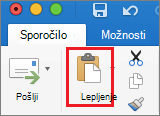
Izberite »Prilepi«.
Sorodne teme
Dodajanje kartice vCard med stike v programu Outlook za Mac
Ustvarjanje in vstavljanje podpisa v Outlook za Mac
Uvoz stikov v Outlook for Mac