
Opomba
Če želite uporabljati šifriranje, mora imeti vaš račun naročnino na Microsoft 365, ki izpolnjuje pogoje. Primerjajte vse pakete Microsoft 365.
Če imate naročnino na Microsoft 365 Family ali Microsoft 365 Personal, Outlook vključuje funkcije šifriranja, ki vam omogočajo skupno rabo zaupnih in osebnih podatkov, hkrati pa zagotavljajo, da e-poštno sporočilo ostane šifrirano in ne zapusti okolja Microsoft 365. To je uporabno, če prejemnikovemu ponudniku e-pošte ne zaupate, da je varen.
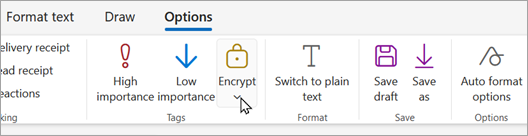
Če si želite ogledati možnosti šifriranja, sestavite novo sporočilo, izberite trak Možnosti in nato izberite Šifriraj.
Katere možnosti šifriranja so na voljo?
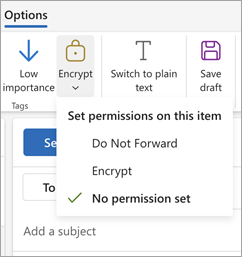
Kot uporabnik Outlook.com z naročnino na Microsoft 365 Family ali Microsoft 365 Personal boste videli naslednje:
- Ne posreduj: sporočilo ostane šifrirano v okolju Microsoft 365 in ga ni mogoče kopirati ali posredovati. Microsoft Officeove priloge, kot so Word, Excel ali PowerPointove datoteke, ostanejo šifrirane tudi po prenosu. Druge priloge, kot so datoteke PDF ali slikovne datoteke, lahko prenesete brez šifriranja.
- Šifriranje: vaše sporočilo ostane šifrirano in ne zapusti okolja Microsoft 365. Prejemniki z računi Outlook.com in Microsoft 365 lahko prenesejo priloge brez šifriranja iz Outlook.com ali mobilne aplikacije Outlook. Če uporabljate drugega e-poštnega odjemalca ali druge e-poštne račune, lahko z začasno geslom prenesete priloge s portala za šifriranje sporočil Microsoft 365.
- Ni nastavljenih dovoljenj: privzeta nastavitev. Uporablja Outlookovo oportunistično varnost prenosne plasti (TLS) za šifriranje povezave s prejemnikovim ponudnikom e-pošte.
Kako pošljem šifrirano e-poštno sporočilo?
Če želite poslati sporočilo s šifriranjem, sestavite novo sporočilo, izberite trak Možnosti in nato izberite Šifriraj. Izberete lahko Šifriraj ali Ne posreduj. Če želite odstraniti šifriranje, izberite Brez nabora dovoljenj.
Branje šifriranega e-poštnega sporočila s storitvijo Outlook.com ali Microsoft 365
Če uporabljate Outlook.com ali Microsoft 365 z novim Outlookom, Outlookom za Mac, programom Outlook.com ali mobilno aplikacijo Outlook, lahko šifrirana sporočila berete in nanje odgovarjate na enak način kot z nešifriranimi sporočili.
Če uporabljate e-poštno aplikacijo drugega ponudnika, boste prejeli e-poštno sporočilo z navodili za branje šifriranega sporočila. Dostop lahko pridobite s svojim Microsoftovim računom ali računom za Microsoft 365.
Branje šifriranega e-poštnega sporočila brez uporabe Outlook.com ali okolja Microsoft 365
Prejeli boste e-poštno sporočilo z navodili za branje šifriranega sporočila. Če je bilo šifrirano sporočilo poslano v račun Google ali Yahoo Mail, lahko potrdite pristnost z računom Google ali Yahoo ali z začasno geslo. Če je bilo sporočilo poslano v drug račun (na primer Comcast ali AOL), lahko uporabite začasno geslo. Začasna geslo vam bo poslana v e-poštnem sporočilu.
Priloge so tudi šifrirane
Vse priloge so šifrirane. Prejemniki, ki dostopajo do šifriranega e-poštnega sporočila prek portala za šifriranje sporočil Office, si lahko ogledajo priloge v brskalniku.
Priloge se po prenosu obnašajo drugače, odvisno od uporabljene možnosti šifriranja:
Če izberete možnost Šifriraj , lahko prejemniki z računi Outlook.com in Microsoft 365 prenesejo priloge brez šifriranja iz Outlook.com, mobilne aplikacije Outlook ali novega Outlooka. Drugi e-poštni računi, ki uporabljajo drugega e-poštnega odjemalca, lahko z začasno geslom prenesejo priloge s portala za šifriranje sporočil Microsoft 365.
Če izberete možnost Ne posreduj , sta na voljo dve možnosti:
- Microsoft Officeove priloge, kot so Word, Excel ali PowerPointove datoteke, ostanejo šifrirane tudi po prenosu. To pomeni, da če prejemnik prenese prilogo in jo pošlje nekomu drugemu, oseba, ki jo je posredoval, ne bo mogla odpreti priloge, ker nima dovoljenja za njeno odpiranje.
Če prejemnik datoteke uporablja račun za Outlook.com, lahko odpre šifrirane Officeove priloge v Officeovih programih za Windows. Če prejemnik datoteke uporablja račun Microsoft 365, lahko datoteko odpre v Officeovih aplikacijah na različnih platformah. - Vse druge priloge, kot so datoteke PDF ali slikovne datoteke, lahko prenesete brez šifriranja.
- Microsoft Officeove priloge, kot so Word, Excel ali PowerPointove datoteke, ostanejo šifrirane tudi po prenosu. To pomeni, da če prejemnik prenese prilogo in jo pošlje nekomu drugemu, oseba, ki jo je posredoval, ne bo mogla odpreti priloge, ker nima dovoljenja za njeno odpiranje.
Kako se to razlikuje od trenutne ravni šifriranja v Outlook.com?
Trenutno Outlook.com uporablja oportunistično TLS (Transport Layer Security) za šifriranje povezave s prejemnikovim ponudnikom e-pošte. Vendar pa s TLS sporočilo morda ne bo ostalo šifrirano, ko sporočilo prispe do prejemnikovega ponudnika e-pošte. Z drugimi besedami, TLS šifrira povezavo, ne sporočila.
Poleg tega šifriranje TLS ni omogočalo preprečevanja posredovanja.
Sporočila, šifrirana s storitvijo Microsoft 365, ostanejo šifrirana in ostanejo v storitvi Microsoft 365 Personal. S tem zaščitite e-pošto, ko jo prejmete.
Glejte tudi
Napredna zaščita okolja Microsoft 365
Odpiranje šifriranih in zaščitenih sporočil
Preverjanje digitalnega podpisa v podpisanem e-poštnem sporočilu
Ali še vedno potrebujete pomoč?

|
Če želite pridobiti podporo v Outlook.com, tapnite ali kliknite tukaj ali izberite Pomoč v menijski vrstici in vnesite poizvedbo. Če samopomoč ne odpravi težave, se pomaknite navzdol do možnostiAli še vedno potrebujete pomoč? in izberite Da. Če zgornji koraki ne delujejo ali če se ne morete vpisati, tapnite ali kliknite tukaj. |
|---|---|

|
Če potrebujete dodatno pomoč za Microsoftov račun in naročnine, obiščite pomoč za račun & obračunavanje. |

|
Če želite poiskati pomoč in odpraviti težave z drugimi Microsoftovimi izdelki in storitvami, vnesite težavo tukaj. |

|
Objavljajte vprašanja, spremljajte razprave in delite svoje znanje v skupnosti Outlook.com. |