
Če prejmete e-pošto, ki je bila šifrirana ali ima uporabljeno zaščito, boste morda morali izvesti nekaj dodatnih korakov, da jo boste odprli ali odgovorili nanjo. Če sporočilo odprete v večini različic Outlooka, vključno z mobilno aplikacijo Outlook in Outlook v spletu, vam morda ne bo treba narediti nič drugega. Če želite sporočilo odpreti v storitvi Gmail, Yahoo ali drugem e-poštnem odjemalcu, boste morda prejeli sporočilo s povezavo za dodatne korake. Ti dodatni koraki so namenjeni, da preverijo veljavnost vaše identitete in se prepričajo, da ste želeni prejemnik.
Navsezadnje je to namen pravilnikov o šifriranju in zaščitenih sporočilih. Ko vam nekdo pošlje občutljive informacije, ki jih je treba zaščititi, želi zagotoviti, da jih je odprl želeni prejemnik.
Načini prepoznavanja šifriranih ali zaščitenih e-poštnih sporočil

Ikona ključavnice  dohodne pošte lahko nakazuje, da je e-pošta šifrirana.

Outlookova zaščitena sporočila imajo pri vrhu sporočila trak, ki vas obvešča o omejitvah.
Outlook bi moral sporočilo odpreti kot običajno. V nasprotnem primeru sledite navodilom za odpiranje šifrirane ali zaščitene pošte

Sledite navodilom v prejetem e-poštnem sporočilu, če uporabljate e-poštnega odjemalca, kot je Gmail, Yahoo ali Outlook, brez naročnine na Microsoft 365.
V tem članku boste izvedeli to:
Odpiranje šifriranih e-poštnih sporočil
Odpiranje šifriranih e-poštnih sporočil
Sporočilo, šifrirano s storitvijo Šifriranje sporočil Microsoft Purview, je dostavljeno v mapo »Prejeto« kot katero koli drugo e-poštno sporočilo. Če uporabljate Outlook, boste v podoknu za branje blizu glave sporočila videli opozorilo o omejenih dovoljenjih za element. Odprite sporočilo v novem oknu, da si ga ogledate enako kot katero koli drugo sporočilo.
Sporočila, za katera velja pravilnik samo za šifriranje, lahko preberete neposredno v novem Outlooku, Outlooku v spletu, Outlooku za iOS in Android, Outlooku za Windows različice 2019 in novejših različicah ter okolju Microsoft 365. Če uporabljate drugo e-poštno storitev, se bo prikazalo sporočilo s povezavo. Ta povezava vas bo preusmerila v Outlook v spletu, če ste naročnik na Microsoft 365, ali pa boste pozvani, da pridobite enkratno geslo za branje sporočila v oknu brskalnika.
- Ogled šifriranega sporočila v storitvi Microsoft 365 in odgovarjanje nanje
- Ogled sporočil, šifriranega s protokolom S/MIME, in odgovarjanje nanje
- Ogled šifriranega sporočila in odgovarjanje nanje z drugim e-poštnim odjemalcem
- Preverjanje podpisa S/MIME digitalno podpisanega sporočila
Ogled šifriranega sporočila in odgovarjanje nanj
Če ste v organizaciji, ki uporablja Microsoft 365, lahko berete sporočila, šifrirana s pravilniki samo za šifriranje ali neposredovanje ali s predlogami za zaščito po meri. Če je pošiljatelj za vaš račun uporabil pravilnik »Ne odgovarjaj «, ne boste mogli odgovoriti.
Odgovarjanje na šifrirano sporočilo
- Izberite »Odgovori« ali »Odgovori vsem«.
- Na strani, ki se prikaže, vnesite odgovor in izberite »Pošlji«. Šifrirana kopija vašega odgovora bo poslana vam.
Opomba
Ko v Outlooku za splet odprete e-pošto, zaščiteno z zaščito pred zajemom zaslona, je zajem zaslona morda blokiran za celotno okno brskalnika. Če želite znova omogočiti zajem zaslona, morate osvežiti stran.
Če izberete možnost »Tega ne prikaži več«, ta informacijska vrstica ne bo nikoli prikazana.

Ogled sporočila, šifriranega s protokolom S/MIME, in odgovarjanje nanje v Outlooku
Ikona ključavnice za dohodno pošto bo nakazovala, da je e-pošta šifrirana. Če je šifriran s protokolom S/MIME, Outlook preveri, ali je v računalniku na voljo potrdilo. Morda boste morali po potrebi omogočiti dostop do shrambe ključev.
Če je potrdilo na voljo, bo sporočilo dešifrirano, ko ga boste odprli. Če je potrdilo shranjeno na pametni kartici, boste pozvani, da vstavite pametno kartico, če želite prebrati sporočilo. Pametna kartica bo za dostop do potrdila morda zahtevala tudi PIN.
Opomba
Če uporabljate Outlook za namizne računalnike, v spletu ali Outlook za mobilne naprave, boste morali sporočilo odpreti v novem oknu, da ga boste lahko prebrali. Pogled pogovora ne podpira ogleda šifriranih sporočil.
Ogled šifriranega sporočila in odgovarjanje nanje v drugi e-poštni storitvi, kot sta Gmail ali Yahoo
Če uporabljate Outlook brez okolja Microsoft 365, bo šifrirano sporočilo vsebovalo povezavo v telesu sporočila.
Izberite Preberi sporočilo.
Izberite, kako se želite vpisati, če želite prebrati sporočilo. Če je vaš ponudnik e-pošte Google, Yahoo ali Microsoft, izberite možnost »Vpis« z računom Google, Yahoo oziroma Microsoft. V nasprotnem primeru izberite vpis z enkratnim geslom.
Ko prejmete geslo v e-poštnem sporočilu, si jo zabeležite, nato pa se vrnite na spletno stran, kjer ste zahtevali kodo, vnesite kodo in izberite »Nadaljuj«.
Namig
Vsako geslo poteče po 15 minutah. Če se to zgodi ali če iz kakršnega koli razloga ne morete odpreti sporočila, začnite znova tako, da znova odprete prilogo in upoštevate navodila.
Preverjanje podpisa S/MIME digitalno podpisanega sporočila
Ikona traku na seznamu sporočil ali v podoknu za branje pomeni, da gre za digitalno podpisano sporočilo. Informacije o digitalnem podpisu bodo na voljo pri vrhu sporočila, poleg njih pa bo na voljo tudi povezava, ki jo lahko kliknete, če želite izvedeti več o digitalnem podpisu.
Opomba
- Če v novem Outlooku navadno uporabljate pogled pogovora, boste morali sporočilo odpreti v novem oknu, da ga boste lahko prebrali.
- Novi Outlook trenutno ne namesti samodejno digitalnih ID-jev ali potrdil. Potrdilo lahko namestite ročno ali pa prosite skrbnika, da konfigurira pravilnike za samodejno namestitev potrdila.
Odpiranje zaščitene e-pošte
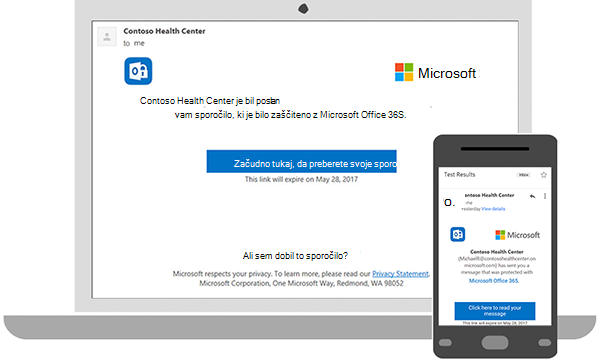
Z zaščitenimi sporočili lahko pošiljatelj nastavi določena dovoljenja za sporočilo, na primer »Ne posreduj « ali »Ne tiskaj«. Če prejmete zaščiteno e-poštno sporočilo, poslano v službeni ali šolski račun, ki ga uporabljate za Microsoft 365 v kateri koli platformi Outlook, bi se moralo sporočilo odpreti enako kot katero koli drugo sporočilo. Pri vrhu sporočila boste videli trak, ki vas obvešča o omejitvah za sporočilo.
Če uporabljate drug e-poštni račun ali e-poštni program, boste morda prejeli obvestilo, da ste prejeli zaščiteno sporočilo in vam treba izvajati nobenega dodatnega dejanja.
- Branje zaščitenega sporočila v Outlooku
- Branje zaščitenega sporočila s storitvijo Gmail
- Branje zaščitenega sporočila s kodo za enkratno uporabo
Branje zaščitenega sporočila v Outlooku
Če uporabljate službeni ali šolski račun z okoljem Microsoft 365 v kateri koli namizni ali spletni različici Outlooka (novi ali klasični Outlook, Outlook za Mac, Outlook v spletu ali Outlook.com), vam za branje sporočila ni treba početi nič posebnega.
Branje zaščitenega sporočila s storitvijo Gmail
Namizje/brskalnik:
- Odprite sporočilo.
- Izberite »Preberite sporočilo«.
- Izberite Vpišite se z Google Računom.
- Preusmerjeni boste na stran za vpis v Gmail. Ko ste vpisani, izberite Dovoli.
- Vaše zaščiteno sporočilo bo prikazano na novem zavihku brskalnika. Zaščitenega sporočila si ne boste mogli ogledati v oknu storitve Gmail.
Branje zaščitenega sporočila s kodo za enkratno uporabo
Nekateri e-poštni odjemalci in storitve ne morejo samodejno odpreti zaščitenih sporočil. Če imate e-poštni račun pri storitvi Yahoo ali drugem ponudniku internetnih storitev, boste morali dobiti kodo za enkratno uporabo, če boste želeli prebrati sporočilo.
Namizje/brskalnik:
- Odprite sporočilo.
- Izberite Preberi sporočilo.
- Preusmerjeni boste na stran, kjer se lahko vpišete in prejmete kodo za enkratno uporabo.
- Poiščite svojo kodo za enkratno uporabo med e-pošto. Vnesite kodo v okno brskalnika, nato pa izberite Naprej, da preberete sporočilo.
Glejte tudi
Preverjanje digitalnega podpisa v podpisanem e-poštnem sporočilu
Več informacij o zaščiti in zaščiti e-poštnih sporočil v Outlooku
Pošiljanje šifriranih sporočil z osebno ali družinsko naročnino na Microsoft 365
Pošljite šifrirana e-poštna sporočila S / MIME ali Microsoft Purview v Outlooku
Uvod v uporabo upravljanja pravic do informacij za e-poštna sporočila