
Microsoft Outlookov e-poštni profil je sestavljen iz e-poštnih računov, podatkovnih datotek in informacij o mestu, kjer je shranjena vaša e-pošta. V tem članku je predvideno, da uporabljate več profilov, v tem pa je razloženo, kako nastavite profil kot privzeti in kako preklopite na drugega. Če ne poznate e-poštnih profilov, glejte Pregled Outlookovih e-poštnih profilov.
Spreminjanje profilov v Outlooku
- V Outlooku kliknite »Nastavitve>datotečnega> računa« »Spreminjanje profila«.
- Outlook se bo zaprl. Ročno znova zaženite Outlook.
- Ob naslednjem zagonu Outlooka prikaže pogovorno okno za izbiro profila :
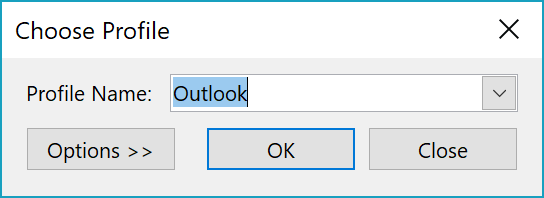
- Če želite, da se to pogovorno okno prikaže ob vsakem zagonu Outlooka, v pogovornem oknu izberite »Možnosti>«.Vprašaj, kateri profil naj bo uporabljen.
Nastavljanje privzetega profila
- V pogovornem oknu Izbira profila na seznamu Ime profila kliknite profil, ki ga želite nastaviti kot privzetega.
- Kliknite Možnosti in nato pod Možnosti potrdite polje Nastavi kot privzeti profil.