
E-poštni profil je sestavljen iz e-poštnih računov, podatkovnih datotek in informacij o mestu, kjer je shranjena vaša e-pošta.
Kaj je e-poštni profil?
Outlook uporablja e-poštne profile, da si zapomni, katere e-poštne račune uporabljate in kje so shranjeni podatki za posamezen račun. V vsakem profilu so na voljo te informacije:
- Katere podatke o računu je treba uporabiti Med te podatke spadajo uporabniško ime, prikazano ime, ime e-poštnega strežnika in geslo za račun ponudnika internetnih storitev (ISP).
- Mesto dostave in shranjevanja e-poštnih podatkov V Outlooku so podatki dostavljeni in shranjeni v e-poštnem strežniku ali v datoteki .pst v računalniku. Med te podatke spadajo pravila, sporočila, stiki, koledarji, opombe, opravila, dnevniki, iskalne mape in druge nastavitve.
Outlookovi e-poštni profili so shranjeni v registru sistema Windows. Ko se Outlook zažene, pridobi informacije o profilu iz registra.
Ko prvič zaženete Outlook, vas skozi postopek ustvarjanja novega profila vodi čarovnik za zagon. Tako ustvarjeni profil se zažene vsakič, ko zaženete Outlook. Večina oseb vzdržuje le en profil, vendar pa je včasih lahko koristno, če jih imate več. Morda boste na primer želeli uporabiti en profil za službeno pošto in drugega za osebno pošto. Če drugi uporabljajo isti računalnik kot vi, lahko njihove račune in nastavitve hranite v ločenih profilih z različnimi imeni.
Z gesli ne morete zaščititi Outlookovih profilov. Če želite Outlookove podatke zaščititi pred vdori drugih oseb, uporabite uporabniški račun sistema Windows, ki je zaščiten z geslom.
Pomembno
Med izvajanjem Outlooka ne morete preklapljati iz enega e-poštnega profila v drugega.
Osnovni profil je sestavljen iz enega ali več e-poštnih računov in datoteke za shranjevanje. Posameznik ima morda internetni e-poštni račun, kot je račun POP3, medtem ko imajo zaposleni v podjetju morda Microsoft Exchangeev račun. Račune drugih vrst (vključno z računi IMAP4 in HTTP) je mogoče dodati kateremu koli profilu, kot tudi dodatne datoteke za shranjevanje (na primer datoteka Arhiv.pst za shranjevanje starejših sporočil). Včasih so lahko vključene tudi dodatne storitve, kot so imeniki faksov in adresarji.
Uporabite en profil
Večina oseb potrebuje le en profil. Ko prvič zaženete Outlook, je prvi profil ustvarjen samodejno in se imenuje »Outlook«. Ta privzeti profil se zažene samodejno ob vsakem zagonu Outlooka. Ko dodate ali spremenite e-poštne račune ali vključite dodatno datoteko .pst, ki jo želite uporabiti, spremenite svoj profil. Profil lahko spremenite kadar koli, ne morete pa spremeniti imena profila, ko ga prvič ustvarite.
Spreminjanje profila
Če želite spremeniti svoj trenutni Outlookov profil, uporabite upravitelja računov. Dve možnosti za spreminjanje profilov sta z vgrajenim upraviteljem računa ali izbirnikom profilov. Obe možnosti sta prikazani spodaj.
Če želite dostopati do upravitelja računov:
Odprite namizno različico Outlooka.
Izberite »Datoteka« in nato »Nastavitve računa«.

Uporaba izbirnika profila:
Med zagonom Outlooka pridržite tipko Shift .
Namig
Za dostop do izbirnika profila lahko uporabite tudi eno od teh možnosti:
- S stikalom ukazne vrstice z desno tipko miške kliknite gumb Start sistema Windows in izberite »Zaženi«. V pogovorno okno »Zaženi« vnesite: Outlook.exe /profiles in pritisnite tipko Enter.
- Med izvajanjem Outlooka izberite »Nastavitve> računa datoteke>Spremeni profil«. Outlook se bo znova zagnal.
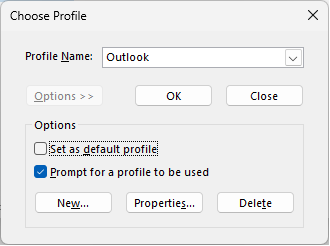
V pogovornem oknu izbirnika profila izberite »Možnosti«.

Nadaljujete lahko tako, da odprete drug profil in nato uporabite upravitelja računa. Lahko pa izberete ime profila in nato neposredno v izbirniku profila izberete »Lastnosti «.
Uporabite več profilov
V obeh primerih boste morda potrebovali več profilov:
-
Če uporabljate Outlook v enem računalniku, ki ga imate v skupni rabi z drugimi, ki jim zaupate
Če imata vi in vaš partner na primer ločene e-poštne račune, ima lahko vsak od vas tudi ločen profil, vsak z ustreznimi računi in nastavitvami. - Službeni Exchangeev račun ločite od osebnega
Če potrebujete več profilov, lahko kadar koli ustvarite dodaten profil in mu dodate želene račune in nastavitve. Ko preklopite iz enega profila v drugega, spremenite e-poštne račune in nastavitve, ki so vam na voljo v Outlookovi seji.
Ustvarjanje novega profila
Če želite ustvariti nov profil, uporabite izbirnik profila.
Med zagonom Outlooka pridržite tipko Shift .
Namig
Za dostop do izbirnika profila lahko uporabite tudi eno od teh možnosti:
- S stikalom ukazne vrstice z desno tipko miške kliknite gumb Start sistema Windows in izberite »Zaženi«. V pogovorno okno »Zaženi« vnesite: Outlook.exe /profiles in pritisnite tipko Enter.
- Med izvajanjem Outlooka izberite »Nastavitve> računa datoteke>Spremeni profil«. Outlook se bo znova zagnal.
V pogovornem oknu izbirnika profila izberite »Možnosti«.
Opomba
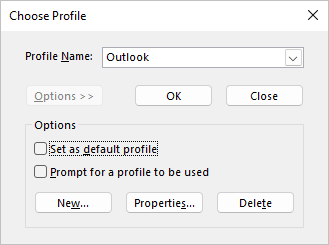
Preden izberete možnost »Novo«, potrdite potrditveno polje »Vprašaj, kateri profil naj bo uporabljen«. Če je ta možnost omogočena, boste ob vsakem zagonu Outlooka prejeli poziv, da izberete, kateri profil želite odpreti. To je uporabno, če imate več profilov in morate preklapljati med njimi.
Izberite Novo.
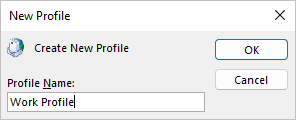
Vnesite ime novega Outlookovega profila in izberite »V redu«.
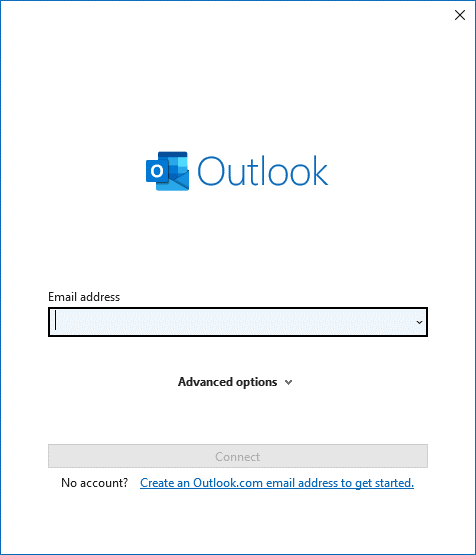
Ko ustvarite nov profil, boste morali v profil dodati e-poštni račun. V pogovornem oknu za dodajanje računa lahko po želji dodate več računov.
Če ste prišli tako daleč, ste uspešno ustvarili nov Outlookov profil. Če želite preklopiti med profili, se vrnite v zgornji razdelek »Spreminjanje profila«.
Konfigurirajte Outlook, da vedno uporablja isti profil
Če želite konfigurirati Outlook tako, da odpre določen profil, uporabite izbirnik profilov.
Če želite dostopati do izbirnika profila, med zagonom Outlooka pridržite tipko Shift .
Namig
Za dostop do izbirnika profila lahko uporabite tudi eno od teh možnosti:
- S stikalom ukazne vrstice z desno tipko miške kliknite gumb Start sistema Windows in izberite »Zaženi«. V pogovorno okno »Zaženi« vnesite: Outlook.exe /profiles in pritisnite tipko Enter.
- Med izvajanjem Outlooka izberite »Nastavitve> računa datoteke>Spremeni profil«. Outlook se bo znova zagnal.
V pogovornem oknu izbirnika profila izberite »Možnosti«.
V razširjenem pogovornem oknu izbirnika profilov izberite spustni seznam Ime profila in izberite profil, ki ga želite odpreti privzeto. V razdelku »Možnosti« potrdite potrditveno polje »Nastavi kot privzeti profil«.

Opomba
Če imate več profilov, vam priporočamo, da potrdite polje »Vprašaj, kateri profil naj bo uporabljen«. Pozvani boste, da izberete, kateri profil želite odpreti.
Ko končate z izbirami nastavitev, izberite V redu .
Brisanje profila
Izbris profila je trajen. Bodite previdni pri brisanju profilov, če imate podatke, ki niso varnostno kopirani ali na voljo v drugih profilih. Če imate kakršne koli pomisleke, je najbolje, da profil obdržite, dokler podatkov v njem ne potrebujete več.
Če želite izbrisati profil, uporabite izbirnik profila. Do izbirnika profila lahko dostopate tako, da med zagonom Outlooka držite tipko Shift .
V pogovornem oknu izbirnika profila izberite Možnosti.
Izberite spustni meni za Ime profila, izberite profil, ki ga želite izbrisati, in izberite Izbriši.
Urejanje profila s programčkom Pošta na nadzorni plošči
Z ikono »Pošta« na nadzorni plošči odprete programček »Pošta« za konfiguriranje Outlookovih e-poštnih profilov. Ikona Pošta ne bo prikazana, če imate nameščen Outlook in če ste program zagnali vsaj enkrat. Programčka Mail ni mogoče uporabiti za dodajanje računov ali profilov za Microsoft 365, Outlook.com ali druge Exchangeeve e-poštne račune, ki zahtevajo sodobno preverjanje pristnosti.
Za vsak profil lahko spremenite račune, njihove nastavitve in možnosti shranjevanja podatkov.
Zaprite Outlook.
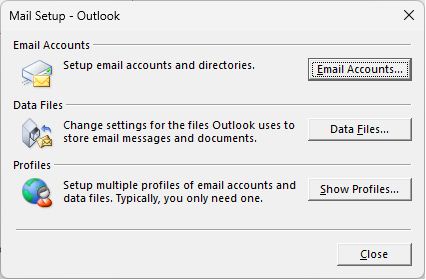
Na nadzorni plošči izberite Pošta.
Kje najdem Pošto na nadzorni plošči?
Pošta je prikazana na različnih mestih nadzorne plošče, odvisno od različice operacijskega sistema Microsoft Windows, izbranega pogleda nadzorne plošča in glede na to, ali je nameščen 32- ali 64-bitni operacijski sistem ali različica Outlooka.
Možnost Pošta najlažje najdete tako, da v sistemu Windows odprete nadzorno ploščo in v polje Iskanje na vrhu okna vnesete Pošta.
Naredite nekaj od tega:
- Če želite dodati še en e-poštni račun, izberite E-poštni računi.
- Če želite spremeniti možnosti shranjevanja podatkov v Outlooku, izberite Data Files.
- Če si želite ogledati seznam trenutnih profilov, izberite Pokaži profile.
Glejte tudi
Uporaba Outlooka brez e-poštnega računa
Dodajanje nabiralnika v skupni rabi kot dodatnega računa v namiznem Outlooku
Težave, do katerih lahko pride, ko dodate več Exchangeevih računov v isti Outlookov profil