
V programu Outlook 2016 za Windows lahko »Šara« filtrirate e-pošto z nizko prioriteto, s čimer prihranite čas za najpomembnejša sporočila. Če menite, da Šara ni za vas, jo lahko izklopite.
E-poštni strežni spremlja, katero e-pošto preberete in katero ne. Ko funkcijo Šara vklopite, deluje samodejno. Ko prejemate novo e-pošto, izbere sporočila, ki jih boste najverjetneje prezrli, in jih premakne v mapo »Šara«.
Opomba
Če mapa »Šara« v vašem nabiralniku ni prikazana, imate morda možnost »Mapa »Prejeto« v fokusu«. Za več informacij si oglejte Mapa »Prejeto« v fokusu za Outlook.
Poiščite e-pošto, ki je bila premaknjena v mapo »Šara« v Outlooku
- V Outlooku izberite mapo Šara. Svojo e-pošto boste našli tukaj.
- E-pošto lahko iz mape Šara povlečete v mapo Prejeto.
- Premik e-poštnega sporočila v mapo »Šara« ali iz nje je za sistem Šara dovolj dober signal, da nek element označi kot šaro ali ne, ne glede na napravo, ki jo trenutno uporabljate. Če na primer premaknete e-poštno sporočilo v mapo »Šara« na namizju Outlooka ali v program Pošta v telefonu, sistem »Šara« zabeleži dejanje za vse vaše e-poštne programe. Tega vam ni treba narediti v vsakem posameznem programu.
Upravljanje nastavitev Šare
- Če uporabljate Outlook 2016 za Windows, z desno tipko miške kliknite mapo »Šara« in izberite Upravljanje šare.
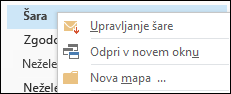
Preusmerjeni boste v Outlook v spletu. - Vpišite se s svojim uporabniškim ID-jem in geslom za Microsoft 365. Nato boste prešli neposredno na stran z nastavitvami šare .
Pomagajte funkciji Šara, da hitreje spozna vaše nastavitve
Funkcija Šara bo morda potrebovala nekaj dni, da se bo v celoti prilagodila vašim nastavitvam, saj sistem beleži vaše izbrane možnosti in uporablja te informacije, da bo v prihodnje prepoznala podobna sporočila. Vendar pa lahko funkciji Šara z izvedbo nekaj preprostih dejanj pomagate, da hitreje spozna vaše izbrane možnosti:
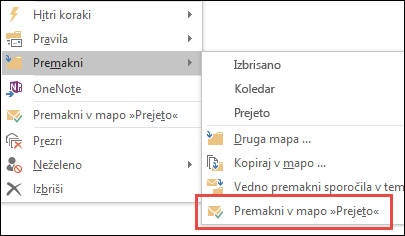
Če v mapi »Prejeto« opazite sporočilo z nizko prioriteto, z desno tipko miške kliknite sporočilo in izberite Premakni v mapo »Šara« ali povlecite e-poštno sporočilo iz mape »Prejeto« v mapo »Šara«.
Outlook v spletu Outlook 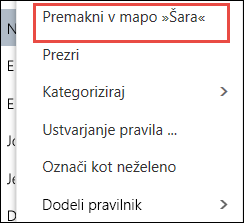
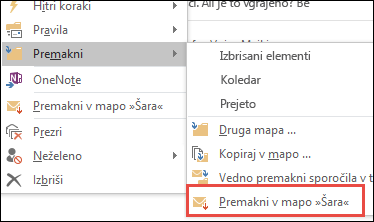
Če opazite sporočilo, ki je bilo poslano v mapo Šara pomotoma, z desno tipko miške kliknite sporočilo in izberite Premakni v mapo »Prejeto« ali povlecite e-poštno sporočilo iz mape »Šara« v mapo »Prejeto«.
Outlook v spletu Outlook 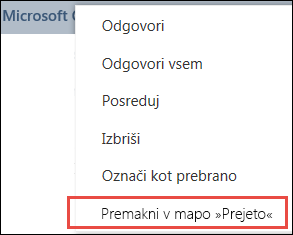
Kako funkcija Šara filtrira sporočila
Elementi Šare in neželena e-poštna sporočila so filtrirani, preden so dostavljeni v vašo mapo »Prejeto«. Najprej se oceni in filtrira neželena e-pošta, nato pa Outlook obdela pravila (če ste jih nastavili). Funkcija Šara nato analizira preostala sporočila in na podlagi vaših preteklih dejanj filtrira vrste sporočil, ki jih običajno prezrete ali pa ne odgovorite na njih.
Sporočila določenih oseb ne bodo nikoli prepoznana kot šara:
- Vi
- Vsi v vaši verigi upravljanja
- Vaši neposredni podrejeni
Funkcija Šara preveri različne vidike e-pošte in določi, česa običajno ne berete. Primer:
- Pošiljatelj
- Ali ste sodelovali v pogovoru
- Ali ste vi edini prejemnik
- Pomembnost e-poštnega sporočila
Ko se vaše bralne navade spremenijo, se Clutter uči in prilagaja.
Vklop in izklop funkcije Šara
V Outlooku v spletu morate vklopiti funkcijo »Šara«, da jo boste lahko uporabljali v Outlooku v spletu in Outlooku.
Vpišite se v Outlook v spletu. Če želite pomoč, glejte Vpis v Outlook v spletu.
Opomba
Šare ni mogoče vklopiti v poenostavljeni različici Outlook v spletu. Na polno različico pa lahko preklopite tako, da se pomaknete do možnosti>Splošna>poenostavljena različica in počistite potrditveno polje Uporabi poenostavljeno različico Outlook v spletu.
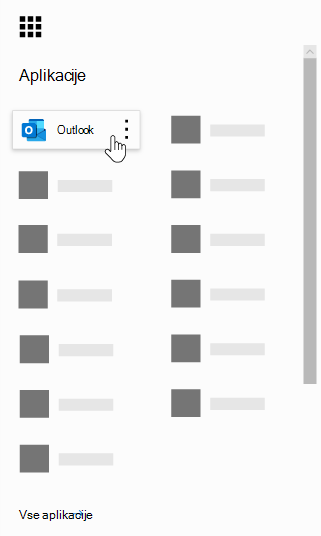
V zgornjem levem kotu strani izberite Zaganjalnik programov
 >Outlook.
V vrstici za krmarjenje pojdite na Nastavitve
 >Možnosti>Pošta Samodejna>obdelava>Nered.
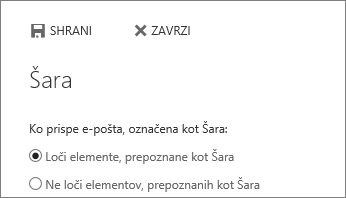
Izberite Loči elemente, ki so označeni kot »Shrani«>shrani
 .
.
Opomba
- Šaro lahko kadar koli izklopite tako, da izberete Ne ločuj elementov, ki so označeni kot šara.
- Mapa »Šara« ostane v Outlooku tudi po izklopu funkcije.
Pomembno
Če ste Office 2016 za Windows kupili enkratno in nimate naročnine na Microsoft 365, ne boste imeli dostopa do nekaterih funkcij, kot je šara. V prihodnje bodo na voljo redne posodobitve z novimi funkcijami, pri katerih boste morali imeti naročnino na Microsoft 365, da jih boste lahko uporabljali.