
Opomba
Koraki, navedeni v tem članku, bodo kmalu posodobljeni, da bodo odražali novo izkušnjo s storitvijo Microsoft Planner, ki je trenutno na voljo za stranke. Preberite več o novem orodju Planner v pogostih vprašanjih o aplikaciji Planner.
Če delate v okolju GCC, GCC High ali DoD, še naprej upoštevajte navodila v tem članku.
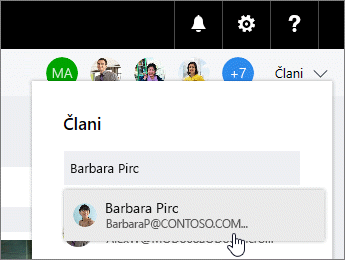
V orodju Planner izberite »Člani« in vnesite ime osebe, ki jo želite dodati. Vsak član bo prejel e-poštno obvestilo, da je bil dodan v vaš paket. Več informacij o obvestilih v aplikaciji Planner
Opomba
Ali želite dodati osebe, ki so zunaj organizacije? Glejte »Dostop za goste« v aplikaciji Microsoft Planner.
Ko v načrt dodate osebe, jih lahko dodelite opravilom.
Ali želite nekoga odstraniti?
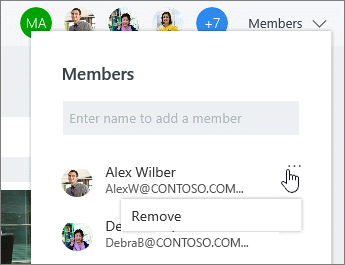
Če nikogar v načrtu ne potrebujete več, izberite puščico zraven članov načrta, pokažite na osebo, ki jo želite odstraniti, izberite tri pike in nato izberite »Odstrani«.
Pomembno
Edinega lastnika načrta ni mogoče odstraniti. Najprej morate ustvariti drugega lastnika. Informacije o ustvarjanju novega lastnika najdete v naslednjem razdelku v tem članku.
Ali mora nekdo drug postati lastnik načrta?
Oseba, ki ustvari načrt, je lastnik načrta. Člana je vsak, ki je v načrt dodan iz aplikacije Planner. Če želite za lastnika postaviti drugo osebo, morate urediti članstvo v skupinah v Outlooku.
- V Outlooku poiščite skupino, ki ima enako ime kot je vaš načrt.
- V glavi izberite »Nastavitve> skupine«Uredi skupino.
- Na seznamu članov kliknite » Ustvari lastnika « za osebo, ki jo želite imeti kot lastnika.
- Ko ste tukaj, lahko tudi odstranite stanje lastnika, dodate člana in odstranite člane.
- Kliknite V redu.