
Opomba
Novi Microsoft Planner je trenutno v postopku uvedbe za stranke. Če se vaša izkušnja razlikuje od korakov, navedenih v tem članku, ali če delate v okolju Government Community Cloud (GCC), GCC High ali Department of Defense (DoD), si oglejte navodila na dnu te strani.
Preberite več o aplikaciji Planner v pogostih vprašanjih o aplikaciji Planner.
Velja za: Microsoft Planner
Kaj je klepet v opravilih?
Klepet v opravilu vam omogoča pošiljanje sporočil, omembo članov skupine in usklajevanje dela neposredno v opravilu. Sporočila so vidna le osebam, ki imajo dovoljenje za dostop do opravila.
Uporabite klepet v opravilih za:
- Zastavite vprašanja ali dajte v skupno rabo posodobitve o opravilu
- Če želite pridobiti pozornost osebe, jo omenite
- Povežite razprave z opravili, na katere se nanašajo
Opomba
Klepet v opravilih je trenutno na voljo le v osnovnih paketih.
Začetek in uporaba klepeta z opravili
Vsako opravilo vsebuje eno samo nit klepeta.
- Če v opravilu še ni klepeta, se začne klepet s prvim sporočilom, ki ga dodate.
- Če opravilo že vsebuje klepet, lahko kadar koli dodate nova sporočila.
- Sporočila v klepetu v opravilu so prikazana v kronološkem vrstnem redu.
Opomba
Klepet v opravilu ne potuje skupaj z opravilom, če je opravilo premaknjeno v drug načrt.
Omenjanje članov ekipe v klepetu z opravili
Omembe pomagajo zagotoviti, da pravi ljudje vidijo posodobitve, ne da bi o tem obvestili vse člane načrta. Če jih želite uporabiti, vnesite @ in dodajte ime osebe, da jo omenite.
Omenite lahko vsako osebo, ki ima dostop do načrta. V enem sporočilu lahko omenite več oseb, omenjeni uporabniki pa prejmejo e-poštno sporočilo in obvestilo v aplikaciji Teams, da se lahko hitro odzovejo.
Opozorilo
Uporabniki bodo o posodobitvah klepeta v opravilu obveščeni le, če so izrecno omenjene. To je vedenjska razlika med pripombami podedovanih opravil in klepetom z opravilom kot odziv na povratne informacije uporabnikov.
Kaj lahko naredite v klepetu s pravili
Task chat podpira zmogljive, sodobne funkcije za sporočanje, vključno s temi:
- Obogateno besedilo (krepko, seznami, povezave, naslovi)
- Čustveni simboli, odzivi na sporočila
- Urejanje ali brisanje sporočil, ki ste jih napisali
Spremembe so jasno označene, da drugi vedo, da je bilo sporočilo posodobljeno. Izbrisana sporočila pustijo označbo mesta, ki označuje odstranitev.
Dostop in dovoljenja
Če si želite ogledati klepet v opravilu ali sodelovati v njem, morate imeti dostop do opravila.
- Če lahko odprete opravilo, si lahko ogledate klepet v njem.
- Samo avtor sporočila ga lahko uredi ali izbriše.
- V klepetu z opravili lahko sodelujejo gostujoči uporabniki, ki imajo dostop do opravila.
Delo z obstoječimi pripombami in pogovori
Če opravilo že vsebuje podedovane komentarje opravila, boste videli povezavo, s katero odprete nit pripomb v Outlooku.
Nova sporočila so dodana le prek klepeta v opravilih. Obstoječe niti ostanejo dostopne, tako da ne izgubite preteklega konteksta.
Če še ne uporabljate nove aplikacije Planner ali delate v okolju GCC High, GCC ali DoD, upoštevajte naslednje korake.
Med delom, povezanim z načrtom, se vam lahko porodijo vprašanja, ki bi jih radi zastavili osebi, zadolženi za opravilo. Če opravilu dodate komentar, lahko začnete razpravo.
- Dodajanje pripombe opravilu
- Kdo prejme obvestilo o moji pripombi?
- Zakaj ne vidim ali dodajam opomb k opravilom?
Dodajanje pripombe opravilu
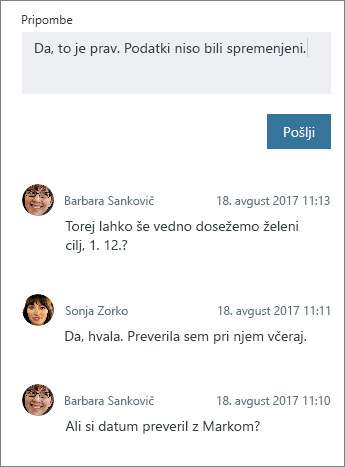
Za osnovne načrte izberite opravilo, da prikažete podrobnosti o njem, in nato uporabite polje »Komentarji «, da se pogovorite s skupino. Ko želite objaviti pripombo, izberite »Pošlji «.
Pomembno
Ko objavite komentar, ga ne morete več izbrisati ali urediti.
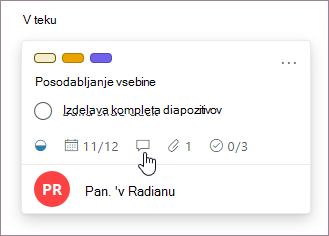
Ko dodate komentar, opravilo prikaže simbol za komentar, tako da je skupina seznanjena, da je na voljo nova vsebina.
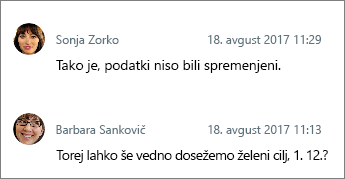
Komentarji so prikazani v opravilu z najbolj svežim komentarjem na vrhu.
Za opravila v paketih Premium pripnite načrt v kanal Teams z aplikacijo Project v aplikaciji Teams in uporabite pogovore v aplikaciji Teams za pogovore v aplikaciji Teams za razpravo o opravilu.
Kdo prejme obvestilo o moji pripombi?
Za opravila v osnovnih načrtih je vaš komentar poslan na:
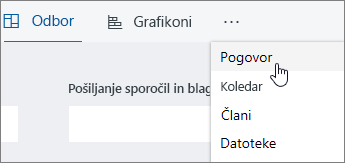
- Skupina okolja Microsoft 365 za vaš načrt. Prikazana je skupaj z vsemi pogovori, ki potekajo za vsa opravila v načrtu. V Outlooku izberite tri pike ob imenu načrta in nato izberite »Pogovor«. Tam si lahko ogledate vse komentarje za vsa opravila načrta v Outlooku v spletu. Pogovore o načrtu si lahko ogledate tudi v aplikaciji Outlookove Skupine. Preberite več o pogovorih v Skupine storitve Microsoft 365 v Outlooku.
Vsi, ki so že komentirali opravilo. E-poštna obvestila o pripombah niso samodejno poslana lastniku opravila, omembe @ pa trenutno niso podprte. Če želite več podrobnosti, glejte Upravljanje obvestil aplikacije Planner.
Namig
Če želite spremeniti, kdo prejema e-poštna obvestila o pripombah opravila za določeno opravilo, glejte »Ponastavitev oseb, ki prejema e-poštna obvestila o pripombah za določeno opravilo«
Za opravila v paketih Premium si opravila oglejte v pogovorih v aplikaciji Teams.
Zakaj ne vidim ali dodajam opomb k opravilom?
Za opravila v osnovnih načrtih obstaja več razlogov, zakaj morda ne morete videti ali dodati komentarjev opravil:
Če prilepite v polje »Komentar« iz e-poštnega sporočila, vključno s polji »Od:« in »Poslano:«, bo vaša pripomba videti, kot da je bila shranjena, vendar vse, kar vključuje ta polja in vključno s temi polji, ne bo prikazano, ko boste naslednjič odprli opravilo. To je zato, ker Exchange obravnava ta polja kot posredovanje ali odgovor in jih obravnava drugače kot navadno besedilo. Če želite odpraviti to težavo:
- Pri kratkih e-poštnih sporočilih odstranite polji »Od:« in »Poslano:« iz pripombe, preden izberete »Pošlji«.
- Pri dolgih e-poštnih sporočilih, ki vsebujejo številna polja »Od:« in »Poslano:«, lahko dodate e-poštno sporočilo opravilu kot prilogo in se sklicujete nanj iz komentarjev.
Če vaša organizacija za vaš račun ne uporablja storitve Exchange Online, morda ne boste mogli komentirati opravil v aplikaciji Planner.
Pripomb ni mogoče dodajati opravilom aplikacije Planner v načrtih, ki so jih ustvarile povezane skupine storitve Yammer.
Če se nit razcepi, se ne bodo naložile vse pripombe. Do razcepitve lahko pride z neposrednim odgovorom na e-poštno sporočilo v mapi »Prejeto« skupine, ne pa prek pripomb v opravilih v aplikaciji Planner. Razcepitev lahko samodejno izvede tudi, ko je opravilu dodanih več kot 100 pripomb.
Za opravila v paketih Premium si opravila oglejte v pogovorih v aplikaciji Teams.
Pošiljanje povratnih informacij o aplikaciji Planner
Na podlagi vaših povratnih informacij se lažje odločimo, kaj je naslednje temo. Če imate funkcijo, ki jo želite zahtevati, nam pošljite povratne informacije in nam pomagajte pri določanju prednosti novih funkcij v prihodnjih posodobitvah. Oglejte si Kako posredujem povratne informacije o sistemu Microsoft Office? za več informacij.
Če še ne uporabljate nove aplikacije Planner ali delate v okolju GCC High, GCC ali DoD, upoštevajte naslednje korake.
Med delom, povezanim z načrtom, se vam lahko porodijo vprašanja, ki bi jih radi zastavili osebi, zadolženi za opravilo. Če opravilu dodate komentar, lahko začnete razpravo.
- Dodajanje pripombe opravilu
- Kdo prejme obvestilo o moji pripombi?
- Zakaj ne vidim ali dodajam opomb k opravilom?
Dodajanje pripombe opravilu
Če želite dodati komentar, izberite opravilo, da pridobite podrobnosti o njem, nato pa lahko v polju Komentarji s svojo skupino razpravljate o opravilu. Ko želite pripombo objaviti, kliknite »Pošlji «.
Pomembno
Ko objavite komentar, ga ne morete več izbrisati ali urediti.
Ko dodate komentar, opravilo prikaže simbol za komentar, tako da je skupina seznanjena, da je na voljo nova vsebina.
Komentarji so prikazani v opravilu z najbolj svežim komentarjem na vrhu.
Kdo prejme obvestilo o moji pripombi?
Vaš komentar je poslan na:
- Skupina okolja Microsoft 365 za vaš načrt. Prikazana je skupaj z vsemi pogovori, ki potekajo za vsa opravila v načrtu. V Outlooku izberite tri pike ob imenu načrta in nato izberite »Pogovor«. Tam si lahko ogledate vse komentarje za vsa opravila načrta v Outlooku v spletu. Pogovore o načrtu si lahko ogledate tudi v aplikaciji Outlookove Skupine. Preberite več o pogovorih v Skupine storitve Microsoft 365 v Outlooku.
Vsi, ki so že komentirali opravilo. E-poštna obvestila o pripombah niso samodejno poslana lastniku opravila, omembe @ pa trenutno niso podprte. Če želite več podrobnosti, glejte Upravljanje obvestil aplikacije Planner.
- Če želite spremeniti, kdo prejema e-poštna obvestila o pripombah za določeno opravilo, si oglejte »Ponastavitev oseb, ki prejemajo e-poštna obvestila o pripombah za določeno opravilo«.
Zakaj ne vidim ali dodajam opomb k opravilom?
Obstaja več razlogov, zakaj ne morete videti ali dodati opomb k opravilom:
Če prilepite v polje »Komentar« iz e-poštnega sporočila, vključno s polji »Od:« in »Poslano:«, bo vaša pripomba videti, kot da je bila shranjena, vendar vse, kar vključuje ta polja in vključno s temi polji, ne bo prikazano, ko boste naslednjič odprli opravilo. To je zato, ker Exchange obravnava ta polja kot posredovanje ali odgovor in jih obravnava drugače kot navadno besedilo. Če želite odpraviti to težavo:
- Pri kratkih e-poštnih sporočilih odstranite polji »Od:« in »Poslano:« iz pripombe, preden izberete »Pošlji«.
- Pri dolgih e-poštnih sporočilih, ki vsebujejo številna polja »Od:« in »Poslano:«, lahko dodate e-poštno sporočilo opravilu kot prilogo in se sklicujete nanj iz komentarjev.
Če vaša organizacija za vaš račun ne uporablja storitve Exchange Online, morda ne boste mogli komentirati opravil v aplikaciji Planner.
Pripomb ni mogoče dodajati opravilom aplikacije Planner v načrtih, ki so jih ustvarile povezane skupine storitve Yammer.
Če se nit razcepi, se ne bodo naložile vse pripombe. Do razcepitve lahko pride bodisi z neposrednim odgovorom na e-poštno sporočilo v mapi »Prejeto« skupine in ne prek pripomb v opravilih v aplikaciji Planner. Do tega lahko pride tudi samodejno, ko je opravilu dodanih več kot 100 pripomb.
Na podlagi vaših povratnih informacij se lažje odločimo, kaj je naslednje. Če imate funkcijo, ki jo želite zahtevati, nam pošljite povratne informacije in nam pomagajte pri določanju prednosti novih funkcij v prihodnjih posodobitvah. Oglejte si Kako posredujem povratne informacije o sistemu Microsoft Office? za več informacij.