
Opomba
Novi Microsoft Planner je trenutno na voljo strankam. Če se vaša izkušnja razlikuje od korakov, navedenih v tem članku, ali če delate v okolju Government Community Cloud (GCC), GCC High ali Department of Defense (DoD), si oglejte navodila na dnu te strani.
Več informacij o aplikaciji Planner najdete v razdelku Pogosta vprašanja o aplikaciji Planner.
Planner pošilja e-poštna in potisna obvestila iz različnih razlogov. Nekatera obvestila lahko nadzorujejo člani paketa. Opomba: Če uporabljate Planner v aplikaciji Teams, aplikacija Teams zagotavlja dodatna obvestila. Ta obvestila so neodvisna od Plannerja in se upravljajo ločeno.
Vrste obvestil
- E-poštna obvestila skupine: Poslano vsem članom skupine se prikaže v Outlookovem nabiralniku skupine.
- E-poštna obvestila Plannerja: Pošlje se v posamezne nabiralnike.
- Obvestila aplikacije Planner za mobilne naprave: Potisna obvestila v aplikaciji Planner za mobilne naprave.
Opomba
Obvestila aplikacije Planner za mobilne naprave trenutno niso na voljo za naročnine na Office 365 Government Community Cloud (GCC).
- Obvestila Teams: Prikažejo se v viru dejavnosti aplikacije Teams.
Opomba
- Tudi če se dejanje dodelitve opravila izvede zunaj aplikacije Teams (na primer v aplikaciji Planner za splet ali v mobilnih aplikacijah Planner), bo dodeljenemu prejemniku poslano obvestilo aplikacije Teams.
- Če v virih dejavnosti aplikacije Teams ne vidite obvestil Plannerja, se prepričajte, da je aplikacija Planner nameščena v aplikaciji Teams.
Obvestila
V spodnji tabeli so navedene dejavnosti, ki sprožijo obvestila, kdo prejme obvestila, oblike zapisa obvestil in kaj lahko storite, da jih konfigurirate. Obvestila aplikacije Teams zahtevajo uporabo Plannerja v aplikaciji Teams.
| Dejavnost | Kdo je obveščen | Oblika obvestila | Konfigurabilnost |
|---|---|---|---|
| Opravilo je dodeljeno nekomu | Vsi dodeljeni opravili | E-pošta Ekipe (če se uporabljajo) |
Glejte Vklop ali izklop obvestil o opravilih. |
| Opravilo je označeno kot dokončano | Vsi dodeljevalci opravil (samo v aplikaciji Teams) | Ekipe (če se uporabljajo) | |
| Dodani ste v paket (samo za pakete Premium in portfelje) | vi, | E-pošta | Glejte Vklop ali izklop obvestil o opravilih. Za pakete, povezane s skupinami z več kot 50 člani, to e-poštno sporočilo ni poslano. |
| Morebitni komentarji članov paketa za vašim komentarjem | vi, | E-pošta | Tega komentarja ne morete izklopiti |
| Nekdo vam dodeli opravilo | vi, | E-pošta Potisno obvestilo aplikacije Planner Ekipe (če se uporabljajo) |
Glejte Vklop ali izklop obvestil o opravilih. |
| Imate opravila, ki so blizu ali po rokih | vi, | E-pošta | Glejte Vklop ali izklop obvestil o opravilih. |
Nastavitve obvestil
Vklop/izklop obvestil za opravila
- Pojdite v Nastavitve > Obvestila.
- Izberite ali počistite možnosti za dodelitve opravil, roke in nekdo me je dodal v paket Premium.
- Shranjevanje sprememb.
Upravljanje skupinskih sporočil v mapi »Prejeto«
Preglejte ta članek za upravljanje skupinskih e-poštnih sporočil: Pridružite se, zapustite ali spremljajte skupine v Outlooku
Opomba
Skrbniki lahko onemogočijo obvestila Planner Teams tako, da onemogočijo aplikacijo Planner za Teams.
Če še ne uporabljate novega Microsoft Planner ali ne delate v okolju GCC High, GCC ali DoD, uporabite spodnje korake.
Planner pošilja e-poštna in potisna obvestila iz različnih razlogov. Nekatera obvestila lahko nadzorujejo člani paketa, druga pa lastniki skupine. Če uporabljate Planner v aplikaciji Teams, lahko dodatna obvestila upravljate tudi v aplikaciji Microsoft Teams. Preberite več o upravljanju obvestil v aplikaciji Teams.
Upravljanje načina obveščanja kot člana paketa
Opomba
Če uporabljate Planner v aplikaciji Teams, najprej izberite gumb Pojdi na spletno mesto v zgornjem desnem kotu zaslona in nato sledite tem navodilom.
Vklop ali izklop obvestil za opravila
Izberite gumb Nastavitve v zgornjem desnem kotu zaslona in nato izberite Obvestila.
V pogovornem oknu Obvestila izberite (če želite vklopiti) ali počistite (če želite izklopiti) te možnosti:
- Nekdo mi dodeli opravilo
- Naloga, ki mi je bila dodeljena, zamuja, je danes ali zapadla v naslednjih 7 dneh
Izberite Shrani.
Če želite izklopiti zvok robota Planner ali blokirati bota, da ustavi vsa dohodna obvestila aplikacije Teams v aplikaciji Planner v aplikaciji Teams, pojdite na stran Chat, odprite kontekstni meni robota Planner in nato izberite Izklopi zvok ali Blokiraj pogovor z botom.
Prejemanje ali ustavitev prejemanja skupinskih sporočil v mapo »Prejeto«
Ko ste dodani v načrt, boste morda prejeli skupinska e-poštna sporočila, ko so komentarji opravil objavljeni v načrtu. S temi navodili lahko začnete ali prenehate prejemati skupinska sporočila v mapo »Prejeto«.
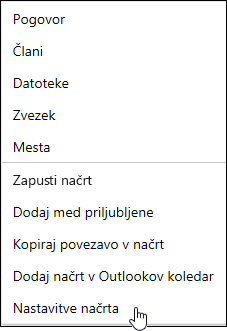
- Izberite 3 pike (. . .) desno od imena načrta in nato izberite Nastavitve načrta.
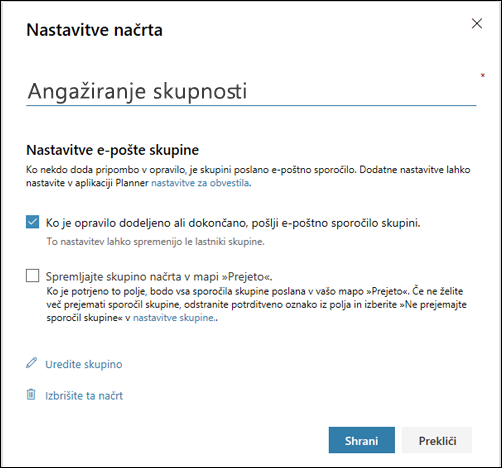
- V pogovornem oknu Nastavitve načrta izberite nastavitve skupine.
- V razdelku Upravljanje skupinske e-pošte izberite ali počistite polje Ne prejemaj skupinskih sporočil in nato izberite Shrani.
Opomba
Skrbniki, ki želijo onemogočiti obvestila aplikacije Planner Teams, lahko onemogočijo aplikacijo Planner za Teams. Če želite onemogočiti le obvestila Planner Teams, vendar želite omogočiti aplikacijo Planner, se obrnite na Officeovo podporo.
Vklop ali izklop skupinskih obvestil za dejavnost opravil
Če ste ustvarili načrt v aplikaciji Planner, ste lastnik skupine za paket. Lastnik skupine lahko spremeni nastavitev načrta, ki bo skupini pošiljala e-poštna sporočila, ko je opravilo dodeljeno ali dokončano. Privzeto e-poštna sporočila skupine ne bodo poslana v nabiralnik skupine načrta v Outlooku. Če se član odloči spremljati skupino, bodo ta e-poštna sporočila o dejavnostih poslana v mapo »Prejeto« člana načrta.
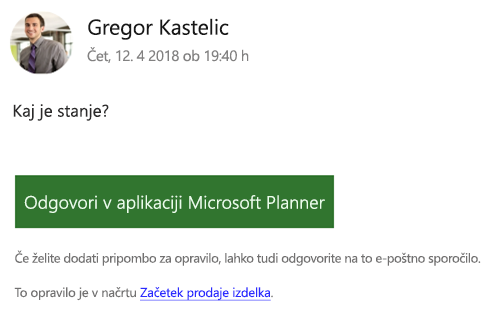
Na spodnji sliki je primer skupinskega e-poštnega sporočila, ki ga morda prejmete.
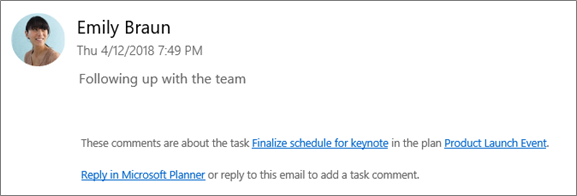
Na drugi sliki je član načrta odgovoril na nalogo.
Preklop e-poštnih sporočil skupine dejavnosti opravil
Opomba
E-poštna sporočila skupine lahko izklopijo samo lastniki skupin. Če želite več informacij o tem, kako postanete lastnik skupine, glejte Ali morate lastnika načrta narediti še neko drugo osebo?
Na tabli načrta izberite 3 pike (. . .) desno od imena načrta.
V meniju izberite Nastavitve načrta .
Izberite (če želite omogočiti) ali počistiti (onemogočiti) Ko je opravilo dodeljeno ali dokončano, pošljite e-pošto skupini načrta, nato pa shranite.
Vrste obvestil v aplikaciji Planner
V aplikaciji Planner so na voljo štiri osnovne vrste obvestil:
E-poštna obvestila skupine e-poštna sporočila, poslana vsem članom skupine. E-poštna sporočila so poslana iz storitve Microsoft Planner v nabiralnik skupine. Za uporabnike, ki spremljajo skupino načrta, ta e-poštna obvestila niso dostavljena v njihove mape »Prejeto«; Če pa uporabnik objavi pripombo o opravilu, bo prejel e-poštno obvestilo v svojo mapo »Prejeto« za vsako naslednjo pripombo o tem opravilu (tudi za pripombe drugih uporabnikov).
E-poštna obvestila aplikacije Planner E-poštna sporočila, poslana le vam, dostavljena v vašo mapo »Prejeto«,
Opomba
E-poštna obvestila aplikacije Planner niso na voljo v aplikaciji Planner za Office 365 GCC, Planner za Office 365 GCC High ali Planner za Office 365 DoD.
Obvestila mobilne aplikacije Planner potisna obvestila v mobilni aplikaciji Planner. Obvestila mobilne aplikacije Planner se prikažejo tako kot vsa druga obvestila v telefonu ali napravi. Ko tapnete obvestilo mobilne aplikacije Planner, se odpre aplikacija Planner.
Opomba
Obvestila mobilne aplikacije Planner trenutno niso na voljo za naročnine na Office 365 Government Community Cloud (GCC).
Obvestila aplikacije Teams Obvestilo aplikacije Teams za Planner je prikazano v viru dejavnosti v aplikaciji Teams. Vsebuje naslov opravila, osebo, ki vam je dodelila opravilo, in načrt, ki mu opravilo pripada. Obvestilo o dodelitvi v aplikaciji Planner v aplikaciji Teams ne bo nadomestilo e-poštnih in mobilnih potisnih obvestil o dodelitvi opravila v aplikaciji Planner. Prejeli boste vse tri.
Opomba
- Tudi če se dejanje dodelitve opravila izvede zunaj Teams (na primer v aplikaciji Planner za splet ali Planner za prenosne naprave), bo pooblaščencu poslano obvestilo v aplikaciji Teams, če načrt vključuje zavihek v aplikaciji Teams.
- Če ne vidite virov dejavnosti, preverite, ali je aplikacija Opravila nameščena v aplikaciji Teams.
V spodnji tabeli so navedene dejavnosti, ki sprožijo obvestila, kdo prejema obvestila, oblike obvestil in kaj lahko naredite, da jih konfigurirate. Obvestila aplikacije Teams zahtevajo uporabo aplikacije Planner v aplikaciji Teams.
| Dejavnost | Kdo je obveščen | Oblika zapisa obvestila | Možnost konfiguriranja |
|---|---|---|---|
| Opravilo je dodeljeno neki osebi | Vsi člani načrta, ki spremljajo skupino | E-pošta Teams (če je v uporabi) |
Oglejte si Vklop ali izklop obvestil o opravilih. |
| Opravilo je označeno kot dokončano | Vsi člani načrta, ki spremljajo skupino | E-pošta Teams (če je v uporabi) |
Oglejte si Vklop ali izklop obvestil skupine (lastniki skupine). |
| ustvarite načrt, | Vsi člani načrta | E-pošta Teams (če je v uporabi) |
Tega ni mogoče izklopiti. |
| Dodani ste v paket | vi, | E-pošta Teams (če je v uporabi) |
Tega ni mogoče izklopiti. Vsi člani načrta prejmejo od Microsofta pozdravno e-poštno sporočilo z obvestilom, da so bili dodani v načrt, nasvete in namige glede uporabe načrtov ter povezavo do načrta. |
| Morebitni komentarji članov načrta za vašim komentarjem | vi, | E-pošta | Tega ni mogoče izklopiti. |
| Nekdo vam dodeli opravilo | vi, | E-pošta Potisno obvestilo aplikacije Planner Teams (če je v uporabi) |
Oglejte si Vklop ali izklop obvestil o opravilih. |
| Nekdo komentira načrt | Vsi člani načrta, ki spremljajo skupino v svoji mapi »Prejeto« | E-pošta | Če ste član načrta, ga lahko konfigurirate le tako, da onemogočite prejemanje vseh skupinskih sporočil. Oglejte si , kako prejemate ali prenehate prejemati sporočila skupine v mapo »Prejeto«. |
| Imate opravila, ki so blizu roka ali pa so že potekli | vi, | E-pošta | Oglejte si Vklop ali izklop obvestil o opravilih. |
Omogočanje obvestil aplikacije Planner za najemnike strežnika Exchange na mestu uporabe
Če licenca vaše organizacije vključuje Exchange Online, lahko prejmete e-poštne opomnike. Če uporabljate strežnik Exchange Server na mestu uporabe, lahko pride do težav. Če želite več informacij, se obrnite na skrbnika ali preberite Kako poskrbim, da bodo vsi moji zaposleni lahko prejemali e-pošto za Planner?