Z orodji za tabele lahko preprosto dodate in izbrišete vrstice in stolpce tabele v PowerPointu.
Dodajanje vrstice
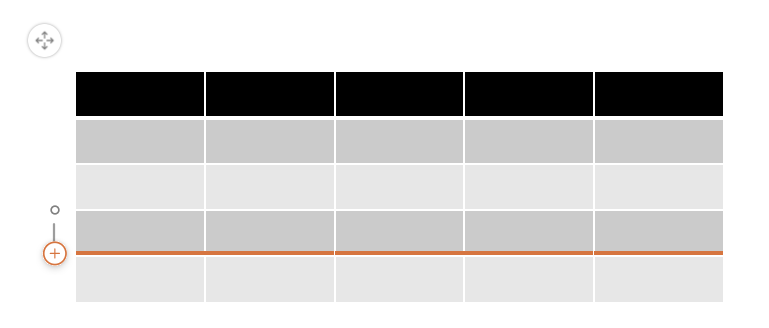
1. možnost: Uporabite premikanje kazalca & klik
2. možnost: Uporaba traku
Kliknite celico tabele v vrstici nad ali pod mestom, kjer želite prikazati novo vrstico.
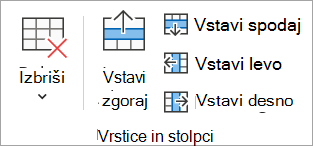
Na zavihku Postavitev tabele v skupini Vrstice & stolpci naredite nekaj od tega:
- Če želite dodati vrstico nad izbrano celico, kliknite Vstavi zgoraj (ali Vstavi vrstico zgoraj).
- Če želite dodati vrstico pod izbrano celico, kliknite Vstavi spodaj (ali Vstavi vrstico spodaj).
-
Opomba
- Če želite dodati več vrstic hkrati, z miško povlecite, da izberete enako število vrstic kot znesek, ki ga želite dodati, in nato kliknite Vstavi zgoraj ali Vstavi spodaj. Izberite na primer tri obstoječe vrstice, kliknite Vstavi zgoraj ali Vstavi spodaj in dodane bodo še tri vrstice.
- Če želite dodati vrstico na koncu tabele, kliknite skrajno desno celico zadnje vrstice in pritisnite tabulatorko.
Dodajanje stolpca
Kliknite celico tabele na desni ali levi strani stolpca, v katerem želite prikazati nov stolpec.
Na zavihku Postavitev tabele v skupini Vrstice & stolpci naredite nekaj od tega:
Če želite dodati stolpec levo od izbrane celice, kliknite Vstavi levo (ali Vstavi stolpec levo).
Če želite dodati stolpec desno od izbrane celice, kliknite Vstavi desno (ali Vstavi stolpec desno).
Opomba
Če želite dodati več stolpcev hkrati, z miško povlecite, da izberete enako število stolpcev kot znesek, ki ga želite dodati, in nato kliknite Vstavi levo ali Vstavi desno. Izberite na primer tri obstoječe stolpce, kliknite Vstavi levo ali Vstavi desno in dodani bodo še trije stolpci.
- Izberite poljubno celico v tabeli.
- Na zavihku Načrt tabele v skupini Možnosti sloga tabele izberite Vrstica z glavo.
- Vnesite naslove stolpcev v prvo vrstico tabele.
Brisanje vrstice ali stolpca
- Kliknite celico tabele v stolpcu ali vrstici, ki jo želite izbrisati.
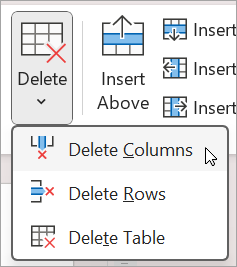
- Na zavihku Postavitev tabele v skupini Vrstice & stolpci kliknite Izbriši in nato Izbriši stolpce ali Izbriši vrstice.
Brisanje tabele
- Kliknite tabelo, da jo izberete.
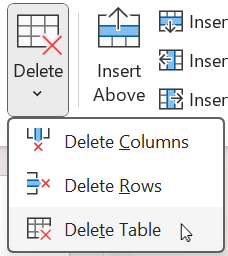
- Na zavihku Postavitev tabele v skupini Vrstice & stolpci kliknite Izbriši in nato Izbriši tabelo ali pritisnite tipko Delete na tipkovnici.
Dodajanje vrstice
Kliknite celico tabele v vrstici nad ali pod mestom, kjer želite prikazati novo vrstico.
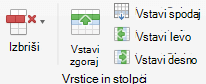
Na zavihku Postavitev tabele v skupini Vrstice & stolpci naredite nekaj od tega:
Če želite dodati vrstico nad izbrano celico, kliknite Vstavi zgoraj (ali Vstavi vrstico zgoraj).
Če želite dodati vrstico pod izbrano celico, kliknite Vstavi spodaj (ali Vstavi vrstico spodaj).
Opomba
- Če želite dodati več vrstic hkrati, z miško povlecite, da izberete enako število vrstic znesku, ki ga želite dodati, in nato kliknite Vstavi vrstico zgoraj ali Vstavi vrstico spodaj. Izberite na primer tri obstoječe vrstice, kliknite Vstavi vrstico zgoraj ali Vstavi vrstico spodaj in dodane bodo še tri vrstice.
- Če želite dodati vrstico na koncu tabele, kliknite skrajno desno celico zadnje vrstice in pritisnite tabulatorko.
Dodajanje stolpca
Kliknite celico tabele na desni ali levi strani stolpca, v katerem želite prikazati nov stolpec.
Na zavihku Postavitev tabele v skupini Vrstice & stolpci naredite nekaj od tega:
Če želite dodati stolpec levo od izbrane celice, kliknite Vstavi levo (ali Vstavi stolpec levo).
Če želite dodati stolpec desno od izbrane celice, kliknite Vstavi desno (ali Vstavi stolpec desno).
Opomba
Če želite dodati več stolpcev hkrati, z miško povlecite, da izberete enako število stolpcev kot znesek, ki ga želite dodati, in nato kliknite Vstavi stolpec levo ali Vstavi stolpec desno. Izberite na primer tri obstoječe stolpce, kliknite Vstavi stolpec levo ali Vstavi stolpec desno in dodani bodo še trije stolpci.
- Izberite poljubno celico v tabeli.
- Na zavihku Načrt tabele izberite Vrstica glave.
- Vnesite naslove stolpcev v prvo vrstico tabele.
Brisanje vrstice ali stolpca
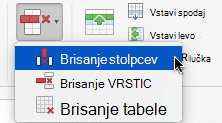
- Kliknite celico tabele v stolpcu ali vrstici, ki jo želite izbrisati.
- Na zavihku Postavitev tabele v skupini Vrstice & stolpci kliknite Izbriši in nato Izbriši stolpce ali Izbriši vrstice.
Brisanje tabele
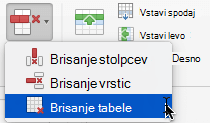
- Kliknite tabelo, da jo izberete.
- Na zavihku Postavitev tabele v skupini Vrstice & stolpci kliknite Izbriši in nato Izbriši tabelo ali pritisnite tipko Delete na tipkovnici.
Dodajanje vrstice
Kliknite celico tabele v vrstici nad ali pod mestom, kjer želite prikazati novo vrstico.
Na zavihku Postavitev tabele (ali samo tabela) naredite nekaj od tega:
Če želite dodati vrstico nad izbrano celico, kliknite Vstavi zgoraj.
Če želite dodati vrstico pod izbrano celico, kliknite Vstavi spodaj.
Opomba
- Če želite dodati vrstico na konec tabele, kliknite skrajno desno celico zadnje vrstice in nato pritisnite tabulatorko.
- PowerPoint za splet ne more dodati več vrstic ali stolpcev hkrati.
Dodajanje stolpca
Kliknite celico tabele na desni ali levi strani stolpca, v katerem želite prikazati nov stolpec.
Na zavihku Postavitev tabele (ali samo tabela) naredite nekaj od tega:
Če želite dodati stolpec levo od izbrane celice, kliknite Vstavi levo.
Če želite dodati stolpec desno od izbrane celice, kliknite Vstavi desno.
Opomba
PowerPoint za splet ne more dodati več vrstic ali stolpcev hkrati.
- Izberite poljubno celico v tabeli.
- Na zavihku Načrt tabele v skupini Možnosti sloga tabele izberite Vrstica z glavo.
- Vnesite naslove stolpcev v prvo vrstico tabele.
Če imate na traku zavihek Tabela in ne zavihek Načrt tabele , to pomeni, da uporabljate trak z eno vrstico. Namesto tega sledite tem navodilom:
- Izberite poljubno celico v tabeli.
- Na zavihku Tabela izberite Možnosti sloga in nato izberite Vrstica z glavo.
Brisanje vrstice ali stolpca
- Kliknite celico tabele v stolpcu ali vrstici, ki jo želite izbrisati.
- Na zavihku Postavitev tabele (ali samo tabela) izberite Izbriši in nato izberite Izbriši stolpce ali Izbriši vrstice.
Brisanje tabele
- Kliknite kjer koli v tabeli.
- Na zavihku »Postavitev tabele « (ali samo »Tabela«) izberite »Izbriši« in nato » Izbriši tabelo«.
Glejte tudi
Spajanje ali razdelitev celic tabele v PowerPointu
Spreminjanje videza tabele
Dodajanje tabele diapozitivu
