Videz tabel v PowerPointovi predstavitvi lahko spremenite tako, da združite ali razdelite celice tabele.
Če želite izbrisati celotno vrstico ali stolpec tabele, glejte Dodajanje ali brisanje vrstic in stolpcev tabele.
Spajanje celic tabele
Če želite združiti dve ali več celic tabele v isti vrstici ali stolpcu v eno celico, naredite to:
Na diapozitivu izberite celice, ki jih želite združiti.
Namig
Ni mogoče izbrati več sosednjih celic.
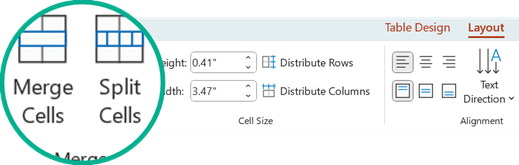
Na traku izberite zavihek Postavitev .
V skupini Spajanje kliknite Spoji celice.
Namig
Obrobe celic lahko tudi izbrišete in združite celice tabele. V razdelku Orodja za tabele na zavihku Načrt v skupini Nariši obrobe kliknite Radirka in nato obrobe celic, ki jih želite izbrisati. Ko končate, pritisnite tipko Esc.
Razdelitev celic tabele
Če želite celico tabele razdeliti na več celic, naredite to:
Kliknite celico tabele, ki jo želite razdeliti.
Na traku izberite zavihek Postavitev .
V skupini Spajanje kliknite Razdeli celice in nato naredite nekaj od tega:
- Če želite celico razdeliti navpično, v polje Število stolpcev vnesite želeno število novih celic.
- Če želite celico razdeliti vodoravno, v polje Število vrstic vnesite želeno število novih celic.
- Če želite celico razdeliti vodoravno in navpično, v polje Število stolpcev vnesite želeno število novih stolpcev in nato v polje Število vrstic vnesite želeno število novih vrstic.
Ročno premaknite ali dodajte vsebino v novo ustvarjeno prazno celico ali celice.
Zakaj so razdeljene ali združene celice težava s posebnimi potrebami
Bralniki zaslona spremljajo svoje mesto v tabeli tako, da preštejejo celice v tabeli. Če je celica spojena ali razdeljena ali če je tabela ugnezdena v drugo tabelo, bralnik zaslona izgubi štetje in po tej točki ne more zagotoviti koristnih informacij o tabeli.
Prazne celice v tabeli lahko tudi zavedejo nekoga, ki uporablja bralnik zaslona, da misli, da v tabeli ni več podatkov. Uporabite preprosto strukturo tabele samo za podatke in po potrebi vključite glave stolpcev. (Bralniki zaslona uporabljajo tudi informacije v glavi za prepoznavanje vrstic in stolpcev.)
Razdelitev vsebine tabele na dva diapozitiva
PowerPoint ne more samodejno razdeliti tabele, ki je predolga, da bi jo lahko namestili na en diapozitiv, vendar je preprost postopek, da to storite sami:
1:21
Odstranjevanje vsebine celice
Spajanje celic tabele
Če želite združiti dve ali več celic tabele v isti vrstici ali stolpcu v eno celico, naredite to:
Na diapozitivu izberite celice, ki jih želite združiti.
Namig
Ni mogoče izbrati več sosednjih celic.
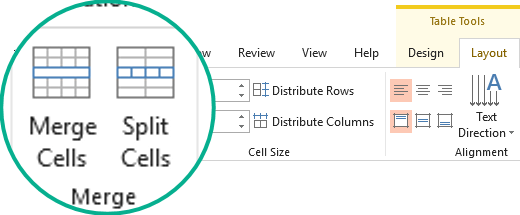
Na traku izberite zavihek Postavitev .
V skupini Spajanje kliknite Spoji celice.
Namig
Obrobe celic lahko tudi izbrišete in združite celice tabele. V razdelku Orodja za tabele na zavihku Načrt v skupini Nariši obrobe kliknite Radirka in nato obrobe celic, ki jih želite izbrisati. Ko končate, pritisnite tipko Esc.
Razdelitev celic tabele
Če želite celico tabele razdeliti na več celic, naredite to:
Kliknite celico tabele, ki jo želite razdeliti.
Na traku izberite zavihek Postavitev .
V skupini Spajanje kliknite Razdeli celice in nato naredite nekaj od tega:
- Če želite celico razdeliti navpično, v polje Število stolpcev vnesite želeno število novih celic.
- Če želite celico razdeliti vodoravno, v polje Število vrstic vnesite želeno število novih celic.
- Če želite celico razdeliti vodoravno in navpično, v polje Število stolpcev vnesite želeno število novih stolpcev in nato v polje Število vrstic vnesite želeno število novih vrstic.
Ročno premaknite ali dodajte vsebino v novo ustvarjeno prazno celico ali celice.
Zakaj so razdeljene ali združene celice težava s posebnimi potrebami
Bralniki zaslona spremljajo svoje mesto v tabeli tako, da preštejejo celice v tabeli. Če je celica spojena ali razdeljena ali če je tabela ugnezdena v drugo tabelo, bralnik zaslona izgubi štetje in po tej točki ne more zagotoviti koristnih informacij o tabeli.
Prazne celice v tabeli lahko tudi zavedejo nekoga, ki uporablja bralnik zaslona, da misli, da v tabeli ni več podatkov. Uporabite preprosto strukturo tabele samo za podatke in po potrebi vključite glave stolpcev. (Bralniki zaslona uporabljajo tudi informacije v glavi za prepoznavanje vrstic in stolpcev.)
Razdelitev vsebine tabele na dva diapozitiva
PowerPoint ne more samodejno razdeliti tabele, ki je predolga, da bi jo lahko namestili na en diapozitiv, vendar je preprost postopek, da to storite sami:
1:21
Odstranjevanje vsebine celice
Spajanje celic
- V tabeli povlecite kazalec čez celice, ki jih želite združiti.
- Na traku izberite zavihek Postavitev tabele .
- Izberite Spoji celice.

Deljenje celic
V tabeli kliknite celico, ki jo želite razdeliti.
Na traku izberite zavihek Postavitev tabele .
Izberite Razdeli celice.
V pogovornem oknu Razdeli celice izberite želeno število stolpcev in vrstic in nato kliknite Vstavi.
Ročno premaknite ali dodajte vsebino v novo ustvarjeno prazno celico ali celice.
Odstranjevanje vsebine celice
Spajanje celic tabele
Če želite združiti dve ali več celic tabele v isti vrstici ali stolpcu v eno celico, naredite to:
Na diapozitivu izberite celice, ki jih želite združiti.
Namig
Ni mogoče izbrati več nezveznih celic.
Izberite zavihek » Postavitev tabele « (ali samo »Tabela«), nato pa izberite  Združi.
(Lahko pa z desno tipko miške kliknete izbrane celice in izberete Združi.)
Razdelitev celic tabele
Če želite celico tabele razdeliti v več celic, naredite to:
Izberite celico ali celice tabele, ki jih želite razdeliti.
Izberite zavihek »Postavitev tabele« (ali samo »Tabela«), nato pa izberite  Razdeli.
(Lahko pa z desno tipko miške kliknete izbrano celico ali celice in izberete Razdeli.)
Naredite nekaj od tega:
- Če želite celico deliti navpično, v polje Število stolpcev vnesite želeno število novih celic.
- Če želite celico deliti vodoravno, v polje Število vrstic vnesite želeno število novih celic.
- Če želite celico razdeliti vodoravno in navpično, v polje » Število stolpcev « vnesite želeno število novih stolpcev, nato pa v polje » Število vrstic « vnesite želeno število novih vrstic.
Ročno premaknite ali dodajte vsebino v novo ustvarjene prazne celice ali celice.
Odstranjevanje vsebine celice
Glejte tudi
Dodajanje ali brisanje vrstic in stolpcev tabele v PowerPointu
Dodajanje tabele diapozitivu
Spajanje in razdruževanje celic v Excelu
