
PowerPoint ne omogoča mešanja ležečih in pokončnih diapozitivov v isti predstavitvi, vendar spodaj opisujemo rešitev.
Na diapozitiv v ležeči usmerjenosti lahko sliko ali obliko na diapozitiv postavite v pokončni usmerjenosti. Ko bo ta prikazana na zaslonu, bo na ležečem diapozitivu videti enaka kot bi na pokončnem diapozitivu.
Nadomestna rešitev za uporabo pokončnih in ležečih diapozitivov v predstavitvi
Nadomestna rešitev je, da povežete dve predstavitvi (eno ležečo in drugo pokončno) in prikažete pokončne in ležeče diapozitive v eni predstavitvi. Od ene predstavitve do druge se lahko premikate naprej in nazaj tako pogosto, kot je potrebno, tako da ustvarite povezave do dejanj v dokumentih.
Namig
Pred ustvarjanjem povezav postavite obe predstavitvi v isto mapo. Če bo mapa kopirana na CD ali premaknjena, bosta predstavitvi tako še vedno pravilno povezani.
Ustvarite povezavo iz prve predstavitve v drugi predstavitvi:
V prvi predstavitvi izberite besedilo ali predmet, ki ga želite uporabiti za povezavo z drugo predstavitvijo.
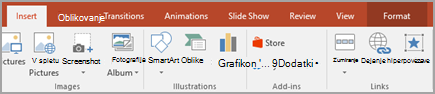
Na zavihku Vstavljanje v skupini Povezave kliknite Dejanje.
V pogovornem oknu Nastavitve dejanja na zavihku Klik miške ali Prelet miške kliknite Hiperpovezava do, nato se pomaknite navzdol in na seznamu izberite Druga PowerPointova predstavitev.
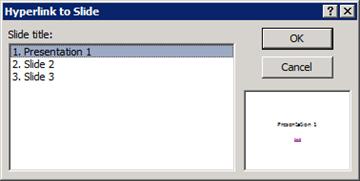
V pogovornem oknu Hiperpovezava do druge PowerPointove predstavitve poiščite in kliknite drugo predstavitev ter nato kliknite še V redu. Prikaže se pogovorno okno Hiperpovezava do diapozitiva.
V pogovornem oknu Hiperpovezava do diapozitiva pod Naslov diapozitiva kliknite diapozitiv, s katerim želite ustvariti povezavo, in nato kliknite V redu.
V pogovornem oknu Nastavitve dejanja kliknite V redu.
Ustvarite povezavo iz druge predstavitve v prvi predstavitvi:
- V drugi predstavitvi izberite besedilo ali predmet, ki ga želite uporabiti za povezavo s prvo predstavitvijo.
- Na zavihku Vstavljanje v skupini Povezave kliknite Dejanje.
- V pogovornem oknu Nastavitve dejanja na zavihku Klik miške ali Prelet miške kliknite Hiperpovezava do in nato na seznamu izberite Druga PowerPointova predstavitev.
- V pogovornem oknu Hiperpovezava do druge PowerPointove predstavitve poiščite in kliknite prvo predstavitev ter nato kliknite še V redu. Odpre se pogovorno okno Hiperpovezava do diapozitiva.
- V pogovornem oknu Hiperpovezava do diapozitiva pod Naslov diapozitiva kliknite diapozitiv, s katerim želite ustvariti povezavo, in nato kliknite V redu.
- V pogovornem oknu Nastavitve dejanja kliknite V redu.
Glejte tudi
Preklapljanje usmerjenosti strani v PowerPointu med ležečo in pokončno usmerjenostjo