Osnovni koraki
Če želite spremeniti velikost diapozitiva:
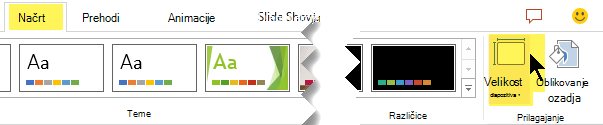
- Izberite zavihek Načrt na traku orodne vrstice.
- Izberite ikono Velikost diapozitiva
 blizu skrajnega konca orodne vrstice.
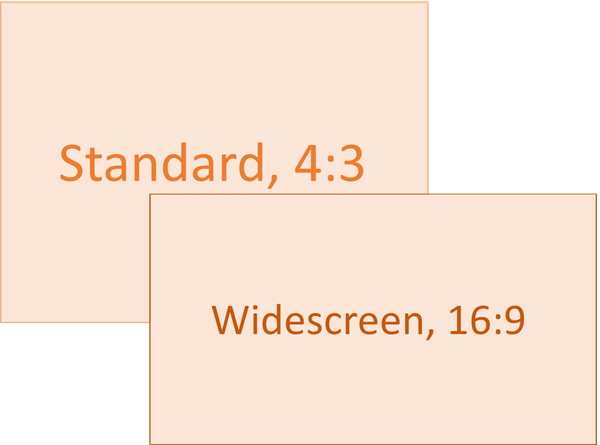
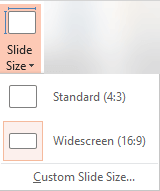
- Izberite Standardno (razmerje stranic 4:3) ali Širokozaslonsko (16:9) ali Velikost diapozitiva po meri.
Če želite več informacij o vnaprej določenih velikostih (vključno z oblikami zapisa, kot so režija, A3, A4, pasica, B4 in B5) ali lastnem določanju velikosti po meri, izberite spodnji naslov, da ga razširite in si ogledate podrobnosti.
Podrobni koraki
Izbira velikosti diapozitiva Standard ali Široki zaslon
Na zavihku Načrt na traku poiščite Velikost diapozitiva v skupini Prilagodi blizu skrajnega konca orodne vrstice.
Izberite Velikost diapozitiva in nato izberite Standard (4:3) ali Širokozaslonski (16:9).
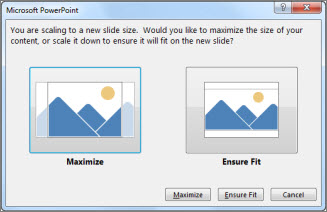
Če PowerPoint ne more samodejno prilagoditi velikosti vsebine, vas pozove z dvema možnostma:
Maksimiziraj: izberite to možnost, če želite povečati velikost vsebine diapozitiva, da bo ustrezala velikosti večjega diapozitiva. Če izberete to možnost, se lahko zgodi, da bo vsebina presegala diapozitiv.
Prilagodi, da ustreza: izberite to možnost, če želite pomanjšati velikost vsebine diapozitiva, da bo ustrezala velikosti manjšega diapozitiva. Tako bo vaša vsebina morda manjša, vendar boste lahko videli vso vsebino na diapozitivu.
Širokozaslonska nastavitev 16:9 je privzeta vrednost za nove predstavitve, ki jih ustvarite. Ko spremenite velikost diapozitiva za predstavitev, velja izbrana velikost le za to predstavitev. Vendar pa lahko kadar koli preprosto ustvarite novo predstavitev v razmerju 4:3 zase, tako da določite temo po meri, ki uporablja razmerje višina/širina 4:3. Oglejte si spodnji razdelek z naslovom »Nastavitev privzete velikosti za začetek pri ustvarjanju novih predstavitev«.
Izberite drugo velikost, na primer A3, B4 ali Overhead
Na zavihku Načrt na traku poiščite Velikost diapozitiva v skupini Prilagodi blizu skrajnega konca orodne vrstice.
Izberite Velikost diapozitiva in nato izberite Velikost diapozitiva po meri.
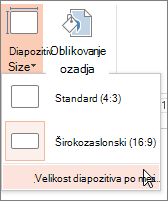
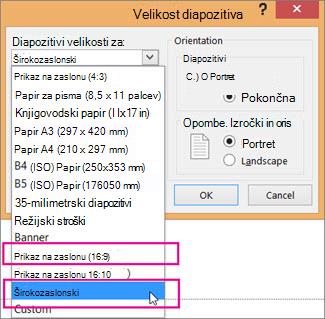
V polju Velikost diapozitiva izberite puščico dol ob možnosti Velikost diapozitivov za in izberite možnost. Njihove dimenzije so navedene spodaj:
| Ime |
Širina |
Višina |
| Prikaz na zaslonu (4:3) |
10 in / 25,4 cm |
7,5 palca / 19,05 cm |
| Papir za pisma (8,5 x 11 palcev) |
10 in / 25,4 cm |
7,5 palca / 19,05 cm |
| Knjigovodski papir (11x17 palcev) |
13.319 in / 33.831 cm |
9,99 palca / 25,374 cm |
| Papir A3 (297 x 420 mm) |
14 in / 35,56 cm |
10,5 palca / 26,67 cm |
| Papir A4 (210 x 297 mm) |
10.833 in / 27.517 cm |
7,5 palca / 19,05 cm |
| Papir B4 (ISO) (250 x 353 mm) |
11,84 palca / 30,074 cm |
8,88 palca / 22,556 cm |
| Papir B5 (ISO) (176 x 250 mm) |
7,84 palca / 19,914 cm |
5,88 palca / 14,936 cm |
| 35 mm diapozitivi |
11,25 palca / 28,575 cm |
7,5 palca / 19,05 cm |
| Režijski stroški |
10 in / 25,4 cm |
7,5 palca / 19,05 cm |
| Pasica |
8 palcev / 20,32 cm |
1 in / 2,54 cm |
| Prikaz na zaslonu (16:9) |
10 in / 25,4 cm |
5.625 in / 14.288 cm |
| Prikaz na zaslonu (16:10) |
10 in / 25,4 cm |
6,25 palca / 15,875 cm |
| Širokozaslonski |
13.333 in / 33.867 cm |
7,5 palca / 19,05 cm |
Režijski stroški zagotavljajo razmerje stranic zelo blizu standardni velikosti diapozitiva 4:3.
Na voljo sta dve možnosti za razmerja stranic 16 : 9:
-
Zaslonska predstavitev (16:9) nastavi mere diapozitivov na 10 x 5,625 palca.
-
Širokozaslonsko nastavi meri 13,333 x 7,5 palca.
Obe možnosti imata enako razmerje med širino in višino, zato bosta v navadnem pogledu videti enako, saj PowerPoint samodejno prilagodi raven povečave.
Širokozaslonski zaslon (13,333 x 7,5 palca) zagotavlja večjo površino diapozitiva za vsebino, zato je to najboljša izbira za predstavitve. Širokozaslonski zaslon se ne prilega na list papirja s prelomom 8,5 x 11 palcev, ne da bi ga morali zmanjšati.
Izberite V redu , da sprejmete dimenzije in zaprete pogovorno okno Velikost diapozitiva .
Izbira dimenzij po meri (v palcih, centimetrih ali slikovnih pikah)
Na zavihku Načrt na traku poiščite Velikost diapozitiva v skupini Prilagodi blizu skrajnega konca orodne vrstice.
Izberite Velikost diapozitiva in nato izberite Velikost diapozitiva po meri.
Odpre se pogovorno okno Velikost diapozitiva.
V pogovornem oknu Velikost diapozitiva se prepričajte, da je usmerjenost nastavljena tako, kot želite.
V poljih Višina in Širina PowerPoint sprejema meritve v palcih, centimetrih ali slikovnih pikah. Vnesite število, ki mu sledi presledek in nato ustrezna okrajšava: in, cm, ali px.
|
Širina ali višina |
|
Minimalno: |
1 v
2,54 cm
120 px |
|
Največ: |
56 v
142,24 cm
720 px |
PowerPoint nato po potrebi pretvori meritve v vrsto enote, ki jo uporablja vaš operacijski sistem.
Izberite V redu.
Če PowerPoint ne more samodejno prilagoditi velikosti vsebine, vas pozove z dvema možnostma:
Maksimiziraj: izberite to možnost, če želite povečati velikost vsebine diapozitiva, da bo ustrezala velikosti večjega diapozitiva. Če izberete to možnost, se lahko zgodi, da bo vsebina presegala diapozitiv.
Prilagodi, da ustreza: izberite to možnost, če želite pomanjšati velikost vsebine diapozitiva, da bo ustrezala velikosti manjšega diapozitiva. Tako bo vaša vsebina morda manjša, vendar boste lahko videli vso vsebino na diapozitivu.
Če želite, lahko spremenite mersko enoto, ki je prikazana v PowerPointovih pogovornih oknih .
Nastavitev privzete velikosti za začetek pri ustvarjanju novih predstavitev
Ta različica PowerPointa ima privzeto velikost 16 : 9 za novo predstavitev, vendar lahko ustvarite drugo privzeto nastavitev zase.
Zaženite PowerPoint.
Na zavihku Datoteka na traku orodne vrstice izberite Novo. Nato dvokliknite prazno predstavitev , da ustvarite novo, prazno predstavitev.
Nato na zavihku Načrt izberite Velikost diapozitiva in izberite želeno velikost za privzeto.
(Če želite privzeto velikost diapozitiva, ki je drugačna od tiste, ki je navedena tam, izberite Velikost diapozitiva po meri in nato izberite velikost v pogovornem oknu Velikost diapozitiva in nato izberite V redu.)
Na zavihku Načrt izberite puščico Več v spodnjem kotu skupine Teme : 
Izberite Shrani trenutno temo.
Temi dajte ime, ki si ga boste zlahka zapomnili, in izberite Shrani. Ne spreminjajte mape, v katero želite shraniti novo temo.
Na zavihku Načrt znova izberite puščico Več v spodnjem kotu skupine Teme . Na novo shranjena tema bo prikazana pod naslovom »Po meri «.
Z desno tipko miške kliknite to novo temo pod naslovom Po meri, nato pa izberite Nastavi kot privzeto temo.
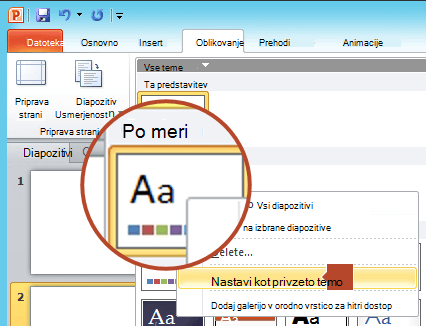
Zapiranje PowerPointa Ne shranjujte datotek, če vas to pozove.
Znova odprite PowerPoint. Na zavihku Datoteka na traku orodne vrstice izberite Novo.
Tema po meri, ki ste jo pravkar shranili, je navedena v zgornjem levem kotu z imenom Privzeta tema. Slika sličice je videti kot širokozaslonski diapozitiv, vendar ima v resnici, ko ustvarite novo predstavitev, ki temelji na tej temi, razmerje med širino in višino v predstavitvi, ki ste ga določili za to privzeto temo.
Ko naslednjič odprete PowerPoint, bo privzeta tema prikazana v zgornjem levem kotu galerije tem. Ko jo boste izbrali, bodo vsi diapozitivi v velikosti po meri, ki ste jo izbrali kot privzeto.
Spreminjanje velikosti velja za vse diapozitive v predstavitvi
PowerPoint ne more spremeniti velikosti enega diapozitiva v predstavitvi. Vsi diapozitivi v predstavitvi so enake velikosti.
Če je to funkcija, ki jo želite zahtevati, nam pošljite povratne informacije in nam pomagajte pri določanju prednosti novih funkcij v prihodnjih posodobitvah. Če želite več informacij, preberite Kako pošljem povratne informacije v Microsoft 365.
Usmerjenost velja za vse diapozitive v predstavitvi
PowerPoint ne more spremeniti usmerjenosti strani nekaterih diapozitivov. Vsi diapozitivi v predstavitvi imajo enako usmerjenost strani.
Če je to funkcija, ki jo želite zahtevati, nam pošljite povratne informacije in nam pomagajte pri določanju prednosti novih funkcij v prihodnjih posodobitvah. Če želite več informacij, preberite Kako pošljem povratne informacije v Microsoft 365.
Glejte tudi
Preklapljanje usmerjenosti strani v PowerPointu med ležečo in pokončno usmerjenostjo
Uporaba pokončne in ležeče usmerjenosti diapozitiva v isti predstavitvi
Zmanjšanje velikosti datoteke s sliko
Osnovni koraki
Če želite spremeniti velikost diapozitiva:
- V meniju Datoteka izberite Priprava strani.
- V pogovornem oknu Priprava strani v razdelku Velikost diapozitivov izberite vnaprej določeno velikost ali pa izberite Po meri in določite želene dimenzije.
Če želite več informacij o vnaprej določenih velikostih (vključno z oblikami zapisa, kot so režija, A3, A4, pasica, B4 in B5) ali lastnem določanju velikosti po meri, izberite spodnji naslov, da ga razširite in si ogledate podrobnosti.
Podrobni koraki
Izbira velikosti diapozitiva Standard ali Široki zaslon
Na zavihku Načrt na traku poiščite Velikost diapozitiva v skupini Prilagodi blizu skrajnega konca orodne vrstice.

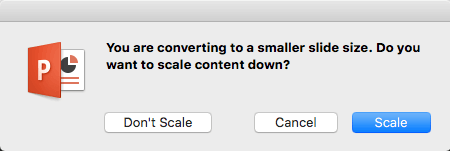
Izberite Velikost diapozitiva.

Izberite Standardno (4:3) ali Širokozaslonsko (16:9).
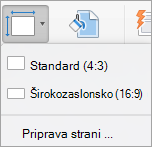
PowerPoint vas lahko pozove k povečanju velikosti vsebine. Izberite eno od teh možnosti:
Lestvica: To možnost izberite, če želite zmanjšati ali povečati velikost vsebine diapozitiva. Če prilagodite velikost diapozitiva na manjšo velikost, bo vaša vsebina morda manjša, vendar boste lahko videli vso vsebino na diapozitivu.
Ne skalirajte: To možnost izberite, če želite ohraniti velikost vsebine diapozitiva. Če izberete to možnost, se lahko zgodi, da bo vsebina presegala diapozitiv.
Izberite drugo velikost, na primer A3, B4 ali Overhead
Na zavihku Načrt na traku poiščite Velikost diapozitiva v skupini Prilagodi blizu skrajnega konca orodne vrstice.
Izberite Velikost diapozitiva.
V meniju, ki se prikaže, izberite Nastavitev strani .
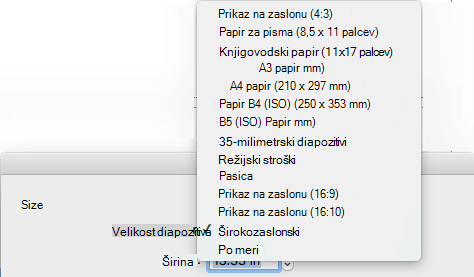
Nastavitev strani ponuja izbor vnaprej določenih možnosti velikosti diapozitiva/strani. Možnosti in njihove dimenzije so navedene spodaj:
| Ime |
Širina |
Višina |
| Zaslonska predstavitev (4:3) |
10 in / 25.4 cm |
7,5 palca / 19,05 cm |
| Papir za pisma (8,5 x 11 palcev) |
10 in / 25.4 cm |
7,5 palca / 19,05 cm |
| Ledger Paper (11x17 in) |
13,319 palca / 33,831 cm |
9,99 palca / 25,374 cm |
| Papir A3 (297 x 420 mm) |
14 palcev / 35,56 cm |
10,5 palca / 26,67 cm |
| Papir A4 (210 x 297 mm) |
10,833 palca / 27,517 cm |
7,5 palca / 19,05 cm |
| Papir B4 (ISO) (250 x 353 mm) |
11,84 palcev / 30,074 cm |
8,88 palca / 22,556 cm |
| Papir B5 (ISO) (176 x 250 mm) |
7,84 palca / 19,914 cm |
5,88 palca / 14,936 cm |
| 35 mm diapozitivi |
11,25 palca / 28,575 cm |
7,5 palca / 19,05 cm |
| Režijski stroški |
10 in / 25.4 cm |
7,5 palca / 19,05 cm |
| Trak |
8 in / 20,32 cm |
1 in / 2,54 cm |
| Zaslonska predstavitev (16:9) |
10 in / 25.4 cm |
5,625 palca / 14,288 cm |
| Zaslonska predstavitev (16:10) |
10 in / 25.4 cm |
6,25 palca / 15,875 cm |
| Širokozaslonsko |
13,333 palca / 33,867 cm |
7,5 palca / 19,05 cm |
V polju z velikostjo diapozitiva izberite puščico dol zraven možnosti »Velikost diapozitivov« in izberite možnost.
Prosojnica nudi razmerje višina/širina zelo blizu standardni velikosti diapozitiva, ki je 4:3.
Za razmerje višina/širina 16:9 sta na voljo dve možnosti:
-
Zaslonska predstavitev (16:9) nastavi mere diapozitivov na 10 x 5,625 palca.
-
Širokozaslonsko nastavi dimenzije na 13,333 x 7,5 palca.
Obe možnosti uporabljata isto razmerje višina/širina, tako da bosta v navadnem pogledu videti enako, saj PowerPoint samodejno prilagodi raven povečave.
Širokozaslonska možnost (13,333 x 7,5 palca) omogoča večje območje diapozitivov za vsebino, tako da je to najboljša izbira za predstavitve. Širokozaslonska možnost se ne prilega listu papirja velikem 8.5" x 11", ne da bi jo morali pomanjšati.
Izberite »V redu« , da sprejmete mere in zaprete pogovorno okno »Velikost diapozitiva «.
Izberite mere po meri (v palcih, centimetrih ali slikovnih pikah)
Na zavihku » Načrt « na traku poiščite možnost »Velikost diapozitiva « v skupini »Prilagodi« blizu skrajnega konca orodne vrstice.
Izberite »Velikost diapozitiva« in nato » Priprava strani«.
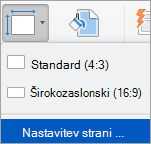
Odpre se pogovorno okno »Priprava strani« .
V poljih »Širina « in » Višina « PowerPoint sprejme mere v palcih, centimetrih ali slikovnih pikah. Vnesite številko, ki ji sledi presledek in nato ustrezno kratico: in (palci) ali cm (centimetri) ali px (slikovne pike).
PowerPoint nato po potrebi pretvori mere v mersko enoto, ki jo uporablja operacijski sistem.
|
Širina ali višina |
|
Najmanj: |
1 v
2,54 cm
120 slikovnih pik |
|
Največ: |
56 palcev
142,24 cm
720 slikovnih pik |
Izberite V redu.
PowerPoint vas lahko pozove k prilagajanju velikosti vsebine. Izberite eno od teh možnosti:
-
Merilo: To možnost izberite, če želite zmanjšati ali povečati velikost vsebine diapozitiva. Če prilagajate velikost manjšega diapozitiva, bo s tem morda vsebina videti manjša, vendar bo na diapozitivu vidna vsa vsebina.
-
Ne prilagodi velikosti: To možnost izberite, če želite ohraniti velikost vsebine diapozitiva. Če izberete to možnost, se lahko zgodi, da bo vsebina presegala diapozitiv.
Naredite novo velikost diapozitivov kot privzeto velikost za nove predstavitve
Na zavihku » Načrt « na traku poiščite možnost »Velikost diapozitiva « v skupini »Prilagodi« blizu skrajnega konca orodne vrstice.
Izberite »Velikost diapozitiva« in nato » Priprava strani«.
Sledite korakom v prejšnjem razdelku , da izberete želeno velikost diapozitivov.
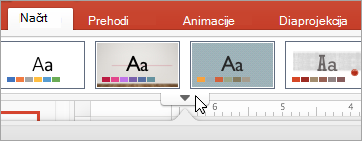
Na zavihku » Načrt « izberite puščico » Več « pod standardnimi temami.
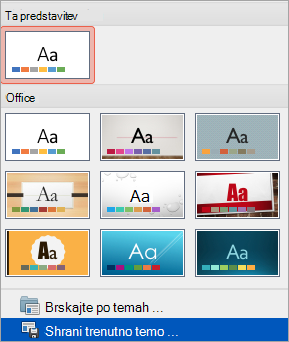
Izberite Shrani trenutno temo na dnu okna.
Temi dajte ime, ki si ga boste zlahka zapomnili, in izberite »Shrani«.
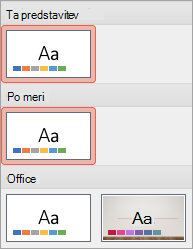
Na zavihku » Načrt « znova izberite puščico » Več « pod standardnimi temami. Vašo pravkar shranjeno temo boste videli v razdelku Po meri.
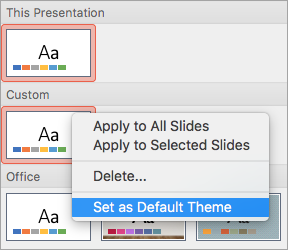
Z desno tipko miške kliknite novo temo po meri in izberite »Nastavi kot privzeto temo«.
Ko boste naslednjič odprli PowerPoint, boste vašo temo po meri našli v zgornjem levem delu galerije tem. Ko jo boste izbrali, bodo vsi diapozitivi v velikosti, ki ste jo izbrali za privzeto temo.
Spreminjanje velikosti velja za vse diapozitive v predstavitvi
Nekateri ljudje so vprašali po spreminjanju velikosti enega diapozitiva v predstavitvi. To v PowerPointu ni mogoče. Vsi diapozitivi v predstavitvi so enake velikosti.
Usmerjenost velja za vse diapozitive v predstavitvi
Nekateri ljudje so vprašali tudi o spremembi usmerjenosti strani nekaterih diapozitivov. PowerPoint tega ne more storiti. Vsi diapozitivi v predstavitvi imajo enako usmerjenost strani.
Glejte tudi
Preklapljanje usmerjenosti strani v PowerPointu med ležečo in pokončno usmerjenostjo
Osnovni koraki
Če želite spremeniti velikost diapozitiva:
- Izberite zavihek Načrt na traku orodne vrstice.
- Izberite ikono Velikost diapozitiva blizu skrajnega konca orodne vrstice.
- Izberite Standardno (razmerje stranic 4:3) ali Širokozaslonsko (16:9) ali Velikost diapozitiva po meri.
Če želite več informacij o vnaprej določenih velikostih (vključno z oblikami zapisa, kot so režija, A3, A4, pasica, B4 in B5) ali lastnem določanju velikosti po meri, izberite spodnji naslov, da ga razširite in si ogledate podrobnosti.
Podrobni koraki
Izbira velikosti diapozitiva Standard ali Široki zaslon
Na zavihku Načrt na traku orodne vrstice izberite Velikost diapozitiva v skupini Prilagodi.
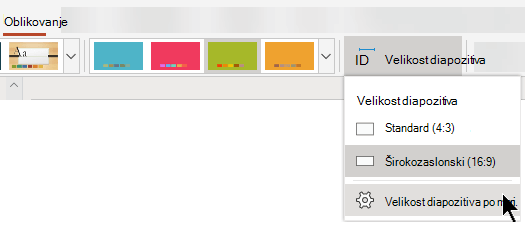
Izberite Standardno (4:3) ali Širokozaslonsko (16:9).
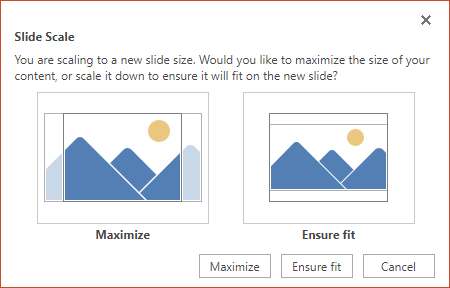
Če PowerPoint za splet ne more samodejno prilagoditi velikosti vsebine, vas pozove k dvema možnostma:
Maksimiziraj: izberite to možnost, če želite povečati velikost vsebine diapozitiva, da bo ustrezala velikosti večjega diapozitiva. Če izberete to možnost, se lahko zgodi, da bo vsebina presegala diapozitiv.
Prilagodi, da ustreza: izberite to možnost, če želite pomanjšati velikost vsebine diapozitiva, da bo ustrezala velikosti manjšega diapozitiva. Tako bo vaša vsebina morda manjša, vendar boste lahko videli vso vsebino na diapozitivu.
Širokozaslonska nastavitev 16:9 je privzeta vrednost za nove predstavitve, ki jih ustvarite. Ko spremenite velikost diapozitiva za predstavitev, velja izbrana velikost le za to predstavitev.
Spremenite lahko tudi usmerjenost vseh diapozitivov v predstavitvi. Navodila najdete v razdelku Spreminjanje usmerjenosti strani .
Izberite drugo velikost, na primer A3, B4 ali Overhead
Na zavihku Načrt na traku poiščite Velikost diapozitiva v skupini Prilagodi blizu skrajnega konca orodne vrstice.
Izberite Velikost diapozitiva in nato izberite Velikost diapozitiva po meri.
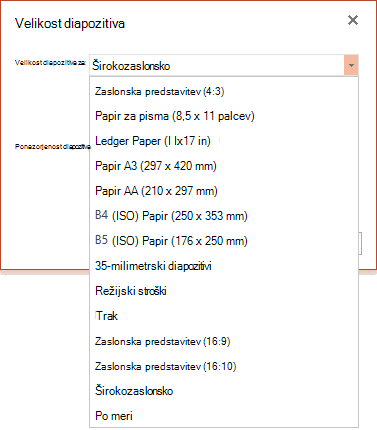
V polju Velikost diapozitiva izberite puščico dol ob možnosti Velikost diapozitivov za in izberite možnost. Njihove dimenzije so navedene spodaj:
| Ime |
Širina |
Višina |
| Prikaz na zaslonu (4:3) |
10 in / 25,4 cm |
7,5 palca / 19,05 cm |
| Papir za pisma (8,5 x 11 palcev) |
10 in / 25,4 cm |
7,5 palca / 19,05 cm |
| Knjigovodski papir (11x17 palcev) |
13.319 in / 33.831 cm |
9,99 palca / 25,374 cm |
| Papir A3 (297 x 420 mm) |
14 in / 35,56 cm |
10,5 palca / 26,67 cm |
| Papir A4 (210 x 297 mm) |
10.833 in / 27.517 cm |
7,5 palca / 19,05 cm |
| Papir B4 (ISO) (250 x 353 mm) |
11,84 palca / 30,074 cm |
8,88 palca / 22,556 cm |
| Papir B5 (ISO) (176 x 250 mm) |
7,84 palca / 19,914 cm |
5,88 palca / 14,936 cm |
| 35 mm diapozitivi |
11,25 palca / 28,575 cm |
7,5 palca / 19,05 cm |
| Režijski stroški |
10 in / 25,4 cm |
7,5 palca / 19,05 cm |
| Pasica |
8 palcev / 20,32 cm |
1 in / 2,54 cm |
| Prikaz na zaslonu (16:9) |
10 in / 25,4 cm |
5.625 in / 14.288 cm |
| Prikaz na zaslonu (16:10) |
10 in / 25,4 cm |
6,25 palca / 15,875 cm |
| Širokozaslonski |
13.333 in / 33.867 cm |
7,5 palca / 19,05 cm |
Režijski stroški zagotavljajo razmerje stranic zelo blizu standardni velikosti diapozitiva 4:3.
Na voljo sta dve možnosti za razmerja stranic 16 : 9:
-
Zaslonska predstavitev (16:9) nastavi mere diapozitivov na 10 x 5,625 palca.
-
Širokozaslonsko nastavi meri 13,333 x 7,5 palca.
Obe možnosti imata enako razmerje med širino in višino, zato bosta v navadnem pogledu videti enako, saj PowerPoint samodejno prilagodi raven povečave.
Širokozaslonski zaslon (13,333 x 7,5 palca) zagotavlja večjo površino diapozitiva za vsebino, zato je to najboljša izbira za predstavitve. Širokozaslonski zaslon se ne prilega na list papirja s prelomom 8,5 x 11 palcev, ne da bi ga morali zmanjšati.
Izberite V redu , da sprejmete dimenzije in zaprete pogovorno okno Velikost diapozitiva .
Izbira dimenzij po meri
Na zavihku Načrt na traku poiščite Velikost diapozitiva v skupini Prilagodi blizu skrajnega konca orodne vrstice.
Izberite Velikost diapozitiva in nato izberite Velikost diapozitiva po meri.
Odpre se pogovorno okno Velikost diapozitiva.
V polji Širina in Višinavnesite mero v palcih. PowerPoint ne sprejema meritev zunaj spodaj navedenega minimuma in maksimuma:
|
Širina ali višina |
|
Najmanj: |
1 palec
(En palec je enak 2,54 cm.) |
|
Največ: |
56 palcev
(Šestinpetdeset palcev je enako 142,24 cm.) |
Izberite V redu.
Če PowerPoint za splet ne more samodejno prilagoditi velikosti vsebine, prikaže dve možnosti:
Maksimiziraj: izberite to možnost, če želite povečati velikost vsebine diapozitiva, da bo ustrezala velikosti večjega diapozitiva. Če izberete to možnost, se lahko zgodi, da bo vsebina presegala diapozitiv.
Prilagodi, da ustreza: izberite to možnost, če želite pomanjšati velikost vsebine diapozitiva, da bo ustrezala velikosti manjšega diapozitiva. S tem bo morda vsebina videti manjša, vendar bo na diapozitivu vidna vsa vsebina.
Glejte tudi
Preklapljanje usmerjenosti strani v PowerPointu med ležečo in pokončno usmerjenostjo