V PowerPointu lahko spremenite en animacijski učinek, uporabljen za predmet, za drugega, spremenite nastavitve animacije ali odstranite animacijo iz predmeta.
Zamenjava animacijskega učinka
- Izberite predmet, ki vsebuje animacijski učinek, ki ga želite spremeniti.
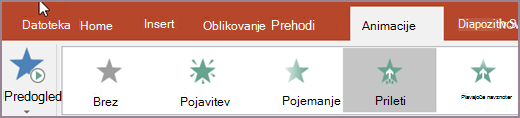
- V zavihku Animacije izberite novo želeno animacijo.
Odstranjevanje animacijskega učinka
Odstranite lahko animacijske učinke, ki ste jih uporabili za besedilo ali predmete (na primer slike, oblike, grafiko SmartArt in podobno).
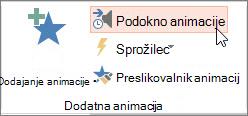
Na zavihku Animacije izberite Podokno animacije.
Na diapozitivu izberite animirani predmet, iz katerega želite odstraniti učinek.
Namig
Vsi učinki, uporabljeni na tem predmetu, so označeni v podoknu animacije.
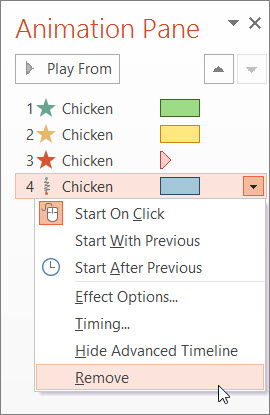
V podoknu animacije izberite učinek, ki ga želite odstraniti, izberite puščico dol in nato izberite Odstrani.
Odstranjevanje več ali vseh animacijskih učinkov
- Če želite iz besedila ali predmeta odstraniti več kot en animacijski učinek, v podoknu animacije pritisnite tipko Ctrl, izberite vse animacijske učinke, ki jih želite odstraniti, in pritisnite tipko Delete.
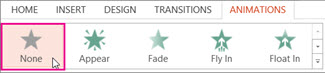
- Če želite odstraniti vse animacijske učinke iz besedila ali predmeta, izberite predmet, ki ga želite ustaviti v animaciji. Nato na zavihku Animacije v galeriji animacijskih učinkov izberite Brez.
Izklop vseh animacij v predstavitvi
Čeprav ne morete odstraniti vseh animacij iz celotne predstavitve v enem koraku (morate jih odstraniti iz vsakega predmeta posebej, kot je opisano zgoraj), lahko onemogočite vse animacije v svoji predstavitvi.
- Na zavihku Diaprojekcija izberite Nastavi diaprojekcijo.
- V razdelku Možnosti diaprojekcije izberite Prikaži brez animacije.
Glejte tudi
Animacija besedila ali predmetov
Če želite spremeniti ali odstraniti animacijski učinek, ki ste ga ustvarili, izberite želeni diapozitiv, izberite zavihek Animacije in nato v podoknu Animacije na desni strani uredite ali preuredite učinke.

Namig
Če ne vidite podokna Animacije, se prepričajte, da ste v navadnem pogledu, in nato izberite Podokno animacije na zavihku Animacije .

V podoknu Animacije lahko naredite nekaj od tega:
Premikanje ali brisanje animacije Izberite učinek v podoknu Animacije . Na vrhu podokna izberite puščične tipke, da spremenite vrstni red animacij, ali pa izberite rdeči X, da izbrišete animacijo.
Če želite izbrisati vse animacije z diapozitiva hkrati, izberite prvi element na seznamu, pritisnite in pridržite tipko SHIFT, ko izberete zadnji element na seznamu, in nato izberite rdeči X.

Spreminjanje animacije v drugo Izberite učinek v podoknu Animacije in izberite drug učinek na traku na zavihku Animacije .
Dodajanje še ene animacije istemu predmetu Najprej izberite besedilo ali predmet na diapozitivu (ne v podoknu Animacije ) in nato izberite dodaten učinek, ki ga želite uporabiti.
Spreminjanje lastnosti učinka Izberite učinek v podoknu Animacije in naredite želene spremembe v razdelku Možnosti učinka.
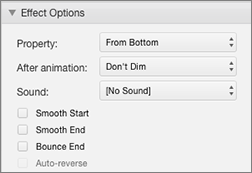
Nastavitve, ki so na voljo tukaj, so odvisne od vrste animacije, ki ste jo izbrali. V tem primeru so prikazane možnosti za animacijo »Fly In«.
Spreminjanje časa učinka Izberite učinek v podoknu Animacije in naredite želene spremembe v razdelku Čas. Možnosti vključujejo, kako se animacija sproži, kako dolgo traja in ali želite odložiti njen začetek ali ponoviti.

Za daljše animacije, ki se lahko sprožijo med predstavitvijo, lahko ob koncu predvajanja izberete Previjanje nazaj , da drugič nekoliko pospešite stvari.
Če želite onemogočiti animacije v celotni predstavitvi, izberite zavihek Diaprojekcija , izberite Nastavi diaprojekcijo in nato izberite Pokaži brez animacije.
Glejte tudi
Uporaba več animacijskih učinkov na enem predmetu
Dodajanje animacijskega učinka poti gibanja
Animiranje ali prikaz besed po vrstici
Animiranje točk eno za drugo
Dodajanje, urejanje ali odstranjevanje prehodov med diapozitivi
Zamenjava animacijskega učinka
- Izberite predmet, ki vsebuje animacijski učinek, ki ga želite spremeniti.
- V zavihku Animacije izberite novo želeno animacijo.

Odstranjevanje animacijskega učinka
Odstranite lahko animacijske učinke, ki ste jih uporabili za besedilo ali predmete (na primer slike, oblike, grafiko SmartArt in podobno).
Na zavihku Animacije izberite Podokno animacije .
.
Na diapozitivu izberite animirani predmet, iz katerega želite odstraniti učinek.
Namig
Vsi učinki, uporabljeni za ta predmet, so označeni v podoknu Animacija.
V podoknu Animacija izberite učinek, ki ga želite odstraniti. Nato na ta učinek izberite  Izbriši.
Odstranjevanje več kot enega animacijskega učinka hkrati
- Na zavihku Animacije izberite Podokno animacije .
- V podoknu Animacija izberite več učinkov, ki jih želite odstraniti: Pritisnite in pridržite tipko Ctrl, medtem ko izmenično izbirate posamezne animacijske učinke.
- Na vrhu podokna izberite Izbriši.
Namig
Če želite odstraniti vse animacijske učinke iz enega predmeta hkrati, lahko izberete predmet, nato pa na zavihku Animacije odprete galerijo animacij in izberete Brez.
