
Zadnja posodobitev: julij 2026
Pomembno
Copilot (vključno s kompletom blagovnih znamk) je na voljo v PowerPointu za Windows, Mac in spletu.
Vaša PowerPointova predloga je temelj, iz katerega se uči Copilot. Dobro strukturirana predloga pomaga storitvi Copilot v PowerPointu ustvariti vizualno skladne predstavitve pod blagovno znamko.
Ko Copilotu v PowerPointu pošljete poziv, ta analizira več virov, da ustvari rezultat, skladen z blagovno znamko:
- Diapozitivi in postavitve – vzorčne vrste diapozitivov in njihove postavitve, opredeljene v predlogi vaše blagovne znamke.
- Predmeti – načrtujte elemente, kot so besedilo, oblike, slike in ponazoritve podatkov, na teh vzorčnih diapozitivih, ki so na voljo v predlogah.
- Vaš poziv – posebna navodila, ki jih posredujete.
Copilot sintetizira vse te informacije, da ustvari diapozitive, ki so videti, kot jih je ustvarila vaša organizacija. Ne gre samo za uporabo teme – gre za razumevanje in posnemanje pristopa k predstavitvi vaše blagovne znamke.
Opomba
Če storitve Copilot ne vidite v aplikacijah Word, Excel, PowerPoint ali OneNote, morda ni vključena v naročnino na Microsoft 365 ali ni na voljo glede na nastavitve vaše organizacije. Preverite, katero licenco Copilot imate..
Optimizirajte PowerPointove predloge za predstavitve o blagovni znamki s storitvijo Copilot
Copilot v prvi vrsti uporablja vaše vzorčne diapozitive, nato pa strukturo in postavitve predloge, da razume, kako vaša organizacija vizualno komunicira. Če želite ustvariti predstavitve, ki odražajo vašo blagovno znamko, lahko dodatno nastavite komplet blagovnih znamk, ki bo uporabil glas, ton, slog in podobe vaše blagovne znamke, kar vam bo dalo rezultate, ki odražajo videz, postavitev in slog vsebine vaše blagovne znamke.
V tem članku je razloženo, kako optimizirati PowerPointove predloge, da bo Copilot lahko ustvaril bolj dosledne predstavitve o blagovni znamki.
Kako storitev Copilot uporablja predloge za ustvarjanje predstavitev
Copilot v PowerPointu uporablja:
- Predloge
- Sredstva kompleta blagovnih znamk za ustvarjanje in urejanje diapozitivov s pozivi v naravnem jeziku.
Ko storitev Copilot prosite, da ustvari ali uredi diapozitive:
- Copilot interpretira vašo zahtevo.
- Orodje si ogleda vzorčne diapozitive in izbere postavitve iz vaše predloge.
- Ustvari vsebino na podlagi strukture predloge.
- Uporabi sredstva blagovne znamke, kot so slike, ikone in celo glas blagovne znamke iz kompletov blagovnih znamk.
Predstavitve, ustvarjene s storitvijo Copilot , prednostno določite svoje predloge , da ustvarijo rezultate v skladu z blagovno znamko.
Zakaj je optimizacija predlog pomembna
Copilot se uči od:
- Struktura postavitve
- Vrste označb mesta
- Gostota vsebine
- Vizualna hierarhija
- Relacije predmetov
Predstavitev v vzorčnih diapozitivih predloge.
Brez teh informacij lahko Copilot ustvari:
- Generic layouts
- Minimalno oblikovanje
- Diapozitivi, ki se ne ujemajo z namenom blagovne znamke
Če vaša predloga ne vsebuje dovolj vzorčnih diapozitivov, se Copilot vrne na matrico diapozitiva, kar lahko povzroči manj optimalen rezultat.
Kako optimizirati predlogo za storitev Copilot
1. Navedite reprezentativne vzorčne diapozitive
Copilot se uči na podlagi vzorčnih diapozitivov v vaši predlogi. Zato mora vaša predloga vključevati reprezentativne diapozitive, ki odražajo, kako vaša organizacija običajno predstavlja vsebino, tako da lahko Copilot izvleče in ponovi te vzorce, da se ujemajo s slogom vaše blagovne znamke. Bolj realistični in raznoliki kot so vaši vzorci, bolje lahko Copilot razume in uporabi pristop predstavitve vaše blagovne znamke.
Kaj vključiti v vzorčne diapozitive
Prepričajte se, da je v predlogi več vrst diapozitivov in postavitev. To pomaga Copilotu prepoznati in znova uporabiti prave postavitve.
Priporočamo, da dodate te splošne postavitve:
- Naslov
- Dnevni red
- Glava/ločilo razdelka
- Vsebina (besedilo, oznake, ikone, območja fokusa, postavitve slik)
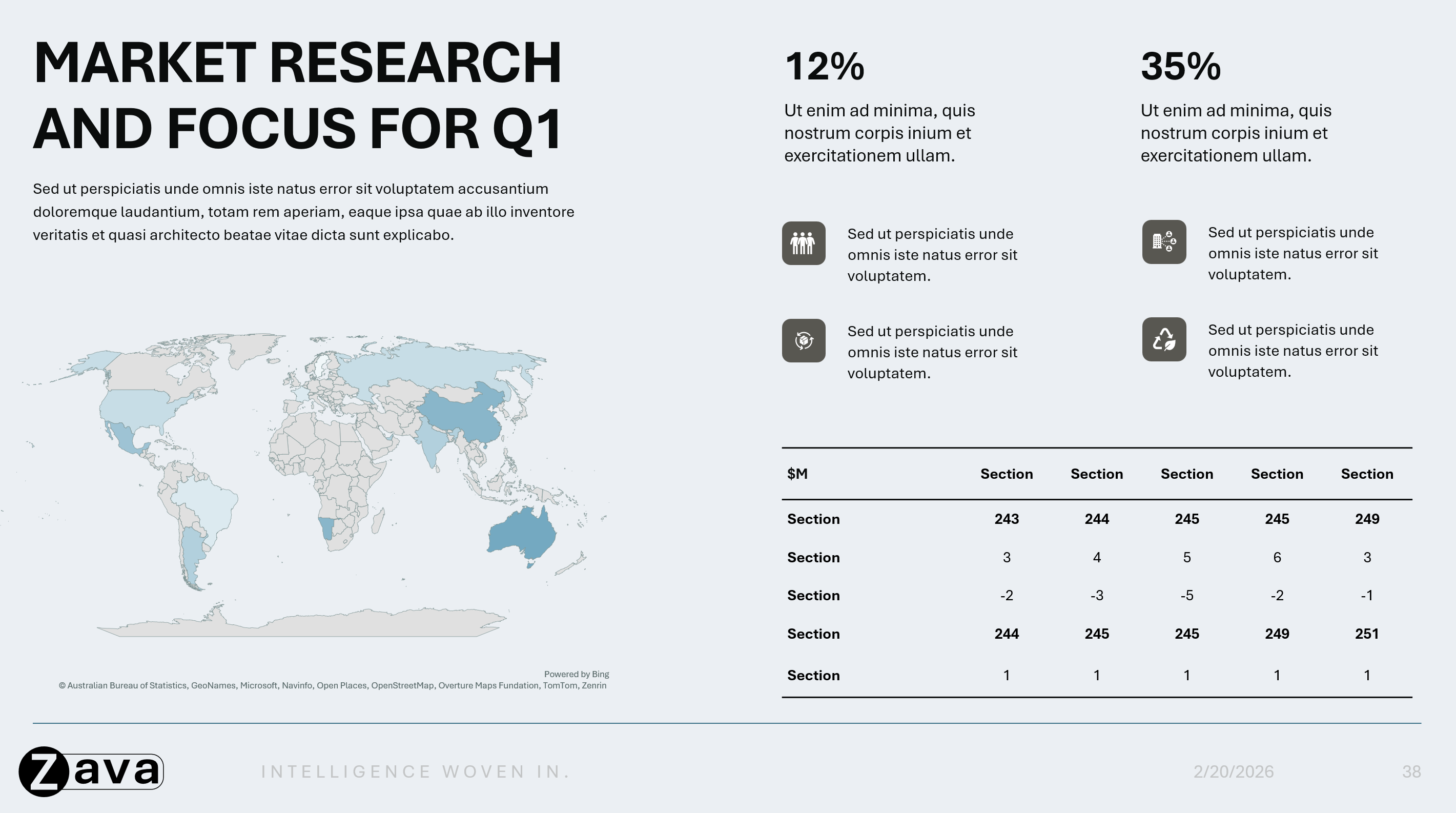
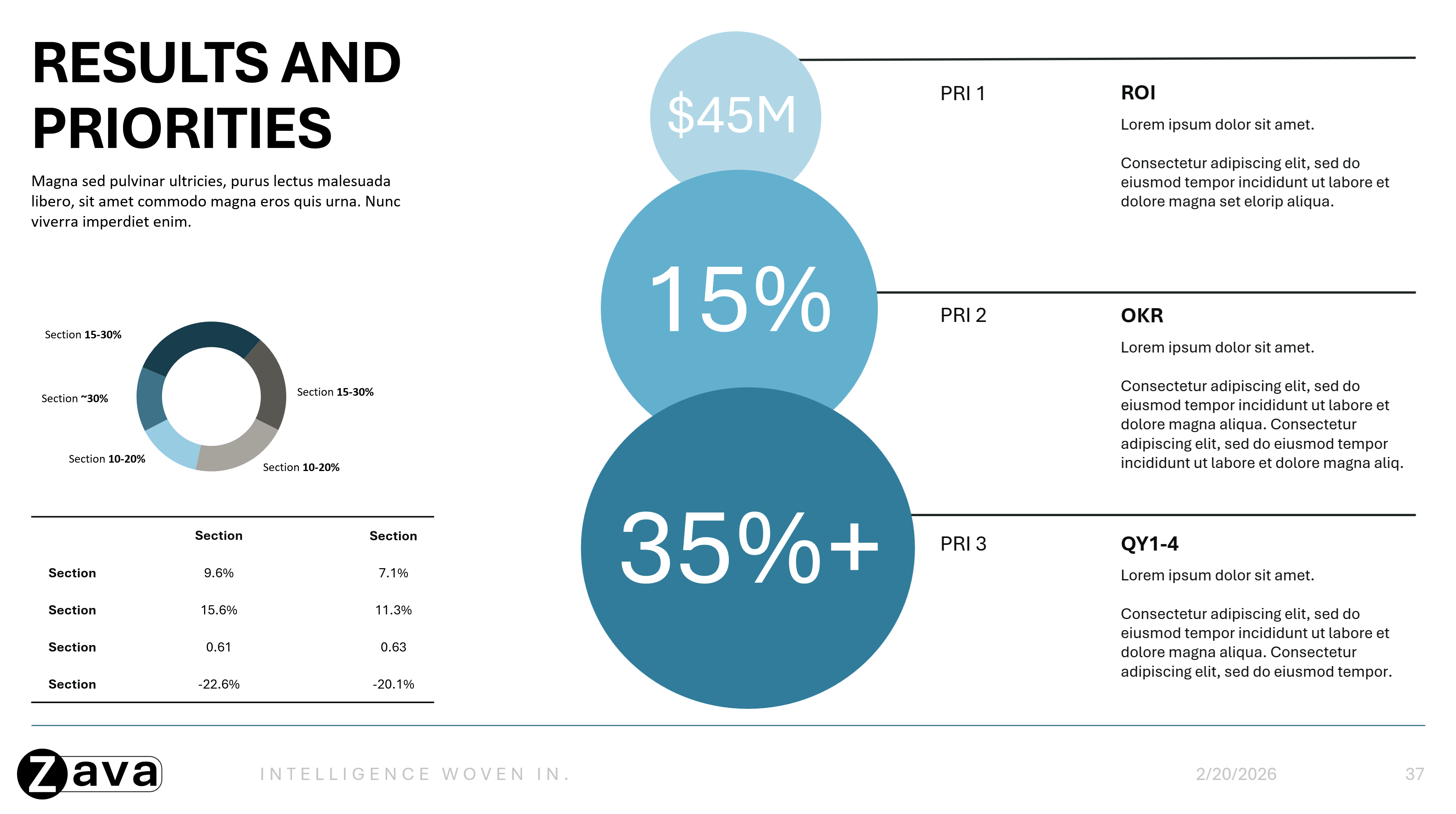
- Ponazoritev podatkov (tabele, grafikoni, statistika, nadzorne plošče)
- Časovnice
- Procesni diagrami (krožni/blokski)/diagrami poteka/seznami
- Citati / izjave / priporočilna pisma
- Vprašanja in odgovori (vprašanja&odgovori)
- Povzetek / ključne ugotovitve
- Zaključek
- Hvala/Naslednji koraki
Dodajanje je lahko tudi odvisnih od scenarija ali posebnih vrst diapozitivov:
- Predstavitve / Biografije
- Diapozitivi skupine/Spoznajte ekipo
- Stiki
- Zemljevidi
- Koledar
- Študije primerov
- Diapozitiv z drugimi določenimi primeri uporabe
Opomba
Te vrste diapozitivov so le reprezentativna priporočila in niso obvezne. Dodate lahko poljubne vrste diapozitivov na podlagi definicije vaše blagovne znamke in primerov uporabe. Toda če zagotovite dobro pokritost vseh postavitev, vrst diapozitivov in slogov predmetov, boste lahko dobili še boljše rezultate.
Na teh diapozitivih si oglejte primere, ki prikazujejo, kako vaša znamka obravnava te koncepte:
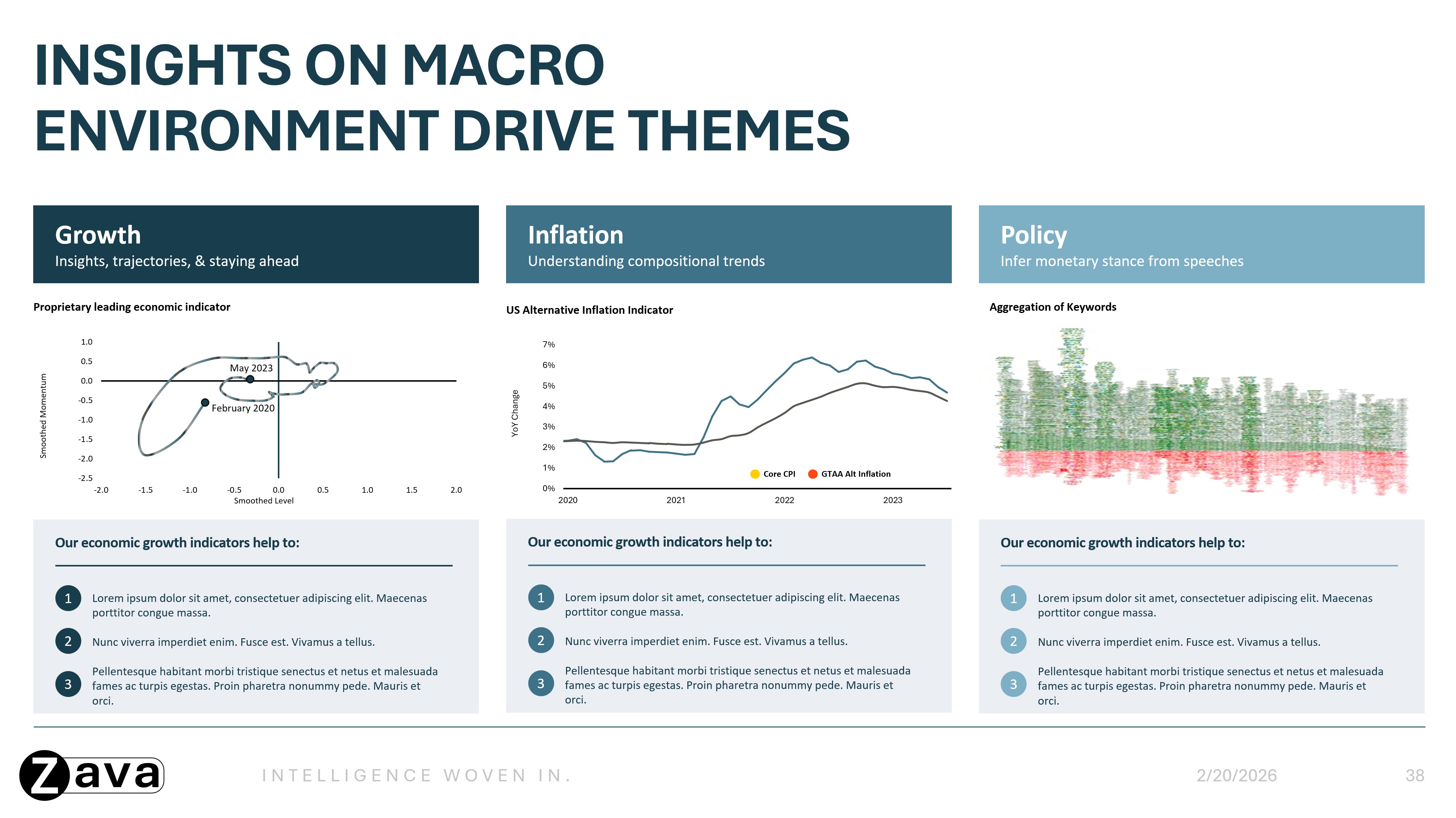
Gostota vsebine
Pokažite, kako vaša blagovna znamka obravnava različne količine informacij:
- Gostota svetlobe: Samo naslovi/podnapisi, velikodušni presledki.

- Srednja gostota: Uravnotežene postavitve (npr. besedilo na eni strani in velika slika na drugi).

- Težka gostota: Diapozitivi z bogato vsebino z minimalnim presledkom, vključno z gostim besedilom, postavitvami v več stolpcih in podrobnimi grafikoni ali tabelami.
Vizualni slog
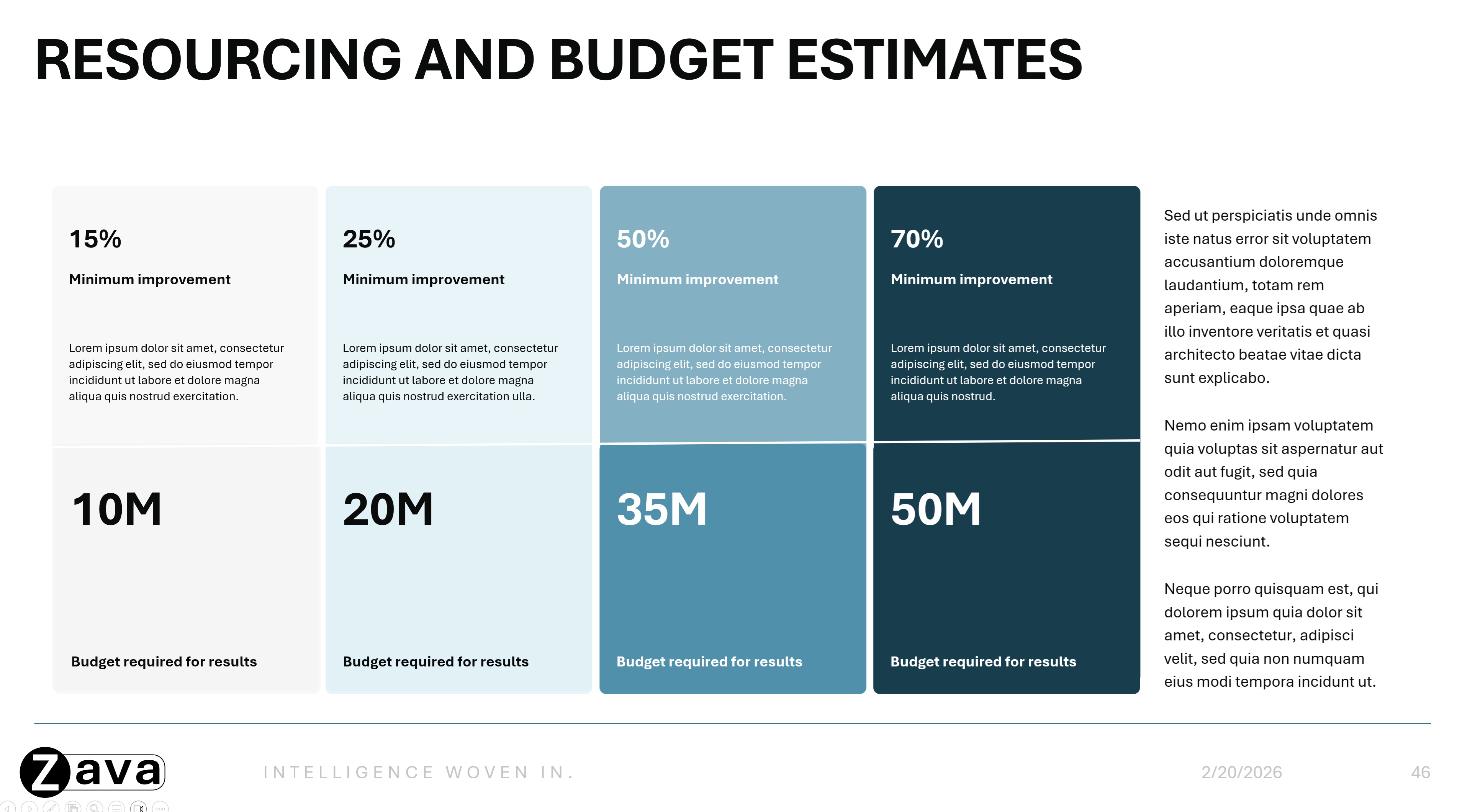
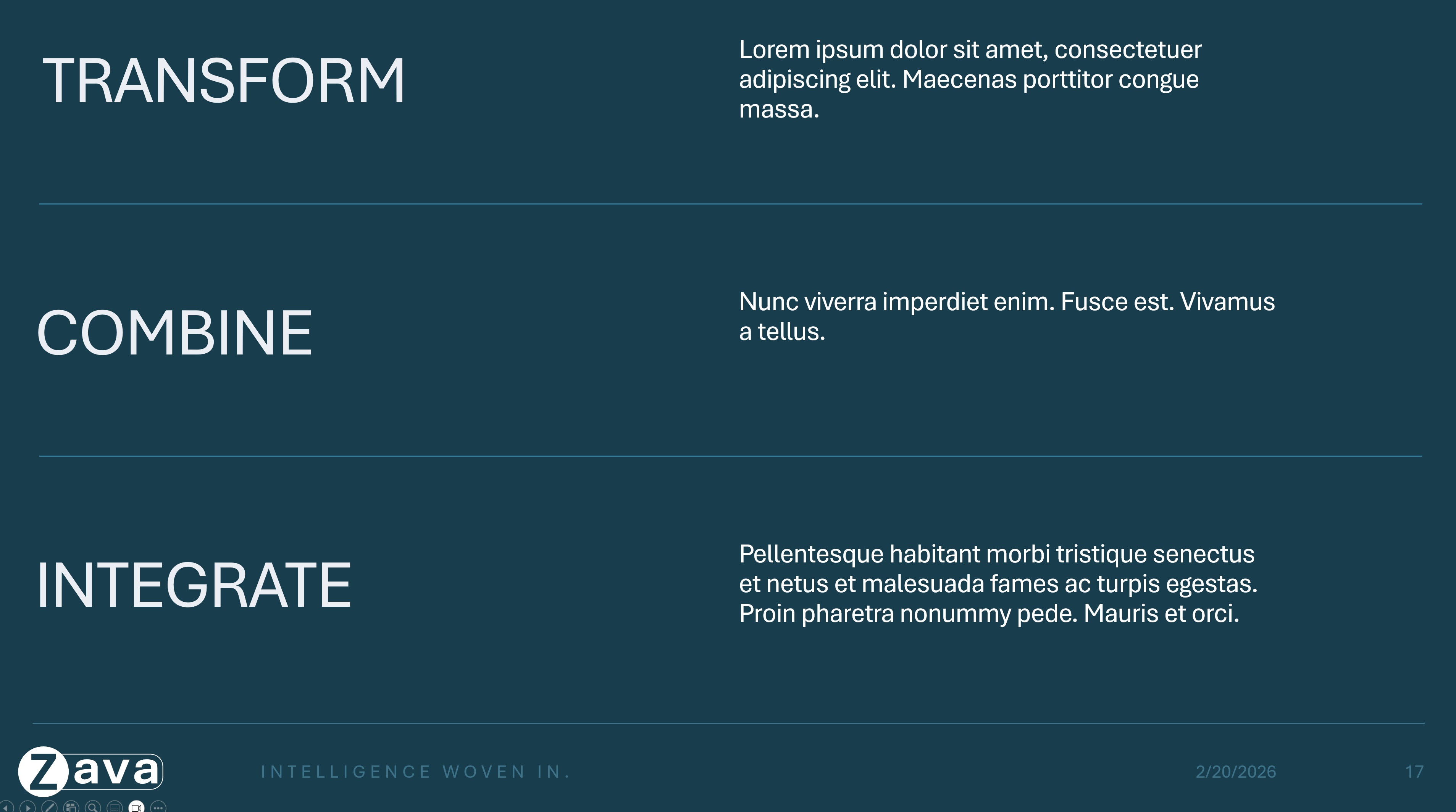
Prikažite dosledno uporabo vizualnih elementov:
- Uporaba barv v različnih vrstah diapozitivov.
- Uporaba barv v različnih elementih v grafih, grafikonih, diagramih itd.
- Tipografska hierarhija s primeri uporabljenih naslovov, podnaslovov in telesa besedila.
- Vključitev ikon in slik v postavitve prek označb mesta ali dejanskih postavitev ikon.
- večbarvne različice vrst diapozitivov, kjer je to primerno (na primer različni diapozitivi z glavami odsekov v različnih barvah).
Fotografije/slogi slik
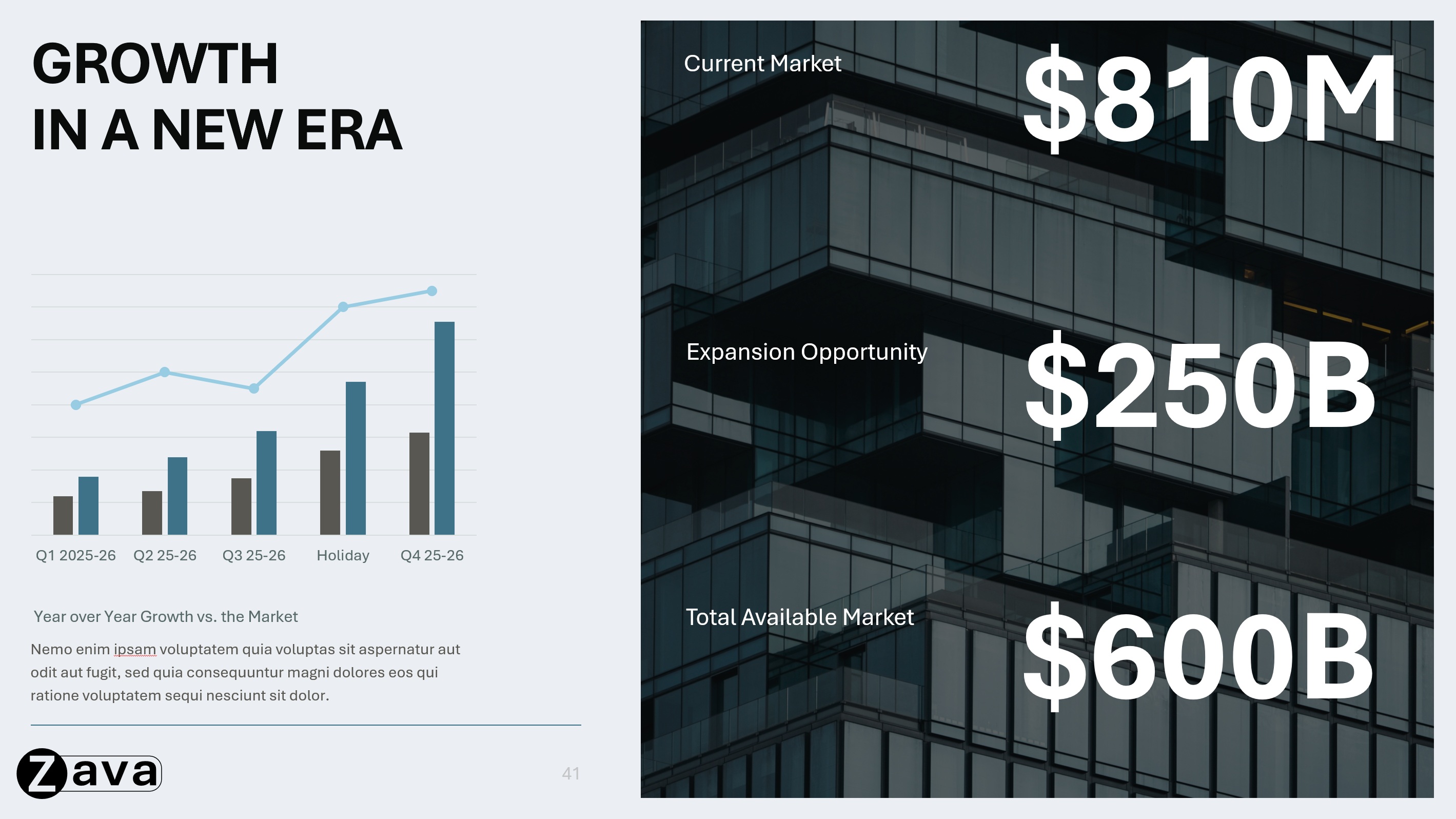
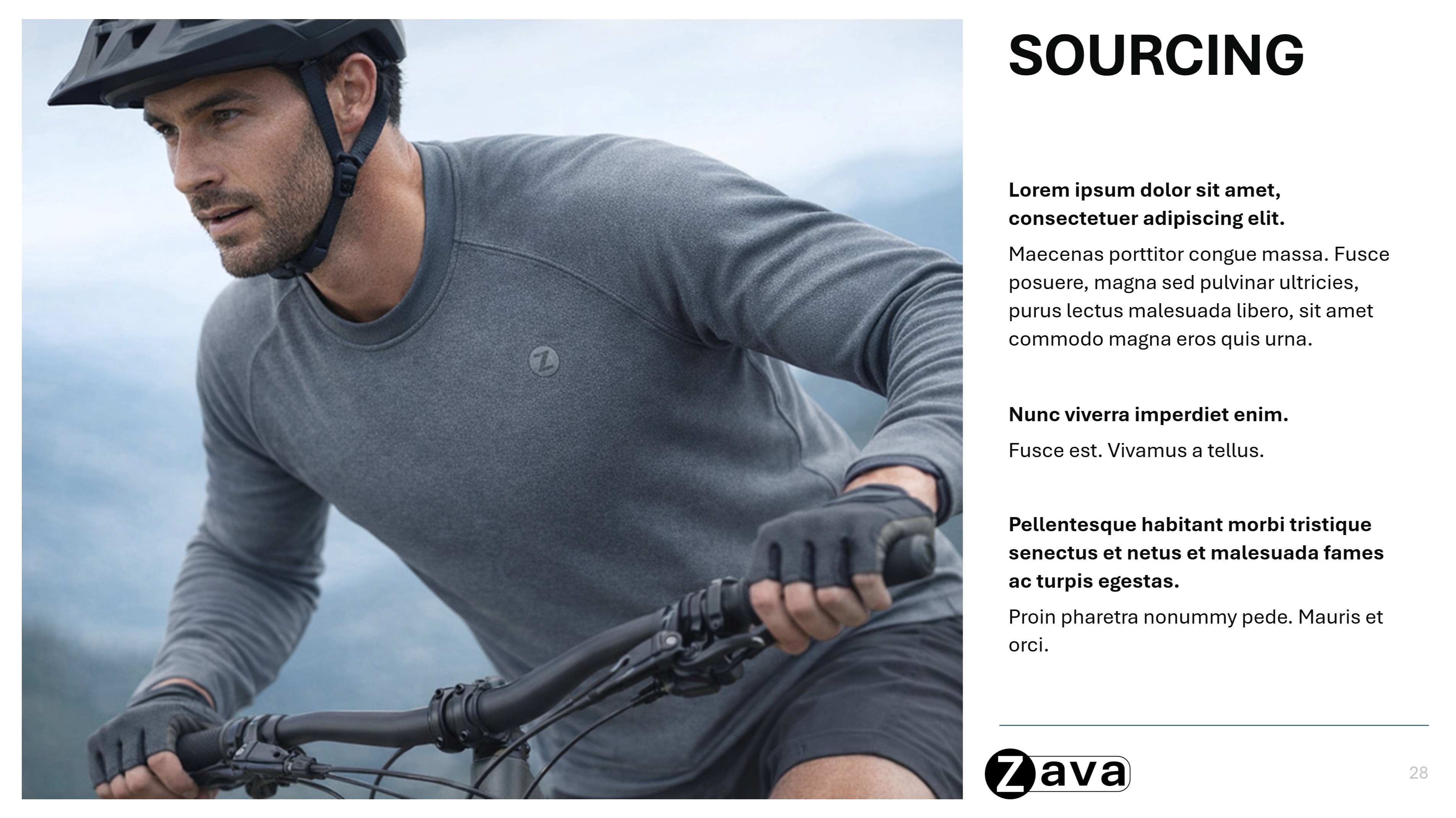
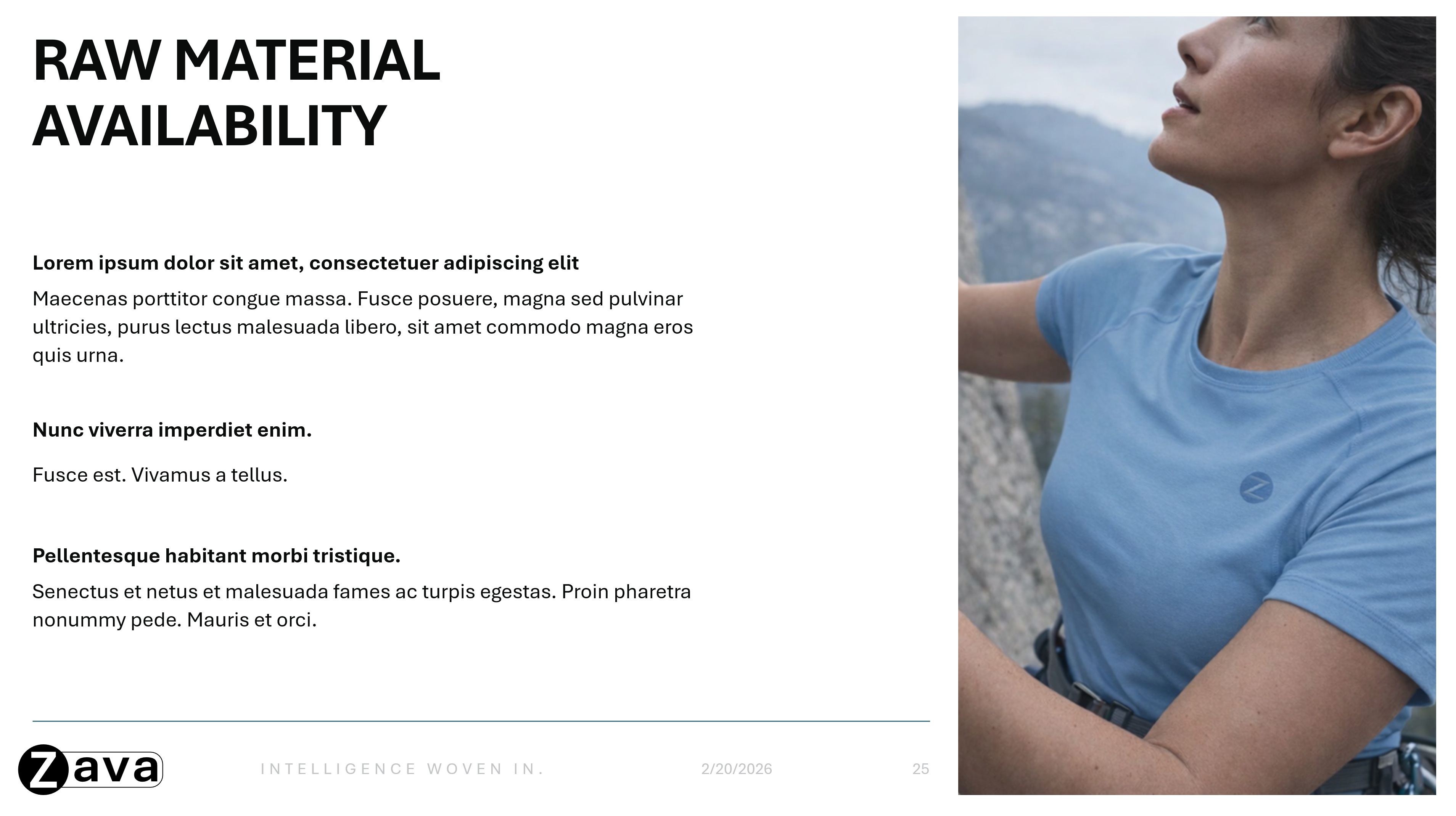
Vključite primere, ki odražajo, kako vaša znamka uporablja slike na diapozitivih. Za prikaz uporabite več primerov diapozitivov:
- Prednostna sestava in slogi postavitve.
- Vzorci uporabe slik (na primer slike za ozadje s polnim živim robom na naslovnih diapozitivih ali vstavljene slike na diapozitivih z vsebino).

Ponazoritev podatkov
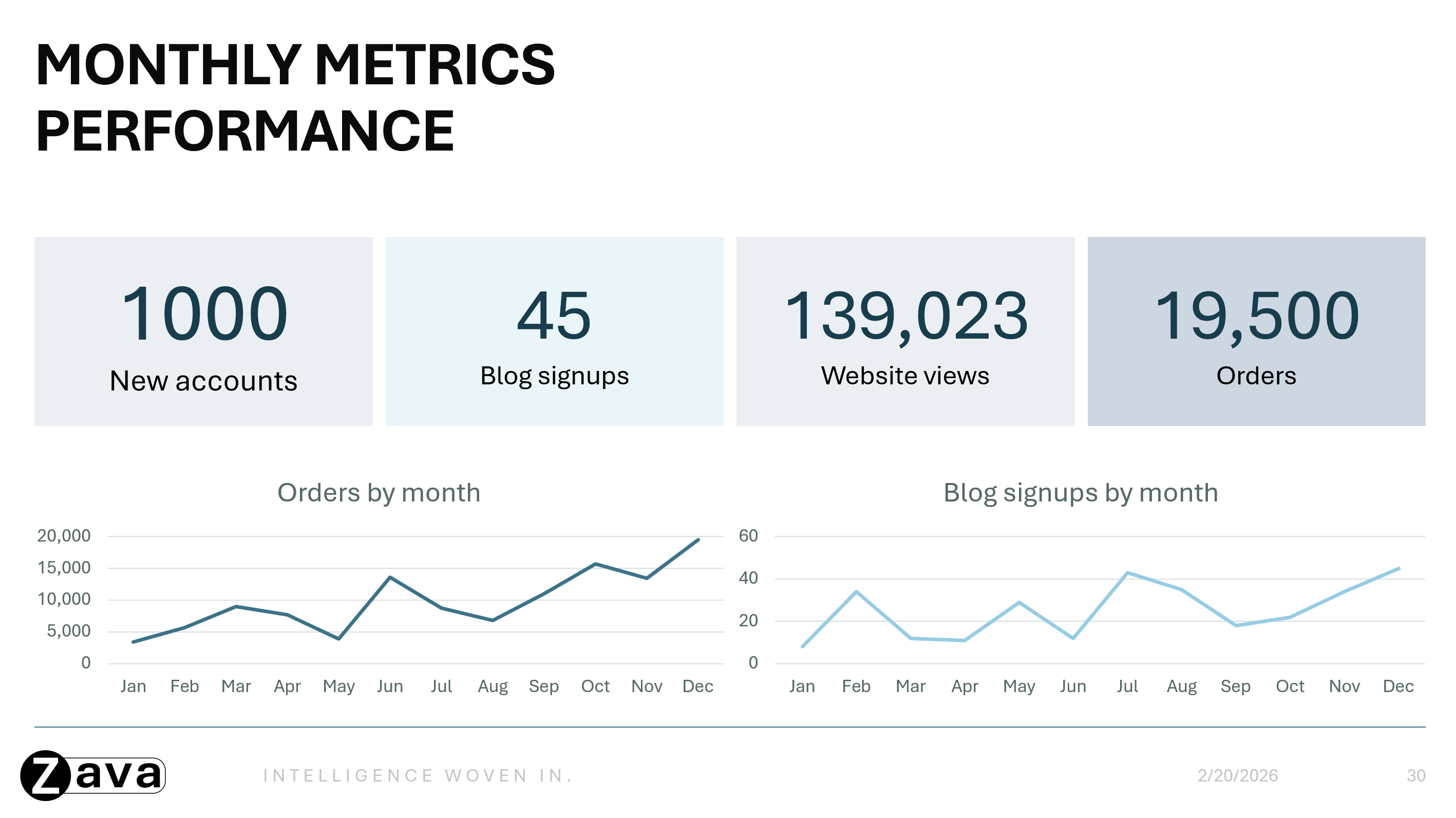
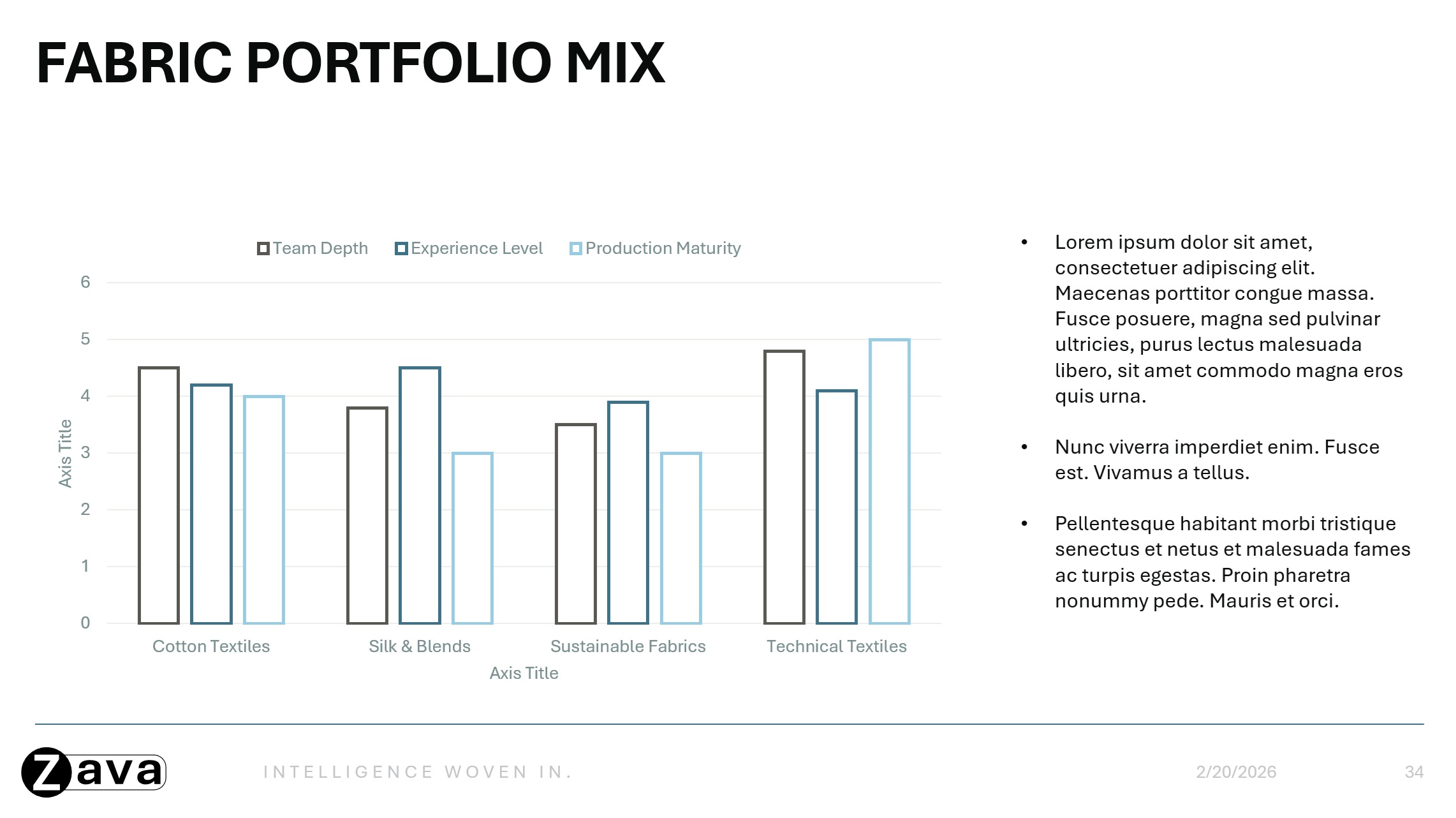
Pokažite, kako so podatki predstavljeni za vašo blagovno znamko:
- Postavitve za označene statistične podatke in ključne povzetke.
- Primeri grafikonov, tabel, procesov, časovnic, diagramov in infografik, kot so prikazani na diapozitivih za vašo blagovno znamko.
Nasveti za najboljše rezultate
- Oblikujte tipe diapozitivov z jasnim, prepoznavnim namenom. Ko je namen vsakega diapozitiva očiten, lahko Copilot učinkoviteje izbere in uporabi pravo postavitev.
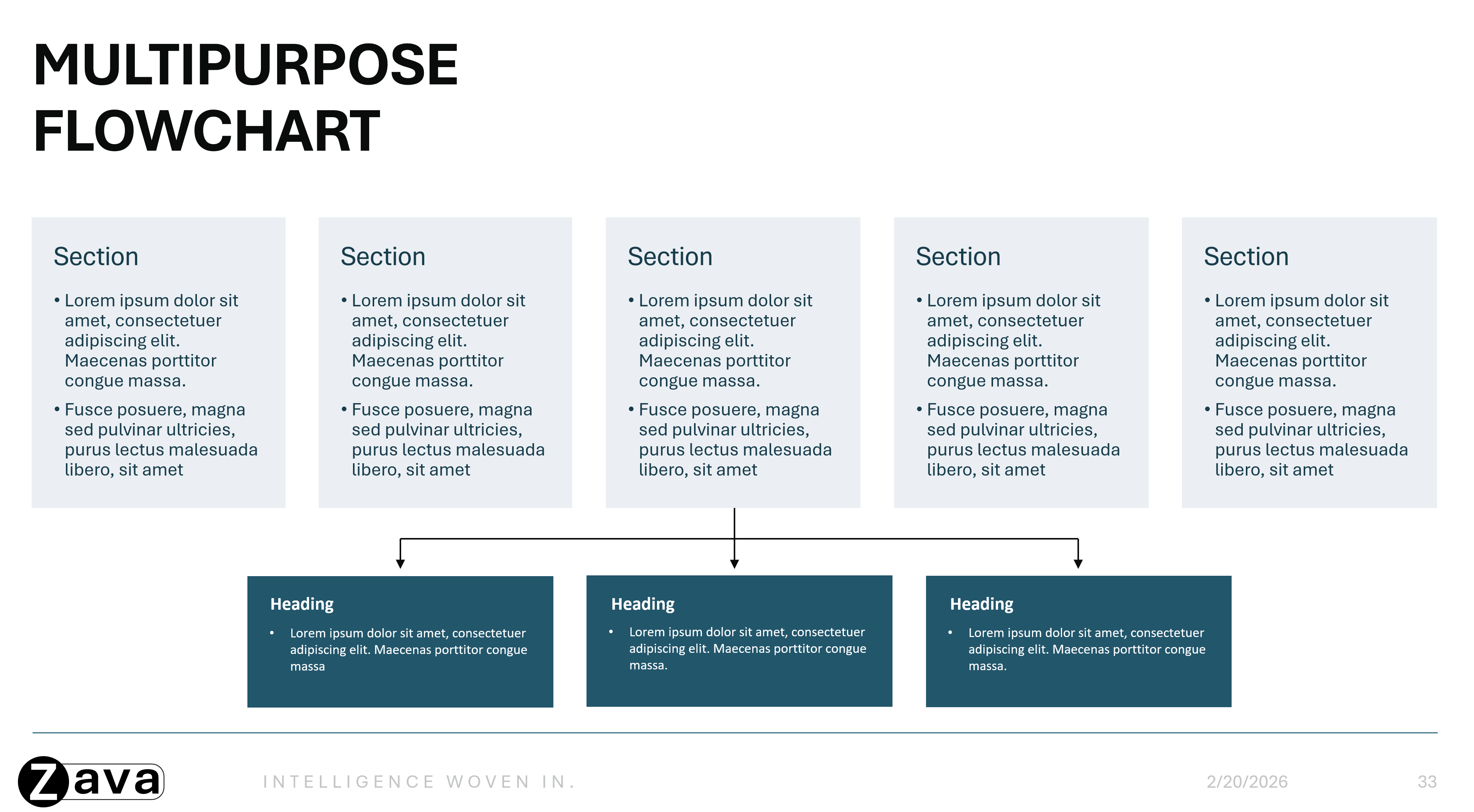
- Ustvarite popolne, celovite postavitve diapozitivov, ki prikazujejo en sam, jasen primer uporabe. Povezani vzorčni diapozitivi – namesto zbirk posameznih elementov, kot so knjižnice ikon ali knjižnice grafikonov – pomagajo Copilotu bolje razumeti, kako naj bi se uporabljala celotna postavitev diapozitivov, kar ima za posledico bolj dosledne in izpopolnjene predstavitve.
- Predloga naj se osredotoči na postavitve za vnovično uporabo in postavi vso vsebino z navodili ali navodili zunaj predloge.
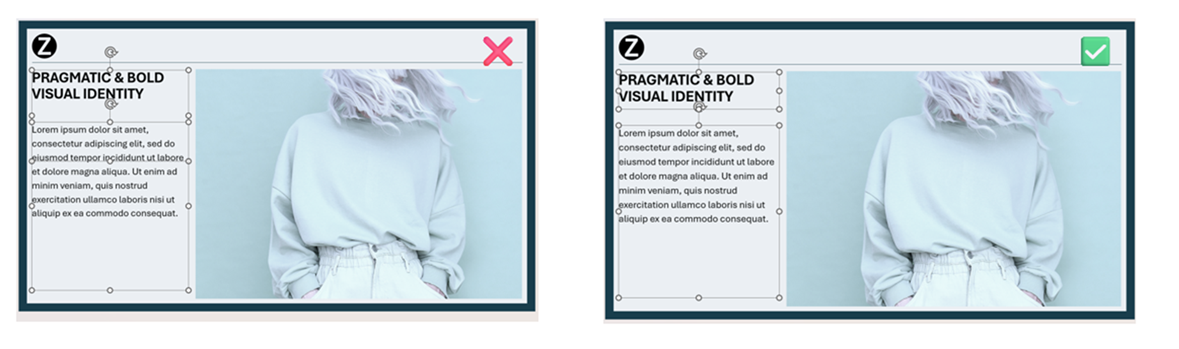
- Zagotavljanje, da se negativni prostori predmetov, zlasti besedilnih polj, ne prekrivajo z drugimi predmeti – to bo pomagalo izboljšati, kako Copilot bere in ustvarja izhod.
- Izberite postavitve, ki odražajo, kako dejansko delate vsak dan.
- Uporabite slike in ikone za izboljšanje berljivosti in vizualnega pretoka.
2. Nastavite predlogo v matrici diapozitivov
Opomba
Prilagodite predlogo v matrici diapozitiva , da zagotovite dosledno blagovno znamko na vseh diapozitivih, ustvarjenih z umetno inteligenco. Z zmožnostjo razumevanja vzorčnih diapozitivov Copilot uporablja Slide Masters le, če ni dodanih dovolj vzorčnih diapozitivov.
Če želite izvedeti več o delu v pogledu matrice diapozitiva, glejte Kaj je matrica diapozitiva?
Kako dostopati do matrice diapozitiva:
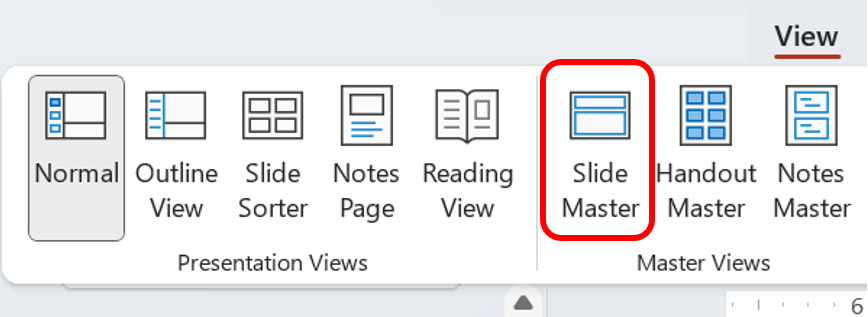
- PowerPoint namizni → zavihek Pogled → matrico diapozitiva(v razdelku Pogledi matrice)
Hierarhija:
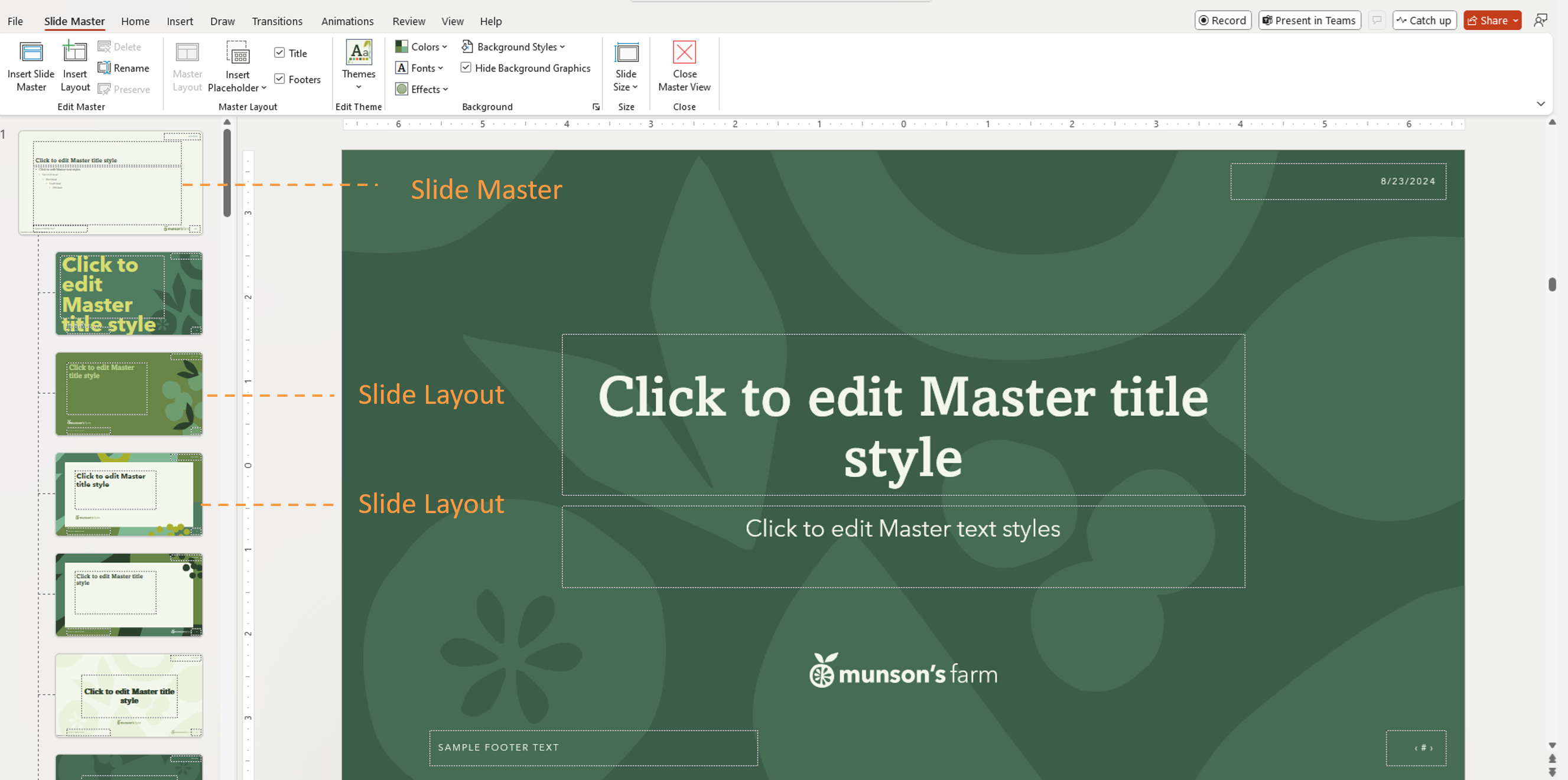
Obstaja hierarhija diapozitivov. Najvišji diapozitiv je matrica diapozitiva. Vse elemente ali definicije na ravni diapozitivov v matrici diapozitiva bodo podedovali diapozitivi pod njo, imenovani postavitve diapozitivov.
Pomembno
PowerPointovo predlogo lahko uporabite za ustvarjanje predstavitve v kateri koli platformi, predloge pa morate ustvariti v PowerPointu za Windows ali Mac (ne v spletu).
3. Uporabite nastavitve teme (ne ročnega oblikovanja)
Copilot se uči iz definicij tem, ne iz enkratnega oblikovanja.
Določanje barv teme
- Pojdite naBarve> matrice >diapozitivaUstvarjanje novih barv teme
Nastavitev pisav teme
- Določite pisave naslova in telesa v temi.
- Uporabite dosledne velikosti pisav in hierarhijo.
Standardizacija vizualnih slogov
Uporabite dosledne sloge v vseh postavitvah:
- Barvne sheme za grafikone in ponazoritve podatkov.
- Slogi ikon.
- Slogi oblik (zaobljeni vogali, obrobe itd.).
- Slogi označb mesta slike.
4. Pravilno uporabljajte označbe mest
Označbe mest pomagajo Copilotu razumeti strukturo vsebine. Označbe mest so opredeljeni vsebniki za vsebino, kot so:
- Naslovi
- Telo besedila
- Slika
- Grafikon
- Tabela
Copilot uporablja vrsto označbe mesta, položaj in velikost, da določi, katero vsebino je treba ustvariti in kje naj se prikaže. Copilot se ne zanaša na besedilo označbe mesta, da bi razumel namen postavitve.
Najboljše prakse
- Namesto polj z besedilom uporabite označbe mesta za besedilo.
- Vstavite označbe mesta tako, da odprete Matrica diapozitiva>Vstavi označbo mesta.
- Označbe mesta naj bodo berljive in se ne prekrivajo z drugimi predmeti.
- Izogibajte se postavljanju dekorativnih elementov na besedilo ali območja slike.
5. Naložite svoje predloge
Ko je predloga optimizirana, jo naložite v komplet blagovnih znamk, da jo lahko uporablja Copilot. Če želite naložiti v komplet za blagovno znamko, upoštevajte ta navodila:
- Odprite aplikacijo Microsoft Copilot.
- Izberite Ustvari v levem meniju > za krmarjenje Več... > Kompleti blagovnih znamk.
- Odprite komplet za blagovno znamko.
- Pojdite na Predloge.
- Kliknite Naloži predlogo ali izberite obstoječo predlogo iz knjižnice sredstev organizacije.
- Izberite datoteko .potx ali .pptx datoteko.
- Dodajanje metaoznak (izbirno).
- Izberite Dodaj v komplet za blagovno znamko.
Uporaba sredstev kompleta za blagovno znamko v PowerPointu
Ko dokončate nastavitev kompleta za blagovno znamko, ga lahko izberete v PowerPointu in ustvarite vsebino blagovne znamke s programom Copilot.
- Odprite predstavitev v PowerPointu in nato odprite podokno Copilot.
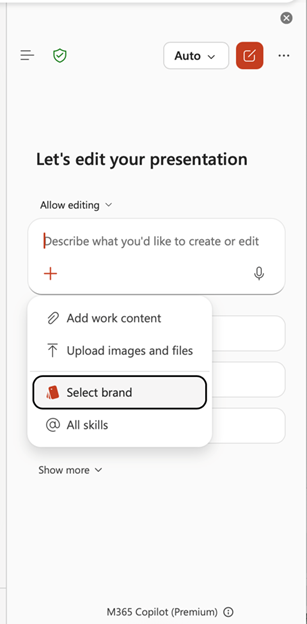
- Izberite + gumb v podoknu Copilot.
- Izberite Izberi blagovno znamko.
- Izberite komplet blagovnih znamk, ki ga želite uporabiti za predstavitev.
- Vnesite poziv in nato s programom Copilot ustvarite vsebino, ki sledi izbranemu kompletu blagovne znamke.
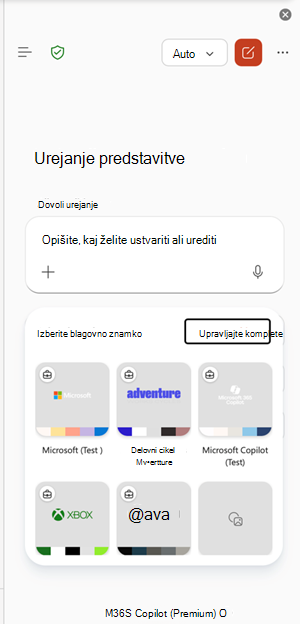
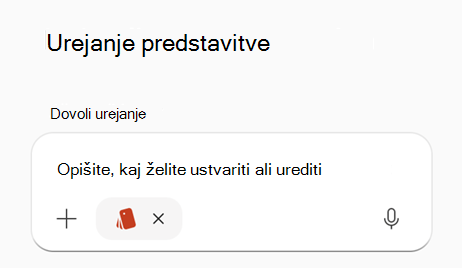
Ko izberete komplet za blagovno znamko, Copilot uporabi odobrene predloge, barve, pisave in sredstva, da ustvarjene diapozitive uskladi z blagovno znamko vaše organizacije.
Pogosta vprašanja
Ali potrebujemo vzorčne diapozitive za vsako postavitev?
Ne. Zagotovite reprezentativne vzorčne diapozitive za tipične in specifične namene diapozitivov.
Ali bodo slike zanesljivo postavljene v označbe mesta za slike?
Da. Copilot prepozna označbe mest slik in postavi slike na ustrezno mesto.
Ali je mogoče besedilo označbe mesta uporabiti kot semantično vodilo?
Ne. Besedilo označbe mesta se uporablja samo za oblikovanje sloga in se ne obravnava kot navodila.
Kaj se zgodi, če ustvarjeno besedilo potrebuje več prostora?
Copilot ne spremeni velikosti pisave ali velikosti označbe mesta. Namesto tega lahko doda dodatne elemente oblikovanja, da se prilagodi vsebini.
Ali so dovoljeni diapozitivi z navodili?
Diapozitivi z navodili lahko ostanejo, če sledijo postavitvam za večkratno uporabo, vendar lahko mešanje navodil z običajno vsebino privede do nenamernega izhoda.
Katere oblike predlog so podprte v kompletu blagovnih znamk?
Tako .pptx kot tudi .potx sta podprti kot datoteke s predlogami.
Ali bo storitev Copilot sledila predlogi, če jo najprej odprem?
Da.
Več informacij
Ustvari novo predstavitev s storitvijo Copilot v PowerPointu
Ustvarjanje in upravljanje uradnih kompletov blagovnih znamk v aplikaciji Microsoft Copilot