
V PowerPointu lahko ustvarite barvno shemo po meri, znano tudi kot barve tem, in jo uporabite v drugih Officeovih programih. Poiščite standardno barvo teme, ki vam je všeč, jo spremenite in shranite v PowerPointu. Ko boste naslednjič ustvarili novo PowerPointovo predstavitev, Wordov dokument ali Excelov delovni zvezek, boste lahko uporabili barvo teme, ki ste jo ustvarili.
Ustvarjanje nove barve teme
- Na zavihku » Načrt « kliknite puščico pod možnostjo »Različice« in pokažite na »Barve«.
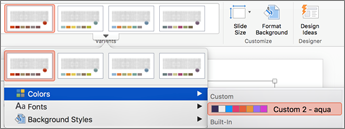
- Kliknite Prilagodi barve.
- Kliknite barvno polje, ki ga želite spremeniti. Na primer poudarek 1.
- V pogovornem oknu »Barve « kliknite novo barvo.
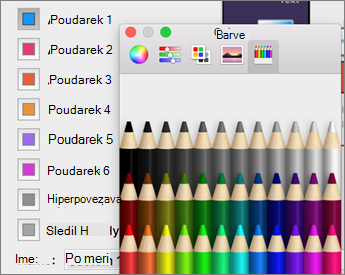
- Ponovite 3. in 4. korak za vsako barvo, ki jo želite spremeniti.
- Zaprite pogovorno okno »Barve «.
- V polje » Ime « vnesite ime za barvo teme po meri in kliknite »Shrani«.
Barva teme je uporabljena za trenutno predstavitev.
Uporaba nove barve teme v novem dokumentu
- Na zavihku » Načrt « kliknite puščico pod možnostjo »Različice«, pokažite na »Barve«, nato pa kliknite ime barve teme, ki ste jo ustvarili.
Brisanje barve teme po meri
V iskalniku sistema Mac OS X Finder poiščite barvo teme po meri v /Users/ Username/Library/Application Support/Microsoft/Office/User Templates/My Themes/Theme Colors.
V Koš povlecite datoteko z barvo teme po meri – na primer 1.xml po meri.
Opomba
Izbrisana barva teme ostane na seznamu »Barve « na zavihku » Načrt «, dokler ne zaprete in znova odprete Officeove aplikacije.