
Če želite ustvariti temo po meri, začnite z vgrajeno temo okolja Microsoft 365 in jo spremenite tako, da spremenite katero koli barvo, pisavo ali učinke:
- Spremenite nastavitve barve, pisave in učinka teme.
- Shranite nastavitve kot novo temo v galerijo tem.
Ta navodila so opisana spodaj.
Prilagajanje elementov teme
Uredite temo in spremenite barve, pisave ali učinke teme.
Izberite spodnji naslov, če ga želite odpreti in si ogledati podrobna navodila.
Spreminjanje barv teme
Barve teme vsebujejo štiri barve besedila in ozadja, šest odtenkov barv in dve barvi hiperpovezav. V razdelku Vzorec si lahko ogledate sloge in barve pisave besedila, preden izberete svojo kombinacijo.
Na zavihku Načrt v skupini Različice izberite puščico navzdol, ki odpre galerijo barvnih različic:

Izberite Barve in kliknite Prilagodi barve.
Odpre se pogovorno okno Ustvarite nove barve tem.V pogovornem oknu Ustvari nove barve teme v razdelku Barve teme naredite nekaj od tega:
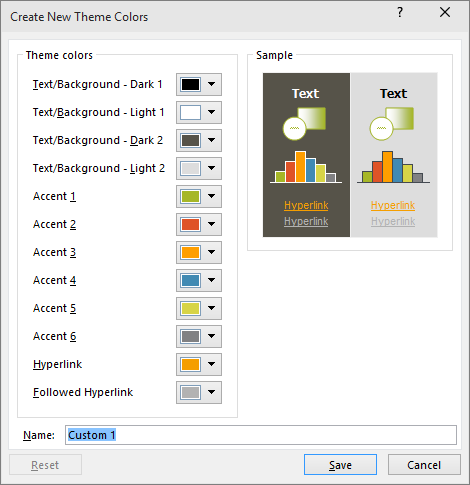
Izberite gumb ob imenu elementa za barvo teme (na primer Poudarek 1 ali Hiperpovezava), ki ga želite spremeniti, in nato izberite barvo v razdelku Barve teme.
-ali-
Kliknite Več barv in naredite nekaj od tega:- Na zavihku Standardno izberite barvo.
- Na zavihku Po meri vnesite številko formule barve za točno barvo, ki jo želite uporabiti.
Ta postopek za vse elemente barve teme, ki jih želite spremeniti.
V polje Ime vnesite ustrezno ime novih kombinacij barv teme in izberite Shrani.
Namig
Če želite vse elemente barve teme ponastaviti na izvirne barve teme, kliknite Ponastavi, preden izberete Shrani.
Ko določite barvno shemo po meri, postane na voljo v spustnem meniju Barve:

Spreminjanje pisav tem
Ko spremenite pisave v temi, se posodobijo vsi naslovi in besedilo v vrstičnih oznakah v predstavitvi.
- Na zavihku Ogled izberite Matrica diapozitiva. Nato na zavihku Matrica diapozitiva izberite
 za pisave in nato Prilagodite pisave.

- V pogovornem oknu Ustvarjanje novih pisav tem v poljih Pisava v naslovu in Pisava v telesu izberite pisave, ki jih želite uporabiti.
- V polje Ime vnesite ustrezno ime novih pisav teme in izberite Shrani.
Izbiranje nabora učinkov teme
V učinke teme spadajo senčenja, odsevi, črte, polnila in drugi učinki. Svojega nabora učinkov teme ne morete ustvariti, vendar lahko izberete nabor učinkov, ki najbolj ustreza vaši predstavitvi.
- Na zavihku Pogled izberite Matrica diapozitiva . Nato na zavihku Matrica diapozitiva izberite
 učinke .
 - Izberite nabor učinkov, ki ga želite uporabiti.

Shranjevanje teme
Priporočamo, da spremenjene barve, pisave in učinke shranite kot temo (datoteko .thmx). Tako boste to novo temo lahko uporabili za svoje druge predstavitve.
Na zavihku Ogled izberite Matrica diapozitiva. Nato na zavihku Matrica diapozitiva izberite Teme.
Kliknite Shrani trenutno temo.
V polje Ime datoteke vnesite ustrezno ime teme in kliknite Shrani.
Opomba
Revidirana tema je shranjena kot datoteka .thmx v mapi Teme dokumenta na lokalnem pogonu in je samodejno dodana na seznam tem po meri na



Pregled tem
Tema je shema načrta za barve, pisave in ozadje, ki jo uporabite za diapozitive.
Če uporabite temo, boste z malo truda ustvarili harmoničen videz svoje predstavitve. Besedilo in grafike samodejno prevzamejo velikost, barve in postavitve, določene v temi, kar za vas pomeni manj ročnega dela med ustvarjanjem posameznih diapozitivov.
Ko ustvarite temo, je ta na voljo na zavihku Načrt v galeriji Teme. Če želite preskusiti temo, postavite kazalec miške nad sličico v galeriji Teme in opazujte, kako se spreminja videz diapozitiva.
Tukaj so štiri različne teme, uporabljene za isti diapozitiv:


Glejte tudi
Razumevanje razlike med PowerPointovimi predlogami in temami
Odstranjevanje ali spreminjanje trenutne teme