
Ko natisnete izročke, PowerPoint za splet ustvari kopijo PDF predstavitvene datoteke. Pri večini pregledovalnikov datotek PDF dobite en diapozitiv na stran brez glav ali nog. Če pa uporabljate najnovejšo različico programa Adobe Reader, lahko natisnete 2 ali več diapozitivov na stran.
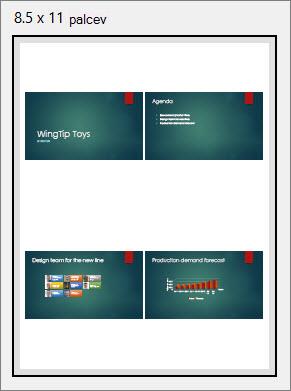
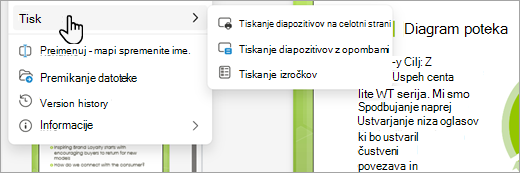
Izberite zavihek Datoteka , nato izberite Natisni in izberite želeno možnost.
V pogovornem oknu Tiskanje v razdelku Tiskalnik izberite Microsoft Tiskanje v PDF.
V pogovornem oknu Tiskanje lahko izberete želeno število kopij, postavitev (pokončno ali ležeče), želeni obseg strani (Vse,Samo lihe strani, Samo sode strani), barvno ali črno-belo, Velikost papirja in druge možnosti.
Opomba
Če potrebujete pomoč pri izbiri dodatnih možnosti tiskanja, izberite povezavo Pomoč (vprašaj) v zgornjem desnem kotu polja Natisni.
Izberite Print (Natisni).
Namig
Datoteka PDF se odpre v novem oknu brskalnika. Ko končate s tiskanjem dokumentov, lahko to okno zaprete.
Če želite več možnosti tiskanja, glejte Tiskanje PowerPointovih diapozitivov, izročkov ali zapiskov.