V PowerPointu lahko natisnete diapozitive, opombe govornika in ustvarite izročke za svoje občinstvo.
Tiskanje predstavitve
Na zavihku Datoteka izberite Natisni.
V razdelku Tiskalnik izberite tiskalnik, ki ga želite uporabiti.
V razdelku Nastavitve izberite želene možnosti:
-
Tiskanje vseh diapozitivov: Če želite natisniti vsak diapozitiv na en list ali spremeniti, če želite natisniti samo obseg diapozitivov.
-
Diapozitivi: V spustnem meniju izberite, ali želite natisniti vse diapozitive, izbrane diapozitive ali trenutni diapozitiv. V polje Diapozitivi pa lahko vnesete tudi številke diapozitivov, ki jih želite natisniti. Številke ločite z vejico.
-
Postavitev tiskanja: Izberite, ali želite natisniti le diapozitive, opombe govornika, oris ali izročke. Število diapozitivov na stran je tudi možnost, učinkovit način za varčevanje s papirjem.
Oris natisne le besedilo v diapozitivih, brez slik. Opombe v predstavitvi prikažejo diapozitiv in povezane govornikove opombe pod njim. Če želite natisniti izročke, lahko natisnete več dispozitivov na eni strani z uporabo več postavitev – včasih lahko vključite tudi prostor za zapiske.
-
Barva: Izberite, ali želite barve, sivine ali črno-belo.
-
Uredi glavo in nogo: Izberite, ali želite pred tiskanjem urediti glavo in nogo.
V razdelku Kopije izberite število kopij, ki jih želite natisniti.
Izberite Print (Natisni).
Natisnjeni izročki: Dodajanje ali odstranjevanje oštevilčevanja diapozitivov
V programu PowerPoint za Microsoft 365 natisnjeni izročki privzeto vsebujejo številko diapozitiva pod vsako sliko diapozitiva.
To možnost lahko izklopite v nastavitvah v pogovornem oknu Tiskanje .
- Izberite puščico dol na spustnem seznamu postavitve tiskanja (v razdelku Diapozitivi).
- Pod razdelkom Izročki počistite kljukico za Natisni številke diapozitivov na izročke.
Oris natisne le besedilo v diapozitivih, brez slik. Opombe v predstavitvi prikažejo diapozitiv in povezane govornikove opombe pod njim. Če želite natisniti izročke, lahko natisnete več dispozitivov na eni strani z uporabo več postavitev – včasih lahko vključite tudi prostor za zapiske.
Izberite spodnji naslov, če ga želite odpreti in si ogledati podrobna navodila.
Natisni diapozitive
- V meniju Datoteka izberite Natisni.
- V razdelku PowerPoint na spustnem meniju Postavitev izberite Diapozitivi.
- Nastavite druge želene možnosti tiskanja in izberite Natisni.
Tiskanje diapozitivov z opombami govornika
- V meniju Datoteka izberite Natisni.
- V razdelku PowerPoint izberite Opombe na spustnem meniju Postavitev .
- Nastavite druge želene možnosti tiskanja in izberite Natisni.
Tiskanje orisa
- V meniju Datoteka izberite Natisni.
- V razdelku PowerPoint izberite Oris na spustnem seznamu Postavitev .
- Nastavite druge želene možnosti tiskanja in izberite Natisni.
Tiskanje izročkov (z oštevilčevanjem diapozitivov ali brez njega)
- V meniju Datoteka izberite Natisni.
- V razdelku PowerPoint izberite eno od možnosti Izroček na spustnem seznamu Postavitev , odvisno od želenega števila diapozitivov na stran.
- V programu PowerPoint za Microsoft 365 za Mac privzeto natisne izročke s številko diapozitiva pod vsako sliko diapozitiva.
Če želite izklopiti to možnost, v pogovornem oknu Tiskanje počistite kljukico ob možnosti Tiskanje številk diapozitivov na izročke:
- Izberite Print (Natisni).
Glejte tudi
Dodajanje govornikovih opomb v diapozitive
Za datoteke, shranjene v OneDrive, OneDrive za službo ali šolo ali SharePoint v okolju Microsoft 365, lahko natisnete diapozitive, opombe ali izročke.

|
Ko stran opomb natisnete, je diapozitiv prikazan na zgornji polovici strani, govornikove opombe pa na spodnji polovici. |

|
Stran izročka je sestavljena iz treh sličic diapozitivov na levi strani in več natisnjenih črt za zapisovanje morebitnih opomb na desni strani vsake sličice.
Če želite natisniti izročke v drugih postavitvah, glejte Tiskanje izročkov s programom Adobe Reader. |
Če želite pridobiti naprednejše možnosti postavitve tiskanja, uporabite namizno različico PowerPointa.
Pomembno
Če v predstavitvi uporabljate dodatek, vsebina, dodana diapozitivu prek dodatka, ne bo uspešno natisnjena v programu PowerPoint za splet. Če želite natisniti takšno vsebino, morate preklopiti na namizno aplikacijo PowerPoint v sistemu Windows ali macOS in natisniti diapozitiv od tam.
Izberite spodnji naslov, če ga želite odpreti in si ogledati podrobna navodila.
Tiskanje v brskalniku Chrome
- V diaprojekciji PowerPoint za splet izberiteTiskanjedatoteke> in nato izberite vrsto listov, ki jih želite natisniti:
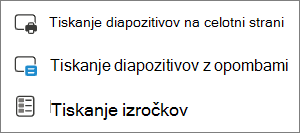
- Počakajte, da se odpre podokno tiskalnika.
- Ob možnosti Cilj kliknite Spremeni, da izberete tiskalnik. Nastavite lahko tudi druge možnosti postavitve tiskanja – katere diapozitive na primer želite natisniti, ali želite izbrati enostransko ali obojestransko tiskanje. (Razpoložljive možnosti so odvisne od tiskalnika.)
- Izberite Print (Natisni).
Tiskanje v brskalniku Microsoft Edge
- V diaprojekciji PowerPoint za splet klikniteTiskanjedatoteke> in nato izberite vrsto listov, ki jih želite natisniti:
- Počakajte, da se odpre pogovorno okno Natisni.
- V razdelku Usmerjenost izberite možnost, ki ustreza usmerjenosti vaših diapozitivov. Nastavite lahko tudi druge možnosti postavitve tiskanja – katere diapozitive na primer želite natisniti, ali želite izbrati enostransko ali obojestransko tiskanje. (Razpoložljive možnosti so odvisne od tiskalnika.)
- V razdelku Tiskalnik izberite tiskalnik.
- Izberite Natisni, če želite natisniti diaprojekcijo (morda se boste morali pomakniti, da boste na plošči za tiskanje našli možnost Natisni).
Tiskanje v brskalniku Firefox
- V diaprojekciji PowerPoint za splet klikniteTiskanjedatoteke> in nato izberite vrsto listov, ki jih želite natisniti:
- Izberite Odpri PDF.
- Izberite ikono tiskalnika v zgornjem desnem kotu nad diaprojekcijo.
- V pogovornem oknu Tiskanje , ki se prikaže, v razdelku Tiskalnik izberite tiskalnik.
- Izberite V redu , da natisnete diaprojekcijo.
- Ko končate tiskanje, zaprite datoteko PDF, ki ste jo odprli za tiskanje v 2. koraku.
Natisni v storitvi Safari
- V diaprojekciji PowerPoint za splet izberite Datoteka in nato Natisni ter nato izberite vrsto listov, ki jih želite natisniti:
- Izberite Odpri PDF.
- V dokumentu PDF predstavitve v meniju Datoteka izberite Natisni.
- V pogovornem oknu Tiskanje izberite tiskalnik iz spustnega seznama tiskalnika.
- V razdelku Usmerjenost izberite Ležeča. Nastavite druge možnosti postavitve tiskanja tako, kot želite.
- Izberite Natisni, da natisnete diaprojekcijo.
- Ko končate tiskanje, zaprite datoteko PDF, ki ste jo odprli za tiskanje v 2. koraku.

 Ta funkcija je na voljo le za naročnike na Microsoft 365 za namizne odjemalce s sistemom Windows.