
Svoje govornikove opombe lahko natisnete s sličicami ustreznih diapozitivov ali brez njih ter jih posredujete občinstvu za ogled po predstavitvi.
Tiskanje strani opomb s sličicami diapozitivov
Izberitemožnost »Natisnidatoteko«>.
V razdelku Tiskalnik izberite želeni tiskalnik.
V razdelku Nastavitve zraven možnosti Diapozitivi na celotni strani izberite puščico dol in nato v razdelku Postavitev tiskanja izberite Strani opomb.
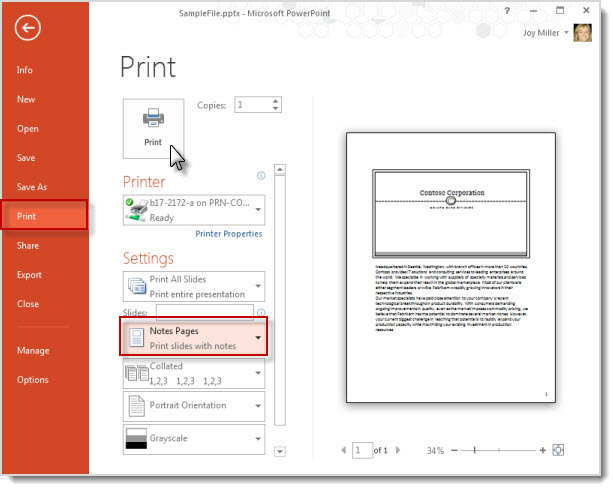
Izberite Print (Natisni).
Opomba
Natisnete lahko le en diapozitiv z opombami na natisnjeno stran.
Tiskanje strani opomb brez sličic diapozitivov
Sličice diapozitivov morate ročno odstraniti s strani opomb.
Če želite odpreti vsak diapozitiv v pogledu strani opomb, izberite »Ogled>strani opomb« .
Izbrišite sličico diapozitiva s posameznih strani opomb tako, da kliknete posamezno stran opomb, izberete sličico diapozitiva in pritisnete tipko Delete na tipkovnici.
S tem dejanjem ne izbrišete diapozitivov iz predstavitve. S strani opomb izbrišete le sličice diapozitivov.Izberitemožnost »Natisnidatoteko«>.
V razdelku Tiskalnik izberite želeni tiskalnik.
V razdelku Nastavitve zraven možnosti Diapozitivi na celotni strani izberite puščico dol in nato v razdelku Postavitev tiskanja izberite Strani opomb.
Izberite Print (Natisni).
Opomba
Natisnete lahko le en diapozitiv z opombami na natisnjeno stran.
Izvozite govornikove opombe, da jih lahko natisnete v Wordu
V Wordu lahko odprete kopijo svojih strani opomb in naredite z njimi, kar hočete v tistem programu, vključno s tiskanjem.
Pri odprti predstavitvi izberite»Izvozidatoteko>«.
Na plošči Izvozi izberite možnost Ustvari izročke.
Na plošči za ustvarjanje izročkov v Wordu izberite »Ustvari izročke«.
Prikaže se pogovorno okno »Pošlji v Microsoft Word.Če želite izvoziti, izberite eno od teh možnosti postavitve strani v pogovornem oknu Pošlji v Microsoft Word:
- Opombe poleg diapozitivov
- Opombe pod diapozitivi
Izberite možnost »Prilepi« na dnu pogovornega okna in nato izberite »V redu«.
Če želite več informacij o izvažanju predstavitev v Word, preberite članek »Urejanje ali tiskanje PowerPointovih izročkov v Wordu.