Najhitrejši način za ustvarjanje osnovne spletne hiperpovezave na PowerPointovem diapozitivu je, da pritisnete tipko Enter, ko vnesete naslov obstoječe spletne strani (na primer http://www.contoso.com).
Ustvarite lahko povezavo do spletne strani, do novega dokumenta ali do mesta v obstoječem dokumentu, ali pa ustvarite sporočilo, ki ga želite poslati na določen e-poštni naslov.
48 sekund
Povezava do spletnega mesta
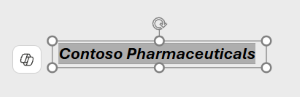
Izberite besedilo, obliko ali sliko, ki jo želite uporabiti kot hiperpovezavo.
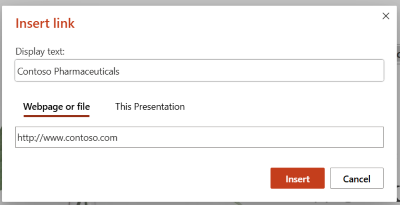
Izberite Vstavi>povezavo > Vstavi povezavo.
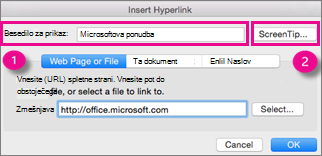
Izberite Obstoječa datoteka ali spletna stran in dodajte:
- Besedilo za prikaz: Vnesite besedilo, ki naj bo prikazano kot hiperpovezava.
- Zaslonski namig: Vnesite besedilo, ki ga želite prikazati, ko uporabnik premakne kazalec miške nad hiperpovezavo (izbirno).
- Trenutna mapa, prebrskane strani ali nedavne datoteke: Izberite mesto, do katerega želite ustvariti povezavo.
-
Naslov: Če do zdaj še niste izbrali mesta, vstavite URL za spletno mesto, do katerega želite ustvariti povezavo.
Če ustvarite povezavo do datoteke v računalniku in premaknete PowerPointovo predstavitev v drug računalnik, boste morali premakniti tudi vse povezane datoteke.
Izberite V redu.
Ustvarjanje povezave do mesta v dokumentu, novega dokumenta ali e-poštnega naslova
Izberite besedilo, obliko ali sliko, ki jo želite uporabiti kot hiperpovezavo.
Izberite Vstavipovezavo>Vstavi> povezavo in izberite možnost:
- Mesto v tem dokumentu: Ustvarite povezavo do določenega diapozitiva v predstavitvi.
- Ustvarjanje novega dokumenta: Ustvarjanje povezave iz predstavitve do druge predstavitve.
- E-poštni naslov: Ustvarite povezavo od prikazanega e-poštnega naslova, tako da odpre uporabnikov e-poštni program.
Vnesite besedilo za prikaz, zaslonski namig in mesto, do katerega želite ustvariti povezavo.
Izberite V redu.
Spreminjanje barve hiperpovezave
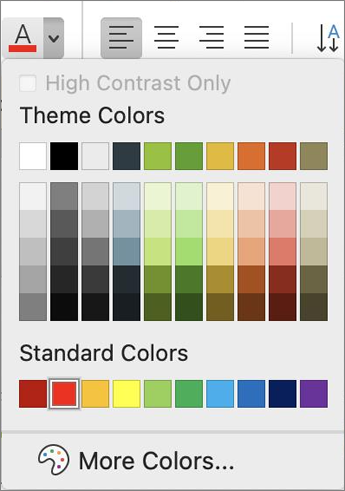
Izberite hiperpovezavo, kateri želite spremeniti barvo.
Na zavihku Osnovno na traku izberite puščico dol ob gumbu Barva pisave, če želite odpreti meni z barvami.
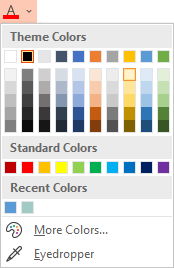
Izberite želeno barvo hiperpovezave.
Preskus hiperpovezave
Ko vstavite povezavo, jo lahko preskusite (v navadnem pogledu) tako, da z desno tipko miške kliknete hiperpovezavo in nato izberete Odpri hiperpovezavo.
Prikaz in vrnitev
Polje »Pokaži in vrni« je zatemnjeno, razen če v predstavitvi ustvarjate povezavo do prikaza po meri.
Če ste naročnik na Microsoft 365 in želite uporabiti funkcijo, kot sta prikaz in vrnitev, kliknite tukaj, če želite prebrati več o povezovanju z drugim diapozitivom s Povečavo za PowerPoint, in si oglejte funkcijo »Izberi za vrnitev«, o kateri smo razpravljali na koncu tega članka.
Glejte tudi
Odstranjevanje podčrtaja iz besedila hiperpovezave
Spreminjanje barve besedila hiperpovezave v celotni predstavitvi
Dodajanje diapozitiva med zaznamke in povezava do njega od drugje v predstavitvi