Vsaka tema v PowerPointu vključuje nabor postavitev diapozitivov – vnaprej določene razporeditve za vsebino diapozitiva. Polja z »Označbo mesta« ponujajo prostor za vnos vsebine z malo ali brez ročnega oblikovanja ali razporejanja. V meniju v PowerPointu izberete postavitev, nato pa vstavite besede in grafike.
Vnaprej določene postavitve vključujejo naslovni diapozitiv za začetek dela s splošno postavitvijo naslova in vsebine, postavitvijo s primerjavo vsebin druga ob drugi in postavitvijo slike z naslovom.
Več informacij o postavitvah diapozitivov najdete v članku Kaj je postavitev diapozitiva?
Razporedite vsebino diapozitiva z različnimi postavitvami diapozitiva tako, da se bodo bolj prilegali vašemu okusu in željam, lahko pa tudi izboljšajo jasnost in berljivost vsebine.
Izberite diapozitiv, za katerega želite spremeniti postavitev.
Izberite Postavitev domačega>diapozitiva.
Izberite želeno postavitev.
Postavitve vključujejo označbe mesta za besedilo, videoposnetke, slike, grafikone, oblike, slikovne izrezke, ozadje in veliko drugega. Postavitve vsebujejo tudi oblikovanje za te predmete, kot so barve teme, pisave in učinki.
Opomba
IzberitePonastavitevdomače strani>, če ste naredili spremembe postavitve, ki vam niso všeč, in se želite vrniti na prvotno postavitev. Če izberete Ponastavi, ne izbrišete vsebine, ki ste jo dodali.
Spremeni usmerjenosti diapozitivov
Ločen članek pomoči opisuje, kako preklopiti med pokončno in ležečo usmerjenostjo:
Glejte tudi
Izberite standardno postavitev diapozitiva
V pogledu Navadno na zavihku Osnovno kliknite Postavitev.
Izberite postavitev, ki najbolj ustreza vsebini na diapozitivu.

Prilagajanje postavitve diapozitiva
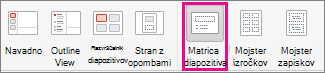
Na zavihku Ogled kliknite Matrica diapozitiva.
Postavitve diapozitiva so prikazane kot sličice v levem podoknu pod matrico diapozitiva.
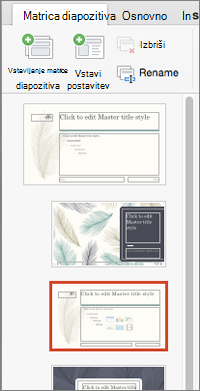
Naredite nekaj od tega ali oboje:
- Kliknite želeno postavitev in jo prilagodite. Dodajate, odstranjujete lahko označbe mest ali jim spreminjate velikost, poleg tega pa lahko uporabljate zavihek Osnovno za spreminjanje pisav, barv in drugih elementov načrta.
- Kliknite Vstavi postavitev, da dodate nov diapozitiv in ga oblikujete.
Kliknite Zapri matrico, če želite ustaviti urejanje postavitev.
Pregledana postavitev diapozitiva bo na voljo za vstavljanje kot nov diapozitiv kjer koli v predstavitvi.
Shranite spremembe kot novo temo
- Kliknite Načrt in pokažite na poljubno temo.
- Kliknite puščico dol, ki je prikazana pod podoknom s temami.
- Kliknite Shrani trenutno temo, poimenujte temo in kliknite Shrani. Vaša nova tema bo vsebovala na novo pregledano postavitev diapozitiva in bo na voljo v galeriji »Teme«.
Spremeni usmerjenosti diapozitivov
Vsaka postavitev diapozitiva vključuje označbe mest za besedilo, slike, grafikone, oblike in ostale elemente. Ko urejate vsebino na diapozitivih, vam izbira postavitve diapozitiva, ki najbolj ustreza vaši vsebini, omogoča prednost.
Izbira postavitve pri dodajanju novega diapozitiva:
- Na zavihku Osnovno kliknite Nov diapozitiv.
- Izberite postavitev za nov diapozitiv in prikaže se nov diapozitiv ali kliknite Dodaj diapozitiv.
Spreminjanje postavitve obstoječega diapozitiva:
- Na zavihku Osnovno kliknite Postavitev diapozitiva.
- Izberite postavitev, ki se bolje ujema z vsebino na diapozitivu, in prikaže se nova postavitev, ali pa kliknite Spremeni postavitev.
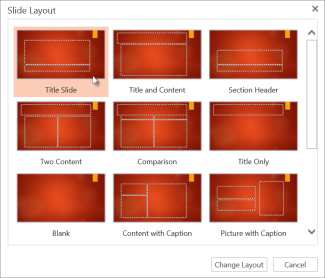
Spremeni usmerjenosti diapozitivov
V telefonu ali tabličnem računalniku:
- Tapnite diapozitiv, ki mu želite opredeliti postavitev.
- V plavajoči orodni vrstici na dnu okna tapnite Postavitev doma:>
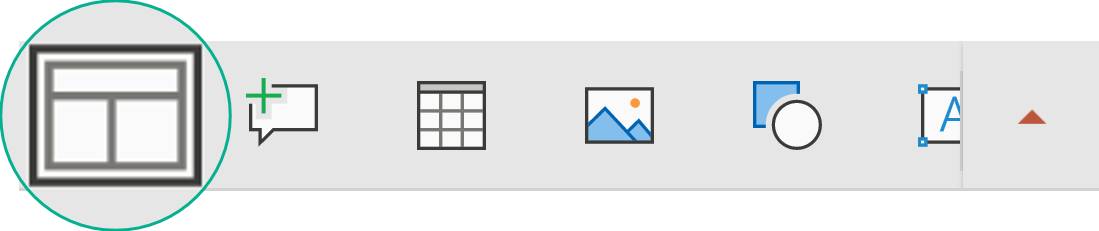
- Tapnite, da izberete želeno postavitev diapozitiva.
Postavitev je uporabljena. Lahko nadaljujete z urejanjem diapozitiva ali pa se pomaknete na naslednjega.
V telefonu ali tabličnem računalniku:
- Tapnite diapozitiv, ki mu želite opredeliti postavitev.
- V plavajoči orodni vrstici na dnu okna tapnite Postavitev doma:>
- Tapnite, da izberete želeno postavitev diapozitiva.
Postavitev je uporabljena. Lahko nadaljujete z urejanjem diapozitiva ali pa se pomaknete na naslednjega.
V tabličnem računalniku:
- Tapnite diapozitiv, ki mu želite opredeliti postavitev.
- Na zavihku Osnovno tapnite Postavitev.
- Tapnite, da izberete želeno postavitev diapozitiva.
Postavitev je uporabljena. Lahko nadaljujete z urejanjem diapozitiva ali pa se pomaknete na naslednjega.


