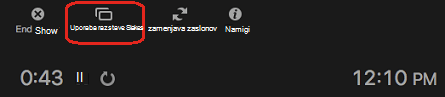
Pogled predstavitelja je odličen način za ogled predstavitve z opombami govornika v enem računalniku (na primer v prenosnem računalniku), medtem ko so na zaslonu, ki ga vidi občinstvo (na primer večji zaslon, na katerega projicirate), prikazani le diapozitivi.
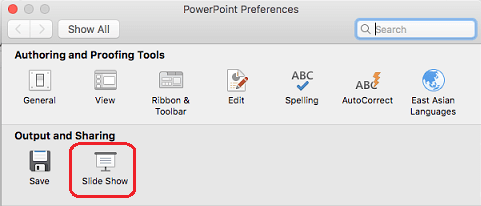
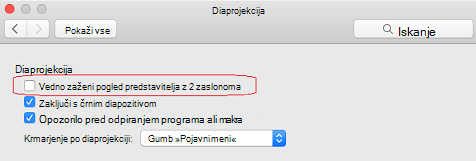
Če uporabljate novejšo različico PowerPointa, preprosto priključite monitorje in PowerPoint samodejno nastavi pogled predstavitelja za vas.
- Če je pogled predstavitelja prikazan na napačnem zaslonu, lahko hitro zamenjajte prikaz.
- Izklopite pogled predstavitelja, če ga ne želite uporabiti.
Začetek predstavitve
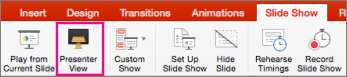
Na zavihku Diaprojekcija v skupini Začni diaprojekcijo izberite Od začetka .

Če delate s PowerPointom na enem monitorju in želite prikazati pogled predstavitelja, v pogledu diaprojekcije v nadzorni vrstici v spodnjem levem kotu izberite  in nato Pokaži pogled predstavitelja.
Uporaba kontrolnikov v pogledu predstavitelja
- Če se želite premakniti na prejšnji ali naslednji diapozitiv, izberite Nazaj ali Naprej.

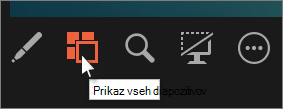
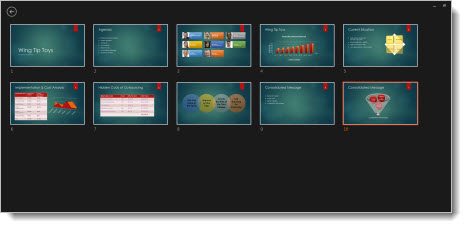
Če si želite ogledati vse diapozitive v predstavitvi, izberite Ogled vseh diapozitivov.
Namig
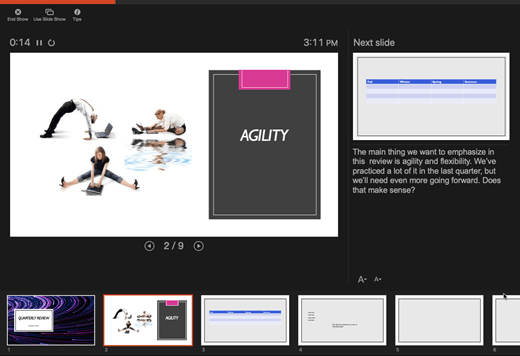
Videli boste sličice vseh diapozitivov v svoji predstavitvi (ko je prikazano spodaj), s pomočjo česar boste lahko hitro skočili na določen diapozitiv v projekciji.
Če si želite od blizu ogledati podrobnost diapozitiva, izberite Povečaj diapozitiv in nato pokažite na del, ki si ga želite ogledati.
Če želite izvedeti več o povečevanju, si oglejte članek Povečava dela diapozitiva.Če želite pisati na svoje diapozitive ali pokazati nanje, medtem ko predstavljate, izberite Orodja za pero in laserski kazalnik.
Če želite izklopiti pero, laserski kazalec ali označevalnik, pritisnite tipko Esc.Če želite skriti ali razkriti trenutni diapozitiv v svoji predstavitvi, izberite Zatemnite ali prekličite zatemnitev diaprojekcije.
PowerPoint v pametnem telefonu lahko uporabite kot daljinski upravljalnik za zagon predstavitve in ogled zapiskov govornika. Če želite več informacij, vključno s kratkim videom, preberite Uporaba laserskega kazalnika v pametnem telefonu med predstavitvijo v PowerPointu.
Zamenjava pogleda predstavitelja in monitorjev s pogledom diapozitiva
Če želite ročno določiti, na katerem zaslonu bodo prikazane vaše opombe v pogledu predstavitelja in na katerem bodo prikazani le diapozitivi, v opravilni vrstici na vrhu pogleda predstavitelja izberite Nastavitve zaslona in nato še Zamenjaj pogled predstavitelja in diaprojekcijo.
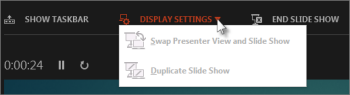
Prikaz opomb v pogledu predstavitelja
Namig
Opombe lahko dodate med predstavitvijo, neposredno iz pogleda predstavitelja ali med urejanjem predstavitve. Če želite več informacij o dodajanju opomb govornika v predstavitev , glejte Dodajanje opomb govornika na diapozitive.
Ko je računalnik priključen na projektor in zaženete diaprojekcijo,  , se na zaslonu računalnika prikaže pogled predstavitelja, na zaslonu projektorja pa samo diapozitivi. V pogledu predstavitelja si lahko med podajanjem predstavitve ogledujete opombe, medtem ko so občinstvu prikazani le diapozitivi.
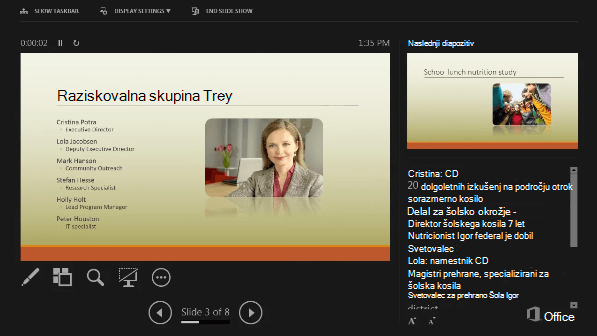 Opombe so prikazane v podoknu na desni. Če želite nekaj dodati ali izbrisati, preprosto kliknite polje z besedilom, da ga uredite. Besedilo se samodejno prelomi in po potrebi se prikaže navpični drsni trak. Velikost besedila lahko spremenite v podoknu za opombe z dvema gumboma v spodnjem levem kotu podokna za opombe:
 Če želite spremeniti velikost podoken v pogledu predstavitelja, pokažite miško na navpično črto, ki jih ločuje, nato kliknite in povlecite.
Namig
Če v pogledu predstavitelja sploh ni treba videti trenutnega diapozitiva in želite, da so zapiski večji, povlecite navpično ločilno črto vse do leve.
Izklop pogleda predstavitelja
Če želite, da je pogled predstavitelja izklopljen, medtem ko prikazujete predstavitev drugim:
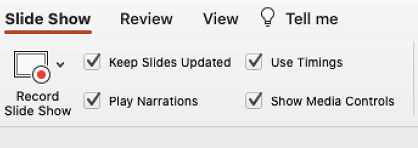
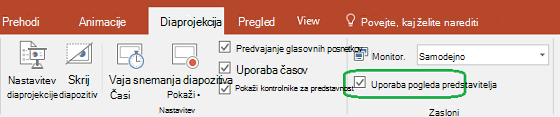
Na zavihku Diaprojekcija na traku počistite potrditveno polje Uporabi pogled predstavitelja.
Posodabljanje diapozitivov
Če delate z ekipo ljudi pri ustvarjanju kompleta diapozitivov, se morda na diapozitivih spreminjajo vse do zadnjega trenutka. Po začetku predstavitve se diapozitivi običajno ne posodabljajo. Če uporabljate PowerPoint za Microsoft 365, lahko skupini dovolite, da diapozitive posodablja tudi med predstavitvijo, tako da imate vedno na voljo najnovejše spremembe.
To možnost lahko vklopite tako, da na traku odprete zavihek Diaprojekcija , izberete Nastavi diaprojekcijo in potrdite polje Naj diapozitivi posodabljajo.
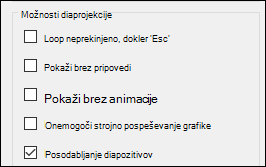
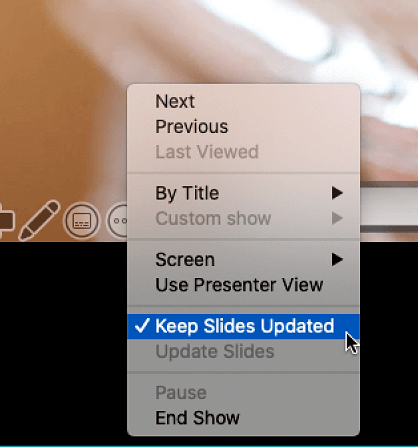
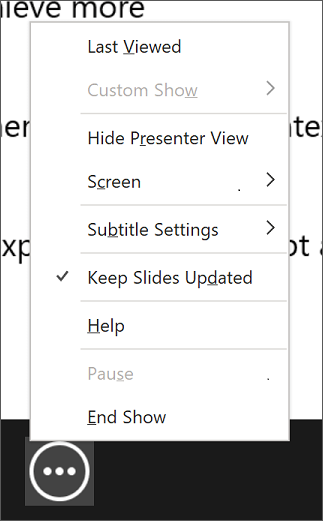
Če ste že začeli s predstavitvijo in se želite prepričati, da je ta nastavitev vklopljena, lahko to storite v pogledu predstavitelja. Izberite gumb Več možnosti diaprojekcije (ki je videti kot tri pike) in se v meniju prepričajte, da je potrjena možnost Posodabljaj diapozitive .
Glejte tudi
Uporaba laserskega kazalnika v pametnem telefonu med predstavljanjem v PowerPointu