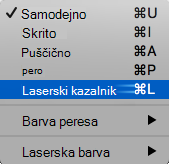
Med prikazovanjem predstavitve lahko miško spremenite v laserski kazalnik, s katerim preusmerite pozornost na nekaj na diapozitivu.
Vklop laserskega kazalnika
Naredite nekaj od tega:
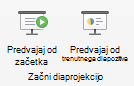
Uporaba laserskega kazalnika v pogledu diaprojekcije:Če želite začeti diaprojekcijo, na zavihku » Diaprojekcija « kliknite »Od začetka « ali »Od trenutnega diapozitiva «.

Uporaba laserskega kazalnika v pogledu za branje:Na zavihku » Pogled « kliknite »Pogled za branje«.

Pritisnite in pridržite tipko Ctrl, kliknite in povlecite levo tipko miške ter pokažite na vsebino diapozitiva, na katero želite usmeriti pozornost.
Namig:Če želite, da občinstvo vidi laserski kazalnik, ne pa tudi kazalca miške, pritisnite in pridržite tipko Ctrl, preden premaknete miško, da kazalec miške ostane skrit.
Spreminjanje barve laserskega kazalnika
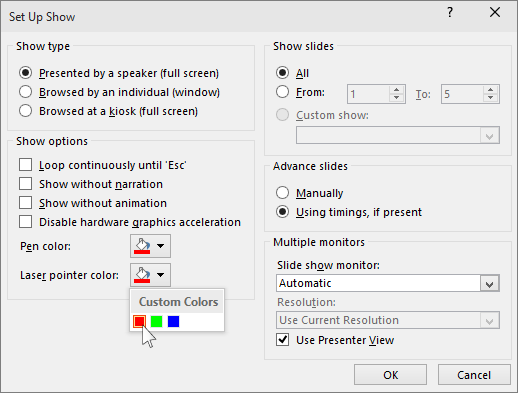
Privzeto je barva kazalca rdeča, na voljo pa sta tudi zelena in modra. Če želite spremeniti barvo laserskega kazalnika, naredite to:
Na zavihku Diaprojekcija v skupini Priprava kliknite Pripravi diaprojekcijo.
V pogovornem oknu Priprava diaprojekcije v razdelku Možnosti diaprojekcije izberite želeno barvo na seznamu Barva laserskega kazalnika in kliknite V redu.
Snemanje premikov laserskega kazalnika
(Če želite podrobne informacije o snemanju in časovnih izbirah diaprojekcij, si oglejte »Snemanje diaprojekcije z glasovnim posnetkom in časi diapozitivov.)
Če želite posneti premike laserskega kazalnika ter tako izboljšati diaprojekcijo, ki je predvajana v spletu ali ki jo predvajate vi, naredite to:
Na zavihku »Diaprojekcija « v skupini »Priprava « pokažite na puščico ob možnosti »Posnemi«.
Kliknite enega od začetka ... (Posnetek od začetka) ali iz trenutnega diapozitiva ... (Snemanje s tega diapozitiva), odvisno od tega, kje želite začeti snemati diaprojekcijo.V pogovornem oknu Snemanje diaprojekcije potrdite polje Glasovni posnetki in laserski kazalnik.
Kliknite Začni snemati.
Namig
Če želite začasno ustaviti glasovni posnetek, v oknu Snemanje kliknite Premor. Če želite nadaljevati, kliknite Nadaljuj snemanje.
Pritisnite in pridržite tipko Ctrl, kliknite in povlecite levo tipko miške ter pokažite na vsebino diapozitiva, na katero želite usmeriti pozornost.
Če se želite premakniti na naslednji diapozitiv, sprostite tipko Ctrl in kliknite z levo tipko miške.
Če želite končati snemanje diaprojekcije, kliknite diapozitiv z desno tipko miške in nato kliknite »Konec diaprojekcije«.
Časi posnete diaprojekcije se samodejno shranijo, diaprojekcija pa se prikaže v pogledu razvrstilnika diapozitivov s časi pod vsakim diapozitivom.Če si želite ogledati premike kazalnika in časovne izbire, ki ste jih pravkar posneli, na zavihku »Diaprojekcija « v skupini »Začni diaprojekcijo « kliknite »Od začetka « ali »Od trenutnega diapozitiva«.
Če želite znova izvesti premike kazalnika ali čase diapozitivov, ponovite te korake.
Vklop ali izklop kazalca
Kazalec je nastavljen na »Samodejno«, kar pomeni, da se samodejno skrije po treh sekundah nedejavnosti. Ko premaknete miško, se kazalec znova prikaže.
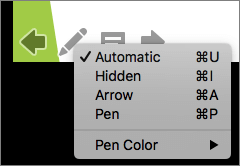
Med diaprojekcijo v spodnjem levem kotu diapozitiva izberite  in nato izberite nekaj od tega:
| Dejanje | Izberi |
|---|---|
| Samodejni prikaz kazalca | Samodejno |
| Vedno skrij kazalec | Skrito |
| Vedno prikaži kazalec | Možnosti puščic |
| Pisanje po diapozitivih | Pero |
| Izberite barvo črnila za pero | Barva rokopisa |