
Ko uporabljate SharePoint v okolju Microsoft 365 ali SharePoint Server 2019, lahko v knjižnici dokumentov dodate povezavo do elementa, ki je zunaj knjižnice dokumentov. Dodate lahko na primer povezavo do datoteke ali mape, ki je v drugi knjižnici dokumentov, na drugem mestu ali celo na zunanjem spletnem mestu. Ko dodate povezavo v knjižnico dokumentov, se povezava prikaže na seznamu elementov v tej knjižnici.
Opomba
- Ta funkcija ni na voljo v klasični izkušnji SharePoint ali strežniku SharePoint 2016 ali starejših različicah.
- Če želite poiskati različico SharePointa, ki jo uporabljate, glejte Katero različico SharePointa uporabljam?
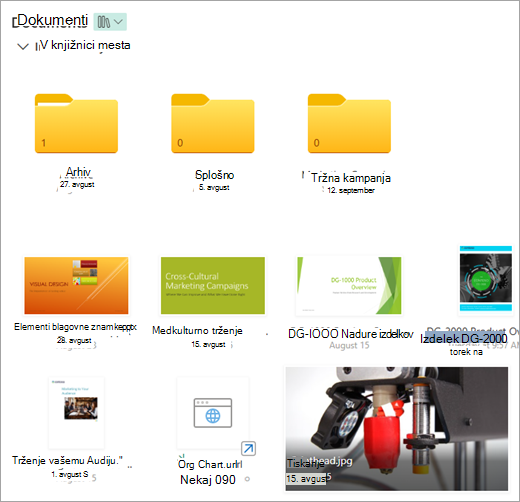
Dodajanje povezave v knjižnico dokumentov
Odprite knjižnico dokumentov, v katero želite dodati povezavo.
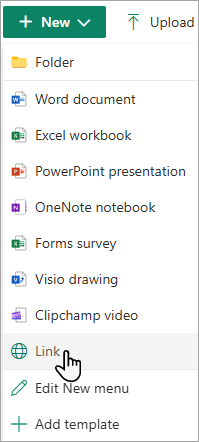
V zgornjem levem meniju izberite Novo in nato Povezava.
V pogovornem oknu Ustvari povezavo do vnesite povezavo.
Če želite na primer dodati povezavo do datoteke, ki je v drugi knjižnici, se najprej pomaknite do te knjižnice. Z desno tipko miške kliknite datoteko, do katere želite ustvariti povezavo, in izberite Kopiraj povezavo. Izberite želeno vrsto povezave in jo nato kopirajte. Vrnite se v knjižnico dokumentov, v katero želite dodati povezavo, in vnesite to povezavo v pogovorno oknu Ustvarjanje povezave do.
Če želite več informacij o tem, kako pridobite povezavo do datoteke v okolju Microsoft 365, glejte Skupna raba SharePointovih datotek ali map.Ko vnesete povezavo v pogovorno okno Ustvari povezavo z, se prikaže polje Ime datoteke . V polje Ime datoteke vnesite ime povezave in nato izberite Ustvari.
Opomba
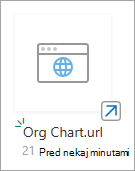
Ko ustvarite povezavo, bo ».url« samodejno dodan na konec imena datoteke.
Izberete lahko tudi Nova>povezava in nato izberete element na seznamu Nedavno . Povezava je samodejno dodana v knjižnico dokumentov, ne da bi bilo treba vnesti naslov ali ime datoteke.

Glejte tudi
Ustvarjanje, nalaganje in skupna raba datotek v knjižnici dokumentov
Prenos, ogled in odstranitev datotek ali dokumentov projekta