
Če je veliko datotek v SharePointu ali Microsoft Teams izbrisanih, prepisanih, poškodovanih ali okuženih z zlonamerno programsko opremo, lahko obnovite celotno knjižnico dokumentov v skupni rabi na prejšnji čas. Obnovitev bo razveljavila vsa dejanja, ki so se zgodila v datotekah in mapah v zadnjih 30 dneh.
Če je bila izbrisana celotna knjižnica, glejte Obnovitev elementov v košu SharePointovega mesta. Če želite odpraviti težave s posameznimi datotekami eno za drugo, lahko obnovite izbrisane elemente ali obnovite prejšnjo različico elementa. Za datoteke v storitvi OneDrive lahko obnovite storitev OneDrive.
Obnovitev knjižnice na prejšnji čas
Pojdite v SharePointovo knjižnico dokumentov, ki jo želite obnoviti. (V aplikaciji Microsoft Teams na zavihku Files na vrhu kanala izberite Več>odpri v SharePointu.)
Izberite Nastavitve
 >Obnovi to knjižnico.
Opomba
Če v razdelku Nastavitve ni prikazana možnost Obnovi to knjižnico, nimate dovoljenja ali pa si ogledujete klasično knjižnico.
Na strani Obnovitev izberite datum s spustnega seznama, na primer Včeraj, ali izberite Datum in ura po meri.

Z grafikonom dejavnosti in virom dejavnosti lahko pregledate nedavne dejavnosti, ki jih želite razveljaviti.
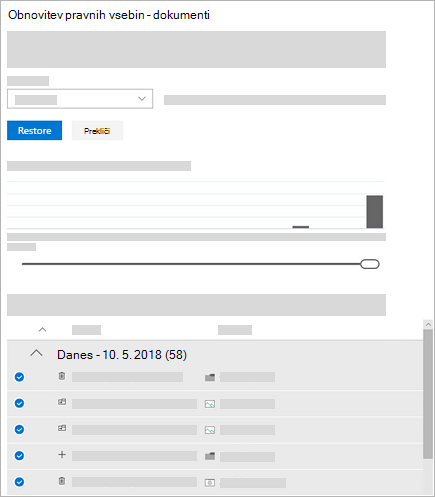
Grafikon dnevne dejavnosti prikazuje količino dejavnosti z datoteko na posamezen dan za zadnjih 30 dni. Omogoča pregled nad tem, kaj se je zgodilo z vašo knjižnico v daljšem časovnem obdobju, in vam lahko pomaga prepoznati morebitne nenavadne dejavnosti, na primer kdaj so bile vaše datoteke okužene z zlonamerno programsko opremo.
Vir dejavnosti prikazuje postopke, izvedene za posamezno datoteko ali mapo, v obratnem kronološkem zaporedju. Če si želite ogledati prejšnje dni, se pomaknite navzdol, če pa se želite hitro premakniti na določen dan, premaknite drsnik pod grafikon dnevnih dejavnosti.Če izbirate datum in uro po meri, izberite najzgodnejšo dejavnost, ki jo želite razveljaviti. Ko izberete dejavnost, so samodejno izbrane vse druge dejavnosti, ki so se zgodile po izbrani dejavnosti.
Ko ste pripravljeni obnoviti knjižnico, izberite Obnovi , da razveljavite vse dejavnosti, ki ste jih izbrali.
Knjižnica bo obnovljena v stanje, v katerem je bila pred prvo dejavnostjo, ki ste jo izbrali. Če si premislite glede obnovitve, ki ste jo pravkar izvedli, lahko izberete Obnovi to knjižnico , da razveljavite obnovitev, tako da izberete dejanje obnovitve, ki ste ga pravkar izvedli.
Omejitve in odpravljanje težav
- Obnovitev lahko začnejo le skrbniki spletnega mesta. Vsakdo, ki obišče knjižnico, bo med obnovitvijo videl obvestilo.
- Obnovitev datotek uporablja zgodovino različic in koš. Ko je zgodovina različic izklopljena, datotek ne boste mogli obnoviti na prejšnjo različico. Če želite več informacij o nastavitvah shranjevanja različic, si oglejte Omogočanje in konfiguracija shranjevanja različic za seznam ali knjižnico.
- Izbrisanih datotek ni mogoče obnoviti, ko so bile odstranjene iz koša zbirke mest – z ročnim brisanjem ali praznjenjem koša.
- Če znova naložite datoteko ali mapo, ko jo izbrišete, bo postopek obnovitve za to datoteko ali mapo preskočil.
- Če nekaterih datotek ali map ni mogoče obnoviti, bo ustvarjena dnevniška datoteka, ki bo zajela napake. Ime datoteke se začne z »RestoreLog«, ki mu sledi ID (na primer RestoreLog-e8b977ee-e059-454d-8117-569b380eed67.log). Če želite odpraviti morebitne napake, lahko dnevniško datoteko daste v skupno rabo za našo skupino za podporo.
- Obnovi to knjižnico je na voljo le za sodobno izkušnjo v SharePointu in je ni mogoče uporabiti za obnovitev celotne knjižnice, ki je bila izbrisana. Če je bila izbrisana celotna knjižnica, glejte Obnovitev elementov v košu SharePointovega mesta.