
Pomembno
Od junija 2018 zmogljivost vira novic ne bo na voljo za nove najemnike storitve Microsoft 365. Takrat bo vir podjetja nastavljen tako, da bo samo za branje za obstoječe najemnike. Za rešitve za novice priporočamo uporabo novic skupine, spletnih mest za komunikacijo in/ali storitve Yammer.
Ko spremljate druge osebe, vidite pogovore, ki jih začnejo, v vašem viru novic. S spremljanjem oseb lahko tudi prejemate posodobitve o njihovih dejavnostih, odvisno od nastavitev v njihovih profilih. Posodobitve lahko na primer prejmete, ko ljudje začnejo spremljati dokument, spletno mesto, oznako ali osebo. Ali pa dobite posodobitve, ko so jim všeč objave v virih novic in ko organizirajo rojstne dneve, obletnice ali spremembo naziva v službi.
Opomba
Če imate v svoji različici okolja Microsoft 365 nameščen Yammer, informacije v tem članku ne veljajo. Priporočamo, da namesto tega spremljate druge osebe v storitvi Yammer. Podrobnosti najdete v razdelku »Naj vam predstavimo Yammer«.
V tem članku
Prednosti spremljanja oseb
Sledenje ljudem je družbena dejavnost za izgradnjo skupnosti, v smislu, da vas običajno vodi do odkrivanja drugih pomembnih ljudi in informacij. Element vira novic, ki ga je objavil nekdo, ki ga spremljate, lahko na primer omeni drugo osebo, ki je pomembna za vaše delo. Nato lahko obiščete profil te osebe in se odločite, da jo začnete spremljati. Ali pa si predstavljajte, da oseba, ki ji sledite, začne slediti dokumentu, zato v svoj vir novic dobite najnovejše informacije o tej dejavnosti. Če nato začnete spremljati dokument, bodo osebe, ki vas spremljajo, prejele posodobitve in odkrile ta dokument.
Če te scenarije pomnožite po celotni organizaciji, si boste zlahka predstavljali, kako se lahko razširijo povezave med ljudmi.
Načini za začetek spremljanja oseb
Običajno začnete spremljati druge osebe med vsakodnevnim delom. Vidite lahko tudi samodejne predloge oseb za spremljanje. Če imate v mislih določene osebe, ki jih želite začeti spremljati, jih lahko poiščete.
Spremljanje oseb, ki objavljajo v viru novic
Če želite začeti spremljati nekoga, ki bo objavil objavo v viru novic, kliknite povezavo »Spremljaj ime«, ki je prikazana pod objavo:

To povezavo vidite le za osebe, ki jih trenutno ne spremljate.
Spremljanje oseb, na katere se sklicujete v vašem viru novic
Osebe, ki so prikazane v vašem viru novic lahko začnete spremljati zaradi različnih dejavnosti. Če je neka oseba na primer omenjena v objavi v viru novic, lahko izberete njeno ime, da odprete njen profil, nato pa izberete »Spremljaj to osebo«.
Iskanje oseb, ki jih želite spremljati, z uporabo iskanja
Osebe lahko poiščete neposredno po imenu ali pa poiščete osebe, povezane s temo ali ključno besedo.
Iskanje osebe po imenu
Če poznate ime osebe, ki jo želite spremljati, ga lahko vnesete v iskalno polje:

Če SharePoint najde osebo, ki jo iščete, lahko odprete njen oblaček in kliknete »Spremljaj«.
Iskanje več oseb hkrati
Če želite poiskati in začeti spremljati več oseb hkrati, lahko to naredite v pogovornem oknu »Spremljaj People:
- Kliknite »Vir novic« na vrhu strani.
- Na strani vira novic kliknite številko nad oznako »ljudje«.

- Na strani People I'm Followed, kliknite »Spremljaj«.
- V polje »Spremljaj People« vnesite imena oseb, ki jih želite dodati.
Ko tipkate, SharePoint išče na seznamu oseb v vaši organizaciji in prikaže najdene ujetka.

- Izberite posamezno osebo, ko boste videli njeno ime.
- Ko dodate osebe na seznam, kliknite Spremljaj.
Iskanje ljudi z iskanjem z izrazi
Včasih morda iščete ljudi v svoji organizaciji, ki imajo določeno znanje, vendar še ne veste, koga bi iskali. V tem primeru lahko iščete z besedami, s katerimi opišete, kaj iščete, in da SharePoint poišče osebe, ki imajo to znanje.
- Kliknite meni za krmarjenje v polju »Iskanje« in nato kliknite People.
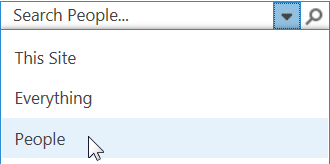
- V iskalno polje vnesite enega ali več izrazov in pritisnite tipko Enter.
Funkcija »Search« vrne seznam oseb, katerih uporabniški profili se sklicujejo na te izraze. People, ki izraz vključijo med teme »Vprašajte me o«, imajo največjo težo, sledijo jim ljudje, ki izraz navedejo kot »zanimanje«.
Oglejte si, komu sledite in kdo vas spremlja
Če si želite ogledati trenutni seznam oseb, ki jih spremljate:
- Kliknite »Vir novic« na vrhu strani.
- Na strani vira novic kliknite številko nad oznako »ljudje«.
Privzeto je prikazan seznam oseb, ki jim sledite. Če želite videti seznam oseb, ki vas spremljajo, kliknite »Moji spremljevalci«.
Prenehajte spremljati osebe
Spremljanje oseb lahko kadar koli nehate spremljati. Če se na primer selite v novo skupino ali zaključujete projekt, bodo posodobitve o določenih osebah za vas morda postale manj zanimive. Če v vir novic dobite veliko posodobitev, lahko odvečne posodobitve postanejo moteče.
- Pojdite na seznam oseb, ki jim sledite, kot je opisano v prejšnjem razdelku.
Poiščite osebo, ki jo ne želite več spremljati, kliknite tri pike (...), da odprete njen oblaček.
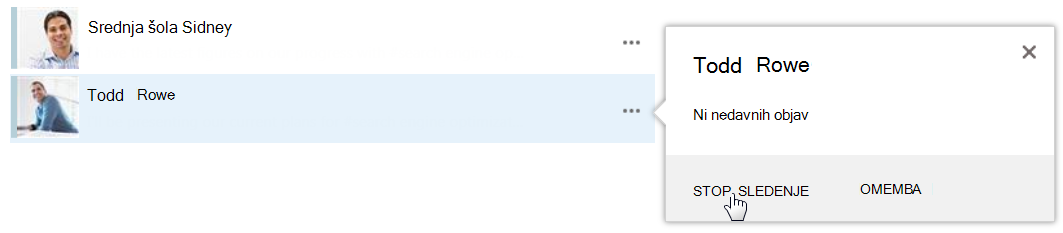
- V oblačku kliknite »Ustavi sledenje«.
O posodobitvah, ki jih prejemate od oseb, ki jih spremljate
Spremljanje oseb vam omogoča, da vidite posodobitve le za dejavnosti, ki so se jih odločile dati v skupno rabo z vami. Zato je možno, da za nekatere osebe, ki jih spremljate, ne boste prejemale nobenih posodobitev, če so onemogočile skupno rabo posodobitev o svojih dejavnostih. Ko vas ljudje spremljajo, v svoj vir novic prejmejo posodobitve le o dejavnostih, za katere ste se odločili, da jih boste delili z njimi.
V svojem profilu nastavite možnosti skupne rabe svojih dejavnosti.