
Poteki dela, vključeni v SharePointove izdelke, so funkcije, ki jih lahko uporabite za avtomatizacijo poslovnih procesov, tako da so ti bolj dosledni kot učinkovitejši. S SharePointovim potekom dela zbiranja podpisov lahko usmerjate dokumente, ustvarjene v Excelu, Wordu ali InfoPathu, k eni ali več osebam, ki jih podpišejo.
Opomba
Poteki dela za SharePoint 2010 so bili ukinjeni s 1. avgustom 2020 za nove najemnike, 1. novembra 2020 pa so bili odstranjeni iz obstoječih najemnikov. Če uporabljate poteke dela programa SharePoint 2010, priporočamo, da izvedete selitev v Power Automate ali druge podprte rešitve. Če želite več informacij, glejte ukinitev poteka dela za SharePoint 2010.
Če želite več informacij, glejte Pregled potekov dela, ki so vključeni v SharePoint.
Pomembno
Potek dela za zbiranje podpisov privzeto ni aktiviran in ni naveden v polju s seznamom » Izbira predloge poteka dela « v obrazcu povezave. Če želite, da bodo na voljo za uporabo, jih mora skrbnik mesta aktivirati na ravni zbirke mest. Če imate dovoljenja na ravni zbirke mest, glejte »Omogočanje SharePointovih predlog poteka dela«.
Če morate le dokončati potek dela zbiranja podpisov Pojdite na segment DOKONČAJ in ga razširite. Morda trenutno ne boste potrebovali nobenega drugega segmenta.

SharePointovi poteki dela so:
- Učinkovito in dosledno Potek dela zbiranja podpisov samodejno usmeri dokument, dodeli opravila podpisa in spremlja napredek. Dejavnost v poteku dela lahko spremljate in jo prilagajate na osrednji strani stanja, zgodovina dogodkov v izvajanju poteka dela pa se hrani 60 dni po zaključku.
- Manj dela za vas Potek dela zbiranja podpisov vam in vašim sodelavcem prihrani čas in težave, hkrati pa poenostavi in standardizira postopek podpisovanja.
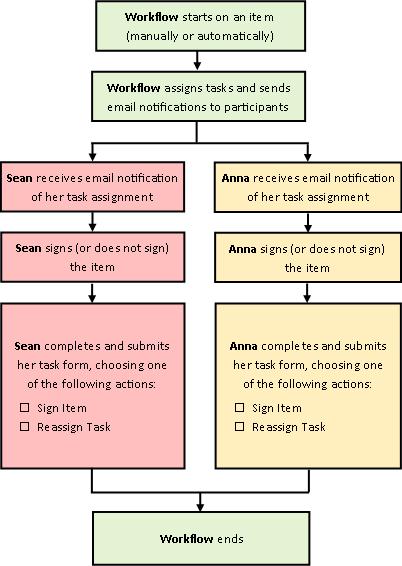
Tukaj je diagram zelo preproste različice poteka dela zbiranja podpisov.
Namigi za uporabo tega članka
Informacije v tem članku so predstavljene v razširljivih segmentih.
Če morate le dokončati potek dela zbiranja podpisov Pojdite na segment DOKONČAJ in ga razširite. Morda trenutno ne boste potrebovali nobenega drugega segmenta.
Če želite dodati, zagnati, nadzorovati in vzdrževati poteke dela Če teh opravil še ne poznate, bo morda uporabno, da ta članek, segmentirajte po segmentih, ko prvič oblikujete in dodajate potek dela. Ko boste seznanjeni s temi informacijami in postavitvijo članka, se boste lahko takoj premaknili na segment, ki ga potrebujete ob morebitnih ponovnih obiskih.
Opomba o grafiki Slike zaslona in konceptualni diagrami v tej seriji člankov o poteku dela običajno temeljijo na vrsti poteka dela odobritev. Kjer je to potrebno, so bile slike in diagrami v tem članku prilagojeni za poteke dela zbiranja podpisov.
Nekaj besed o tiskanju tega članka To je dolg članek. Če želite natisniti le izbrane segmente, poskrbite, da bodo pri tiskanju razširjeni le ti segmenti. (Če želite v natisnjeno kopijo vključiti celotne grafike, tiskajte ležečo in ne pokončno.)
In še nekaj besed o iskanju Preden v tem članku poiščete katero koli besedilo ali izraz, se prepričajte, da so razširjeni vsi segmenti, v katerih želite iskati.
Več informacij o potekih dela zbiranja podpisov
Potek dela zbiranja podpisov je funkcija SharePointovih izdelkov, ki dokument ali obrazec, ustvarjen v Wordu, Excelu ali InfoPathu, usmeri k eni ali več osebam, da jih podpišejo. Potek dela avtomatizira, naredi in standardizira celoten proces.
Osnovni potek dela zbiranja podpisov, ki je vključen v SharePointove izdelke, deluje kot predloga. S to predlogo lahko na svoja mesta dodate enega ali več potekov dela zbiranja podpisov. Vsak potek dela, ki ga dodate, je enolična različica osnovnega poteka dela zbiranja podpisov, vsak pa ima svoj poseben način dela glede na nastavitve, ki jih določite ob dodajanju.
Kaj mi lahko pomaga potek dela zbiranja podpisov?
- Ko na seznam, v knjižnico ali zbirko mest prvič dodate potek dela zbiranja podpisov, lahko določite, koliko udeležencev želite vključiti, in označite, ali so njihovim opravilom dodeljena druga za drugo (zaporedno) ali vsa naenkrat (vzporedno). Odločite se lahko tudi, ali boste opravila udeležencev razdelili v dve ali več ločenih stopenj. Vsakič, ko ročno zaženete potek dela v dokumentu, lahko spremenite katero koli od teh nastavitev.
- Potek dela dodeli opravilo vsakemu določenemu udeležencu. Vsak udeleženec izbere med več možnimi odgovori: podpisati (ali ne podpisati) dokument, znova dodeliti opravilo podpisovanja ali izbrisati opravilo.
- Med izvajanjem poteka dela lahko spremljate napredek in izvajate potrebne prilagoditve na eni osrednji strani stanja poteka dela.
- 60 dni po dokončanju poteka dela je seznam vseh dogodkov poteka dela, do katerih je prišlo med izvajanjem (ali primerkom) poteka dela, še vedno na voljo na strani stanja poteka dela za neformalno referenco.
Kaj ne more narediti potek dela zbiranja podpisov?
Potek dela zbiranja podpisov ni namenjen zbiranju odobritev in zavrnitev za dokument ali nadzoru objavljanja spletnih strani za spletno mesto. Če želite dodati potek dela, v katerem udeleženci odobrijo ali zavrnejo dokument, ki ga pregledajo, si oglejte članek »Vse o potekih dela odobritev«.
Poteki dela zbiranja podpisov prav tako niso načrtovani za zbiranje povratnih informacij. Če želite uporabiti potek dela za zbiranje povratnih informacij o dokumentu, glejte članek Vse o potekih dela zbiranja povratnih informacij.
S programom Microsoft SharePoint Designer 2013 lahko še bolj prilagodite poljubne poteke dela, ki so vključeni v SharePointove izdelke.
Kdo lahko uporablja to vrsto poteka dela?
Dodajanje poteka delaČe želite dodati potek dela, morate privzeto imeti dovoljenja za upravljanje seznamov. (Skupina lastnikov ima privzeto dovoljenje za upravljanje seznamov, skupina »Člani« in skupina »Obiskovalci« pa ne.)
Začetek poteka delaPrav tako privzeto potrebujete dovoljenje za urejanje elementov, če želite začeti potek dela, ki je že dodan. (Skupini »Člani« in »Lastniki« imata privzeto dovoljenje za urejanje elementov, skupina »Obiskovalci« pa ne.)
Lastniki pa lahko konfigurirajo tudi določene poteke dela, tako da jih lahko začnejo le člani skupine lastnikov. (Če želite to narediti, potrdite polje »Za začetek poteka dela zahtevaj dovoljenja za upravljanje seznamov « na prvi strani obrazca povezave.)
Katere so prednosti uporabe digitalnih podpisov?
Vse več poslovnih transakcij poteka elektronsko. Posledično se digitalni podpisi vse pogosteje uporabljajo za pravno zavezovanje zanesljivih strank k njihovim transakcijam. Digitalni podpis se uporablja za preverjanje identitete osebe, ki je podpisala dokument, in potrjuje, da vsebina ni bila spremenjena, ko je bil digitalni podpis uporabljen v dokumentu. Digitalni podpisi zagotavljajo varnost, ki temelji na tehnologijah šifriranja, in pomagajo zmanjšati tveganje, povezano z elektronskimi poslovnimi transakcijami. Z izboljšavami digitalnega podpisovanja želi Office izpolniti potrebe po informacijski varnosti podjetij in subjektov javnega sektorja po vsem svetu.
Če želite ustvariti digitalni podpis, morate imeti digitalno potrdilo, ki zanesljivim strankam dokazuje vašo identiteto in ki ga je pridobiti pri zaupanja vrednem overitelju digitalnih potrdil. Če nimate digitalnega potrdila, ima Microsoft tudi partnerje, ki ponujajo digitalna potrdila in druge napredne podpise.
Kako načrtujem, dodajate, izvajate in vzdržujete to vrsto poteka dela?
To so osnovne faze:
-
PREDEN se potek dela zažene (načrtovanje, dodajanje, začetek)
Preden dodate potek dela, načrtujete, kam ga želite dodati (za en seznam ali knjižnico ali za celotno zbirko mest) in podrobnosti o tem, kako bo deloval. Ko dodate in konfigurirate potek dela, lahko vsi, ki imajo potrebna dovoljenja, zaženejo potek dela v določenem dokumentu. Potek dela lahko nastavite tudi tako, da se zažene samodejno. Samodejne zagone je mogoče aktivirati na osnovi enega ali obeh sprožilnih dogodkov: ko je dodan ali ustvarjen dokument na seznamu ali v knjižnici ali ko je kateri koli dokument na seznamu ali v knjižnici spremenjen. -
MEDTEM ko se potek dela izvaja (dokončaj, nadzoruj, prilagodi)
Medtem ko se potek dela izvaja, posamezni udeleženci dokončajo dodeljena opravila. Medtem pa lahko napredek poteka dela spremljate na osrednji strani stanja poteka dela za določen primerek poteka dela. Prilagoditve poteka dela med izvajanjem je mogoče opraviti na isti strani; Po potrebi lahko potek dela tudi prekličete ali prekinete tam. -
KO se potek dela zažene (pregled, poročilo, sprememba)
Ko je potek dela dokončan, lahko na strani stanja poteka dela pregledate celotno zgodovino tega izvajanja (ali primerka) za največ 60 dni. Če želite kdaj koli spremeniti način delovanja poteka dela, lahko odprete in uredite obrazec za povezavo, ki ste ga dokončali, ko ste prvič dodali potek dela.
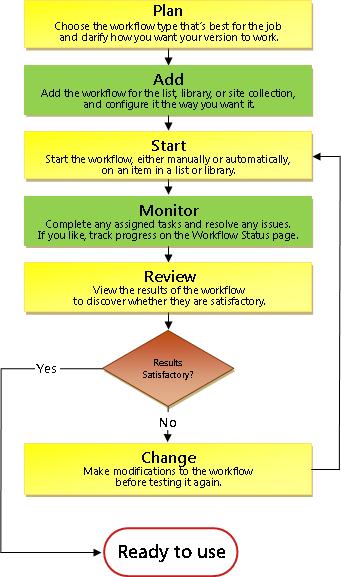
Ta diagram poteka ponazarja te stopnje z vidika osebe, ki dodaja nov potek dela.
Načrtovanje novega poteka dela zbiranja podpisov
V tem segmentu identificiramo odločitve, ki jih morate sprejeti, in informacije, ki jih morate zbrati, preden dodate različico poteka dela zbiranja podpisov.
Če že veste, kako dodati to vrsto poteka dela in potrebujete le opomnik o določenih korakih, se lahko takoj pomaknete na ustrezen segment DODAJANJE (seznam/knjižnica ali zbirka mest) v tem članku.
Predloge in različice
Poteki dela, vključeni v SharePointove izdelke, delujejo kot glavne predloge , na katerih temeljijo določeni, posamezni poteki dela, ki jih dodate na sezname, v knjižnice in zbirke mest.
Vsakič ko dodate na primer potek dela zbiranja podpisov, dejansko dodate različico splošne predloge poteka dela zbiranja podpisov. Vsaki različici dodelite ime in nastavitve, ki jih določite v obrazcu povezave, ko dodate določeno različico. Tako lahko dodate več potekov dela, od katerih vsak temelji na glavni predlogi poteka dela za zbiranje podpisov, vendar je vsaka različica poimenovana in prilagojena za določen način uporabe.
Na to sliko so bili dodani trije poteki dela, ki temeljijo na predlogi poteka dela odobritve – eden za vse vrste vsebine v eni knjižnici, eden za eno vrsto vsebine v eni knjižnici in eden za eno vrsto vsebine v celotni zbirki mest.

Predstavitev obrazca povezave
Vsakič, ko dodate novo različico poteka dela, ki temelji na eni od vključenih predlog poteka dela, izpolnite obrazec za povezavo , da določite način delovanja nove različice.
V spodnjem razdelku boste našli seznam vprašanj, s katerimi boste lahko izpolnili obrazec za povezavo. Najprej pa si vzemite trenutek ali dva, da si ogledate obrazec in njegova področja.
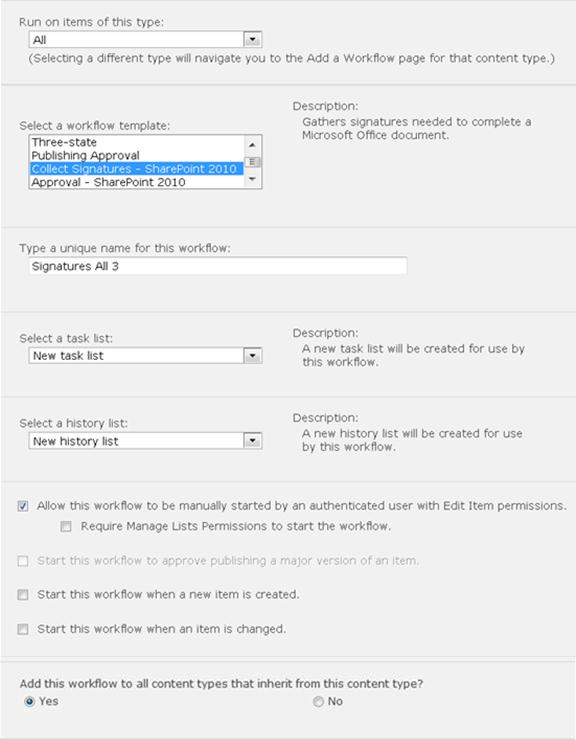
Prva stran obrazca za povezavo
Druga stran obrazca za pridružitev
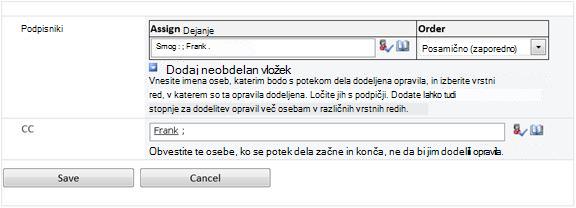
Polja na tej drugi strani so prikazana tudi v obrazcu za zagon, ki je prikazan vsakič, ko se potek dela zažene ročno, in jih je takrat mogoče urediti samo za en zagon.
Devet vprašanj, na katera je treba odgovoriti
Takoj, ko dobite odgovore na vsa vprašanja v tem razdelku, ste pripravljeni na dodajanje poteka dela.
Ali je to prava vrsta poteka dela?
Ta članek se nanaša na predlogo poteka dela, ki je v meniju prikazana kot Zbiranje podpisov – SharePoint 2010. Če niste prepričani, da je ta vrsta poteka dela najboljša izbira za vas, si oglejte segment UČENJE v tem članku. Če želite več informacij o drugih predlogah poteka dela, ki so na voljo, si oglejte članek O potekih dela, vključenih v SharePoint.
Pomembno je vedeti, da je vrstice s podpisi, o katerih razpravljamo tukaj, mogoče vstaviti le v dokumente, ustvarjene v Wordu, Excelu ali InfoPathu.
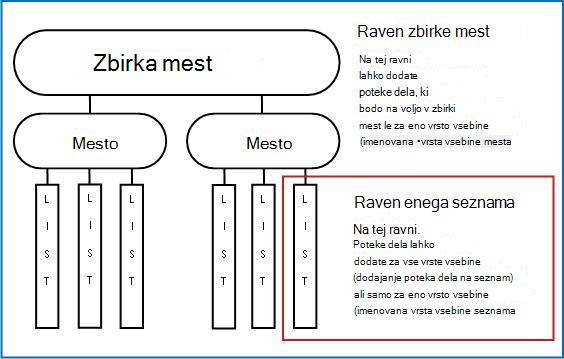
En seznam ali knjižnica ali celotna zbirka mest? (in) Ena vrsta vsebine ali vse vrste vsebine?
Kaj je vrsta vsebine?
Vsak dokument ali drug element, shranjen na SharePointovem seznamu ali v knjižnici, pripada eni ali drugi vrsti vsebine. Vrsta vsebine je lahko tako osnovna in splošna kot dokument ali Excelova preglednica ali pa tako visoko specializirana kot pravna pogodba ali specifikacija oblikovanja izdelka. Nekatere vrste vsebine so privzeto na voljo v SharePointovih izdelkih, vendar jih lahko prilagodite in dodate druge, ki jih ustvarite sami.
Novo različico poteka dela zbiranja podpisov lahko omogočite le na enem seznamu ali v knjižnici ali pa jo omogočite v celotni zbirki mest.
- Če dodate potek dela za en seznam ali knjižnico, ga lahko nastavite tako, da se izvaja za vse vrste vsebine ali le za eno vrsto vsebine.
- Če dodate potek dela za celotno zbirko mest, ga morate nastaviti tako, da se izvaja le v eni vrsti vsebine mesta.
- V vseh primerih mora biti vsak dokument, v katerem se izvaja potek dela zbiranja podpisov, datoteka, ki je bila ustvarjena v Wordu, Excelu ali InfoPathu.
Kaj je dobro ime?
Poimenujte različico poteka dela, ki:
- Jasno označuje, za kaj se uporablja.
- Jasno ga razlikuje od drugih delovnih tokov.
Primer
Predstavljajte si, da ste član skupine urednikov. Vaša skupina želi uporabiti dva različna poteka dela zbiranja povratnih informacij:
- Prvi potek dela boste zagnali za vsak dokument, ki ga pošlje član vaše skupine. Ta potek dela zbira povratne informacije le od upravitelja vaše skupine.
- Drugi potek dela boste zagnali za vsak dokument, ki ga pošljejo osebe zunaj vaše skupine. Ta potek dela zbira povratne informacije vseh članov skupine.
Prvi potek dela lahko poimenujete Notranje povratne informacije o oddaji , drugi pa Povratne informacije o zunanji oddaji.
Namig
Kot ponavadi je priporočljivo vzpostaviti dosledna pravila poimenovanja in zagotoviti, da so vsi, ki sodelujejo pri potekih dela, seznanjeni s temi konvencijami.
Seznami opravil in seznami zgodovine: obstoječi ali novi?
Potek dela lahko uporablja privzeti seznam opravil in seznam zgodovine mesta, uporabite druge obstoječe sezname ali zahtevate nove sezname samo za ta potek dela.
- Če bo vaše mesto imelo številne poteke dela ali če bodo nekateri poteki dela vključevali številna opravila, razmislite o zahtevi za nove sezname za vsak potek dela. (Upravljanje predolgih seznamov je ena od stvari, ki lahko upočasnijo uspešnost. Sistem hitreje in lažje vzdržuje več krajših seznamov kot enega zelo dolgega.)
- Če bodo opravila in zgodovina za ta potek dela vsebovali občutljive ali zaupne podatke, ki jih želite ločiti od splošnih seznamov, morate vsekakor navesti, da želite nove, ločene sezname za ta potek dela. Ko dodate potek dela, se prepričajte, da so za nove sezname nastavljena ustrezna dovoljenja.
Kdo doda vrstice s podpisom in kdaj?
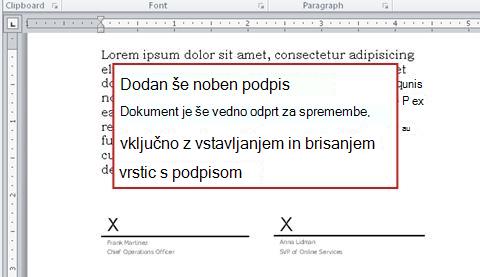
Vrstice s podpisom lahko v dokument vstavite dvakrat:
- Pred začetkom poteka dela v dokumentu.
- Po začetku poteka dela, vendar preden prvi udeleženec doda svoj podpis v vrstico s podpisom.
Dodajanje digitalnega podpisa v dokument je postopek v dveh korakih:
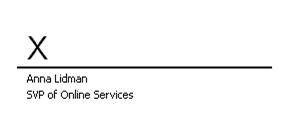
- Najprej nekdo vstavi vrstico s podpisom v telo dokumenta.
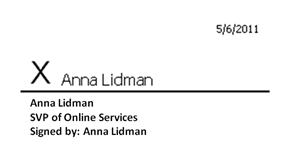
- Nato nekdo doda svoj podpis vstavljeni vrstici.
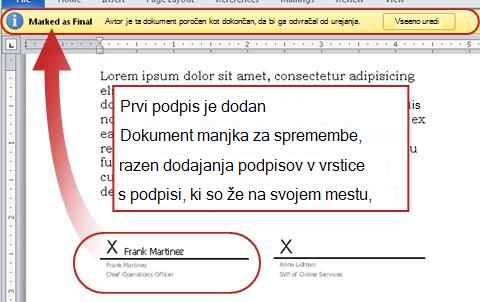
Imejte to v mislih Od trenutka, ko prvi udeleženec doda svoj podpis v dokument, je dokument zaklenjen pred urejanjem. Vsaka nadaljnja sprememba dokumenta po tej točki – razen drugih podpisnikov, ki dodajajo svoje podpise – razveljavi ali izbriše vse dodane podpise. Ker se vstavljanje vrstice s podpisom šteje kot sprememba v dokumentu, morajo biti vse vrstice s podpisom že prisotne v dokumentu, preden prvi udeleženec doda svoj dejanski podpis v eno od teh vrstic.
Torej, obstajajo trije preprosti načini za odgovor na to vprašanje:
- Za obe vrsti začetka Dokument temelji na predlogi ali obrazcu, ki že vsebuje vrstice s podpisom, tako da jih ni treba dodajati za vsak posamezen potek dela.
- Za ročni zagon Oseba, ki zažene potek dela, vstavi vse potrebne vrstice s podpisom, preden začne potek dela.
- Za samodejni zagon Prvi udeleženec, ki odpre dokument, vstavi vse potrebne vrstice s podpisom, preden doda svoj podpis.
Tukaj je hiter grafični povzetek glavne točke.
Kako (in kdo) lahko zažene ta potek dela?
Potek dela lahko nastavite tako, da se zažene samo ročno, samo samodejno ali na kakršen koli način:
- Ko ročno zaženete potek dela zbiranja podpisov v določenem dokumentu, se prikaže drug obrazec, obrazec za začetek. Obrazec za začetek vsebuje nastavitve samo z druge strani obrazca za povezavo . Če želi oseba, ki zažene potek dela, spremeniti katero koli od teh nastavitev (samo za trenutni primerek), lahko to stori, preden klikne Zaženi.
- S samodejnim zagonom seveda ni možnosti za predstavitev obrazca za začetek, zato se privzete nastavitve, določene v obrazcu za povezavo, uporabijo brez kakršnih koli sprememb.
Na spodnji sliki je prikazana razlika med ročnim in samodejnim zagonom.
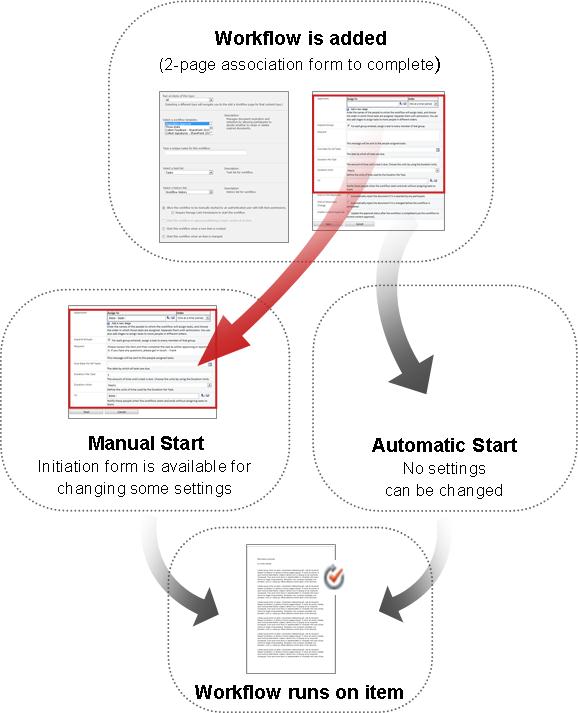
Vse spremembe, ki jih naredite v obrazcu za zagon, se uporabijo le v trenutnem primerku poteka dela. Če želite spremeniti trajne, privzete nastavitve poteka dela, uredite izvirni obrazec za povezavo , kot je razloženo v segmentu SPREMENI v tem članku.
Ročni zagoni
Če dovolite ročni zagon, lahko vsakdo, ki ima potrebna dovoljenja, kadar koli zažene potek dela v katerem koli upravičenem dokumentu.
Prednosti ročnega zagona so, da lahko vi in vaši sodelavci zaženete potek dela le , ko in če se tako odločite, in da boste lahko vsakič, ko ga zaženete, spremenili nekatere nastavitve z obrazcem za zagon.
Seveda se mora pri ročnem zagonu nekdo spomniti, da mora zagnati potek dela, kadar je to primerno.
Samodejni zagoni
Potek dela lahko nastavite tako, da se samodejno zažene z enim ali katerim koli od teh dogodkov:
- Nov dokument je ustvarjen ali prenesen na seznam ali v knjižnico.
- Dokument, ki je že shranjen na seznamu ali v knjižnici, je spremenjen.
Prednost samodejnega zagona je, da se nikomur ni treba spomniti zagona poteka dela. Zažene se vsakič, ko pride do sprožilnega dogodka.
Posebni pomisleki za samodejni zagon s poteki dela zbiranja podpisov
Za razliko od nekaterih drugih vključenih potekov dela po zagonu poteka dela zbiranja podpisov ni mogoče dodati več opravil. Ko se potek dela zažene samodejno, dodeli le tista opravila podpisovanja, ki so že določena v privzetih nastavitvah. Vsako od teh nalog je res mogoče ponovno dodeliti med potekom dela, vendar ni mogoče ustvariti in dodeliti nobenih dodatnih nalog. Z drugimi besedami, potek dela zbiranja podpisov bi se moral samodejno zagnati le, če je vnaprej znana identiteta ali vsaj število udeležencev.
Po samodejnem zagonu lahko izbrišete ali prekličete opravila, ki so že dodeljena, vendar upoštevajte, da s preklicem opravila ne boste odstranili povezane vrstice s podpisom iz dokumenta.
Sledijo trije scenariji, v katerih se uporablja samodejni zagon. Upoštevajte, da v vsakem scenariju:
- Potek dela se izvaja v knjižnici, v katero uporabniki naložijo dokumente, ki jih je treba podpisati.
- Nabor oseb, ki so jim dodeljena opravila podpisa, je sčasoma stabilen in ga ni treba pregledati ali urediti vsakič, ko se potek dela začne.
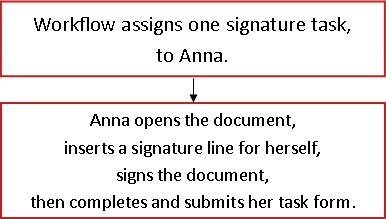
Če je v vsakem od teh scenarijev preneseni element dokument ali obrazec, ki že vsebuje ustrezne vrstice s podpisom, udeležencem poteka dela ni treba vstavljati vrstic s podpisom med izvajanjem poteka dela.
1. primer: eno opravilo, en podpisnik
Nove zahtevke za stroške mora podpisati Anna, zato Anna ustvari knjižnico z imenom New Expense Claims. Vsakdo v organizaciji lahko ustvari ali naloži zahtevek.
Anna ustvari potek dela in mu da isto ime: Novi zahtevki za stroške. Potek dela se samodejno zažene na vsakem novem dokumentu in dodeli samo eno opravilo podpisa – seveda Anni.
2. primer: več opravil, več podpisnikov
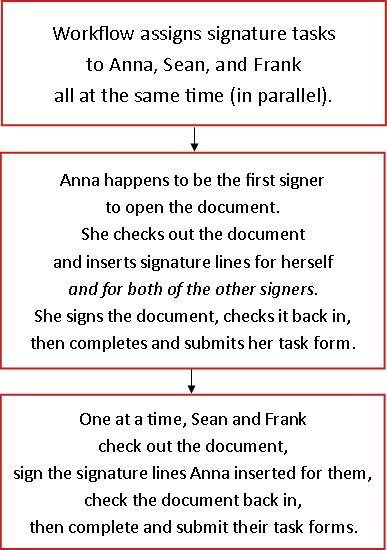
Tokrat morajo pogodbe podpisati Anna , Sean in Frank - vsi trije.
Matej ustvari knjižnico, imenovano Pogodbe za podpise. Ustvari potek dela zbiranja podpisov z imenom »Podpisi« (tinaINjanFANT). Potek dela se samodejno zažene za vsak nov dokument in vsaki od treh oseb dodeli eno opravilo podpisa.
Prvi podpisnik, ki odpre dokument, vstavi vrstice s podpisom za vse tri podpisnike, preden doda svoj podpis.
3. primer: več opravil, en podpisnik
V tej različici morajo pogodbe podpisati Anna , Sean ali Frank - le eden od treh.
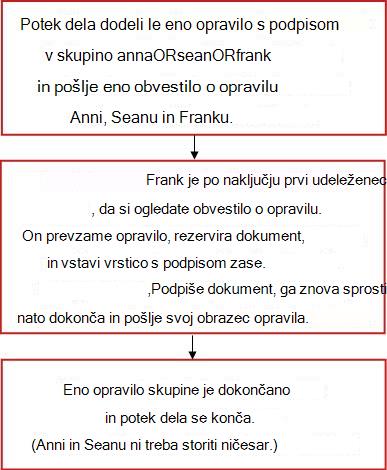
Matej ustvari knjižnico, imenovano Pogodbe za podpis, in potek dela, imenovan Podpis (annaORseanORfrank). Ustvari tudi poštni seznam ali skupino prejemnikov, imenovano tudi »annaORseanORfrank«, v kateri so vključene vse tri prejemnike.
Tudi potek dela se samodejno zažene za vsak nov dokument v knjižnici, vendar tokrat skupini »AnaALIzor« dodeli le eno opravilo podpisa.
Tovrstno opravilo se imenuje skupinsko opravilo in deluje tako: potek dela pošlje e-poštno obvestilo o opravilu vsem članom skupine, vendar ustvari le eno opravilo, ki ga lahko vsak posamezni član skupine prevzame in dokonča v imenu celotne skupine.
Če želite navodila za prevzem in dokončanje skupinskega opravila, si oglejte segment DOKONČAJ v tem članku.
Ali je potek dela uporabljen tudi za vrste vsebine, ki dedujejo od tega?
Ko potek dela dodate vrsti vsebine za celotno zbirko mest, lahko potek dela dodate tudi vsem drugim vrstam vsebine v zbirki mest, ki dedujejo od vrste vsebine, kateri dodajate potek dela. (Če želite dodati potek dela le za en seznam ali knjižnico, ta možnost ne bo prikazana.)
Opomba
- Postopek, ki dokonča vse dodatno dodajanje, lahko traja dlje časa.
- Če je dedovanje prekinjeno za katero koli mesto ali podmesto, kjer želite, da se ta potek dela doda dedujočim vrstam vsebine, se pred zagonom te operacije prepričajte, da ste član skupine lastnikov na vsakem od teh mest ali podmest.
Udeleženci: Katere osebe, v kakšnem vrstnem redu?
Posredovati boste morali imena ali e-poštne naslove vsake osebe, ki ji bo dodeljeno opravilo podpisovanja.
Skupinska opravila ali posamezni? Če dodelite opravilo skupini ali seznamu prejemnikov, bo dodeljeno tudi skupinsko opravilo : Vsak član skupine bo prejel obvestilo o opravilu, vendar bo moral le en član zahtevati in dokončati opravilo. Če želite navodila za prevzem in dokončanje skupinskega opravila, si oglejte segment DOKONČAJ v tem članku.
Ena stopnja ali več stopenj?Izberete lahko le eno stopnjo podpisovanja opravil ali več stopenj. Če imate več stopenj, boste te izvedli ena za drugo.
Vzporedni pregledi ali serijski pregledi?Za udeležence v kateri koli stopnji lahko izberete, ali bodo njihova opravila s podpisom dodeljena hkrati (vzporedno) ali pa bodo njihova opravila dodeljena enega za drugim (zaporedno) v vrstnem redu, ki ga navedete. Možnost zaporedja je lahko uporabna, če je na primer eden od podpisnikov dejanski nosilec odločanja o dokumentu in ni smiselno, da kateri koli drug podpisnik dokonča svoja opravila podpisovanja, če se odločil, da ga ne bo podpisal.
Primer
Ta preprost primer ponazarja nekaj prednosti več stopenj in dodelitev zaporednih opravil:
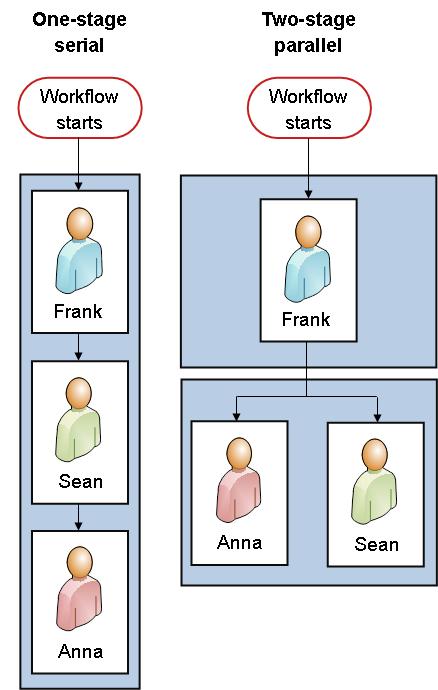
Predstavljajte si, da Andrej dodaja nov potek dela zbiranja podpisov za knjižnico pogodb. Ker je Frank pravi odločevalec, želi biti prva oseba, ki podpiše vsako pogodbo. Če se odloči, da ne bo podpisal, niti Ani niti Mateju ne bo dodeljeno opravilo podpisa. Andrej lahko to nastavi na enega od dveh načinov:
-
Z uporabo zaporednega pregledaFrank postavi en sam serijski oder, v katerem je on prvi udeleženec, Anna in Sean pa sta drugi in tretji.
Tukaj je opisano, kako Frank postavi svojo enostopenjsko serijsko recenzijo.

-
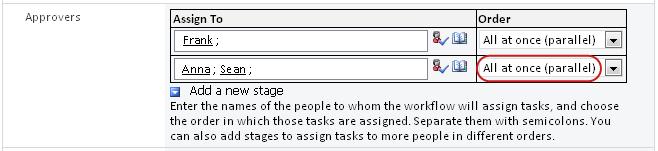
Z uporabo dveh stopenjČe Andrej želi, da sta Ani in Mateju dodeljena njuna opravila hkrati, tako da Mateju ni treba čakati, da Ana doda svoj podpis, preden lahko doda svoj, lahko v poteku dela nastavi dve stopnji. Prva stopnja vključuje samo njegovo lastno nalogo, druga pa vzporedno fazo, ki vsebuje naloge Ane in Seana. Če prva stopnja ni dokončana, se druga stopnja ne bo začela.
Tukaj je opisano, kako Frank postavi svoj dvostopenjski vzporedni pregled.
Tukaj so diagrami obeh rešitev. Če v obeh različicah Frank ne dokonča svojega opravila s podpisom, opravila niso nikoli dodeljena niti Ani Mojcu.
Koga je treba obvestiti?
V polje »Kp « na drugi strani obrazca povezave lahko vnesete imena ali naslove vseh oseb, ki bi morale biti obveščene vsakič, ko se ta potek dela začne ali konča.
- Če tukaj vnesete ime , opravilo poteka dela ne bo dodeljeno tej osebi.
- Ko je potek dela zagnan ročno, oseba, ki ga zažene , prejme obvestila o začetku in ustavitvi, ne da bi jo bilo treba navesti v tem polju.
- Ko se potek dela zažene samodejno, oseba, ki ga je prvotno dodala , prejme obvestila o začetku in ustavitvi, ne da bi jo bilo treba navesti v tem polju.
Dodajanje poteka dela zbiranja podpisov (le za en seznam ali knjižnico)
Če še ne poznate postopka dodajanja potekov dela, vam priporočamo, da pregledate zgornje segmente za LEARN in NAČRTOVANJE v tem članku, preden nadaljujete s koraki v tem segmentu.
Preden začnete
Preden lahko dodate potek dela, morata biti izpolnjeni dve zadevi:
E-pošta Če želite, da potek dela pošilja e-poštna obvestila, mora biti e-pošta omogočena za SharePointovo mesto. Če niste prepričani, da je bilo to že storjeno, se obrnite na skrbnika za SharePoint.
Dovoljenja Privzete nastavitve SharePointovih izdelkov zahtevajo, da imate dovoljenje za upravljanje seznamov, če želite dodajati poteke dela za sezname, knjižnice ali zbirke mest. (Skupina lastnikov ima privzeto dovoljenje za upravljanje seznamov; skupina »Člani« in »Obiskovalci« pa ne. Več informacij o dovoljenjih najdete v razdelku »VEČ INFORMACIJ« v tem članku.)
Dodajanje poteka dela
Upoštevajte te korake:
Odprite seznam ali knjižnico, za katero želite dodati potek dela.
Na traku kliknite zavihek Seznam ali Knjižnica.
Ime zavihka se lahko razlikuje glede na vrsto seznama ali knjižnice. Na seznamu koledarja se na primer ta zavihek imenuje Koledar.V skupini »Nastavitve « kliknite »Nastavitve poteka dela«.
Na strani z nastavitvami poteka dela določite eno vrsto vsebine, v kateri se bo potek dela izvajal, ali » Vse« (za vse vrste vsebine) in nato kliknite »Dodaj potek dela«.
Opomba
Poteke dela zbiranja podpisov je mogoče zagnati le v dokumentih, ustvarjenih v programih Word, Excel ali InfoPath.
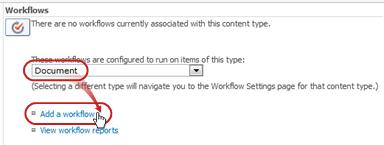
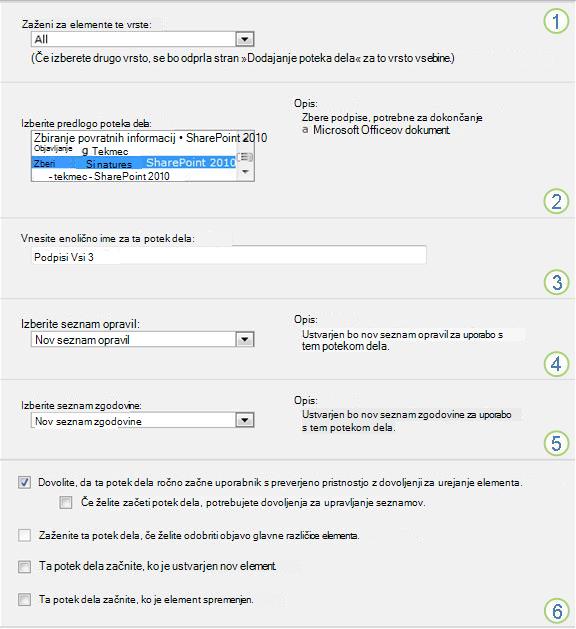
- Izpolnite prvo stran obrazca za povezavo.
(Navodila najdete v ilustraciji.)
- Izpolnite prvo stran obrazca za povezavo.

|
Vrsta vsebine Ohrani privzeti izbor kot Vse ali pa izbere določeno vrsto vsebine. |
|---|---|

|
Potek dela Izberite predlogo »Zbiranje podpisov – SharePoint 2010« . Opomba: Če predloge »Zbiranje podpisov – SharePoint 2010 « ni na seznamu, se obrnite na skrbnika za SharePoint, da izveste, ali je ta predloga aktivirana za vašo zbirko mest ali delovni prostor. Če imate dovoljenja za zbirko mest, glejte »Omogočanje SharePointovih predlog poteka dela«. |

|
Ime Vnesite ime za ta potek dela. Ime bo prepoznalo potek dela za uporabnike tega seznama ali knjižnice. Če želite predloge o poimenovanju poteka dela, glejte segment NAČRTOVANJE v tem članku. |

|
Seznam opravil Izberite seznam opravil, ki ga želite uporabiti pri tem poteku dela. Izberete lahko obstoječi seznam opravil ali kliknete Opravila (novo), če želite, da je ustvarjen nov seznam. Če želite več informacij o razlogih za ustvarjanje novega seznama opravil (in ne izbiranju obstoječega), si oglejte segment NAČRTOVANJE v tem članku. |

|
History List Izberite seznam zgodovine, ki ga želite uporabiti pri tem poteku dela. Izberete lahko obstoječi seznam zgodovine ali kliknete Nov seznam zgodovine , če želite ustvariti nov seznam. Več informacij o razlogih za ustvarjanje novega seznama zgodovine (in ne izbiranju obstoječega) najdete v razdelku NAČRTOVANJE v tem članku. |

|
Možnosti začetnega menija Določite način ali načine za zagon poteka dela. Če želite več informacij o različnih možnostih, glejte segment NAČRT v tem članku. |
- Ko so vse nastavitve v tem obrazcu takšne, kot želite, kliknite Naprej.
- Izpolnite drugo stran obrazca za povezavo.
(Navodila sledijo sliki.)
SharePointovi izdelki vam prikažejo vse možnosti na tej drugi strani obrazca za povezavo vsakič, ko ročno zaženete potek dela, tako da lahko spremenite te možnosti samo za ta primerek.
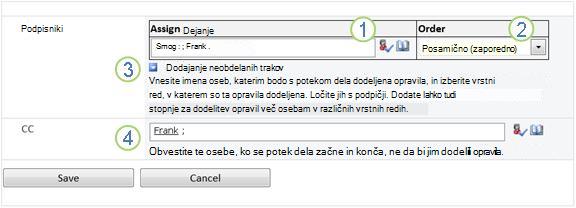
|
|
Dodeli Vnesite imena ali naslove oseb, ki jim želite v poteku dela dodeliti opravila.
|
|---|---|
|
|
vrstni_red Določite, ali naj se opravila dodelijo eno za drugim (zaporedno) ali vse naenkrat (vzporedno). Če želite več informacij o uporabi zaporednih in vzporednih stopenj, glejte segment NAČRTOVANJE v tem članku. |
|
|
Dodajanje nove stopnje Dodajte želene stopnje poleg prve, ki ste jo pravkar konfigurirali.
|
|
|
CC Vnesite imena ali e-poštne naslove vseh, ki morajo biti obveščeni vsakič, ko se potek dela začne ali konča.
|
- Ko imate vse nastavitve na tej strani tako, kot želite, kliknite Shrani , da ustvarite potek dela.
SharePointovi izdelki ustvarijo novo različico poteka dela.
Kaj sledi?
Če ste pripravljeni začeti in preskusiti nov potek dela, pojdite na segment ZAČETEK v tem članku.
Navodila za vstavljanje vrstic s podpisom v dokument najdete v segmentu VSTAVLJANJE v tem članku.
Dodajanje poteka dela zbiranja podpisov (za celotno zbirko mest)
Če še niste seznanjeni z dodajanjem potekov dela, vam bo morda koristno, da si ogledate segmenta UČENJE in NAČRTOVANJE v tem članku, preden nadaljujete s koraki v tem segmentu.
Preden začnete
Preden lahko dodate potek dela, morata biti urejeni dve zadevi:
E-poštaČe želite, da potek dela pošilja e-poštna obvestila, mora biti e-pošta omogočena za vaše spletno mesto. Če niste prepričani, da je bilo to že storjeno, se obrnite na SharePointovega skrbnika.
Dovoljenja Privzete nastavitve SharePointovih izdelkov zahtevajo, da imate dovoljenje za upravljanje seznamov za dodajanje potekov dela za sezname, knjižnice ali zbirke mest. (Skupina »Lastniki« ima privzeto dovoljenje za upravljanje seznamov, skupina »Člani« in skupina »Obiskovalci« pa nima. Če želite več informacij o dovoljenjih, glejte segment UČENJE v tem članku.)
Dodajanje poteka dela
Upoštevajte te korake:
Pojdite na domačo stran zbirke mest (ne na domačo stran za mesto ali podmesto v zbirki).
Kliknite
 in nato Nastavitve mesta.
V SharePointu v okolju Microsoft 365 v in nato Vsebina mesta. V razdelku Vsebina mesta kliknite Nastavitve mesta.
Na strani Nastavitve mesta v razdelku Galerije spletnih načrtov kliknite Vrste vsebine mesta.
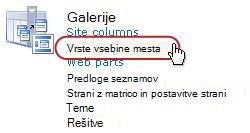
Na strani Vrste vsebine mesta kliknite ime vrste vsebine mesta, za katero želite dodati potek dela.
Opomba
Poteke dela zbiranja podpisov je mogoče zagnati le v dokumentih, ustvarjenih v programu Ustvarjeno v Wordu, Excelu ali InfoPathu.
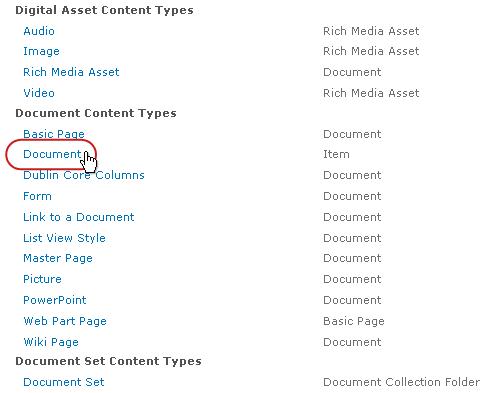
- Na strani za izbrano vrsto vsebine v razdelku Nastavitve kliknite Nastavitve poteka dela.
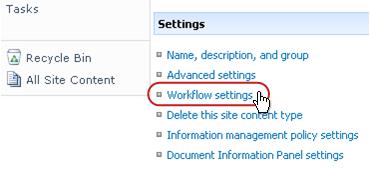
- Na strani Nastavitve poteka dela kliknite povezavo Dodaj potek dela .

- Izpolnite prvo stran obrazca za povezavo.
(Navodila sledijo sliki.)
- Na strani za izbrano vrsto vsebine v razdelku Nastavitve kliknite Nastavitve poteka dela.
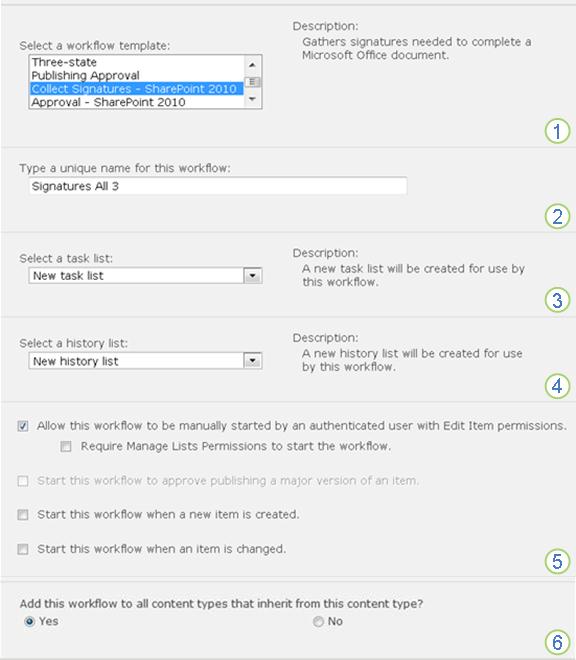
|
|
Potek dela Izberite predlogo Zbiranje podpisov – SharePoint 2010 . Opomba: Če predloga »Zbiranje podpisov – SharePoint 2010« ni prikazana na seznamu, se obrnite na SharePointovega skrbnika in se pozanimajte o njenem aktiviranju za zbirko mest ali delovni prostor. Če imate dovoljenja za zbirko mest, glejte Omogočanje predlog SharePointovega poteka dela. |
|---|---|
|
|
Ime Vnesite ime tega poteka dela. Ime bo prepoznalo ta potek dela za uporabnike te zbirke mest. Če želite predloge za poimenovanje poteka dela, glejte segment NAČRTOVANJE v tem članku. |
|
|
Seznam opravil Izberite seznam opravil, ki ga želite uporabiti s tem potekom dela. Izberete lahko obstoječi seznam opravil ali kliknete Opravila (novo), da ustvarite nov seznam. Če želite več informacij o razlogih za ustvarjanje novega seznama opravil (namesto izbire obstoječega), glejte segment NAČRTOVANJE v tem članku. |
|
|
History List Izberite seznam zgodovine, ki ga želite uporabiti s tem potekom dela. Izberete lahko obstoječi seznam zgodovine ali kliknete Nov seznam zgodovine , da ustvarite nov seznam. Če želite več informacij o razlogih za ustvarjanje novega seznama zgodovine (v nasprotju z izbiro obstoječega), glejte segment NAČRTOVANJE v tem članku. |
|
|
Možnosti zagona Določite način ali načine zagona tega poteka dela. Če želite več informacij o različnih možnostih, glejte segment NAČRT v tem članku. |
|
|
Posodobite vrste vsebine seznama in mesta? Določite, ali naj bo ta potek dela dodan (povezan z) vsem drugim vrstam vsebine mesta in seznama, ki dedujejo od te vrste vsebine.
|
- Ko so vse nastavitve na tej strani takšne, kot želite, kliknite Naprej.
- Izpolnite drugo stran obrazca za povezavo.
(Navodila sledijo sliki.)
SharePointovi izdelki vam prikažejo vse možnosti na tej drugi strani obrazca za povezavo vsakič, ko ročno zaženete potek dela, tako da lahko spremenite te možnosti samo za ta primerek.
|
|
Dodeli Vnesite imena ali naslove oseb, ki jim želite v poteku dela dodeliti opravila.
|
|---|---|
|
|
vrstni_red Določite, ali naj bodo opravila na tej stopnji dodeljena eno za drugo (zaporedno) ali vsa naenkrat (vzporedno). Če želite več informacij o uporabi zaporednih in vzporednih stopenj, glejte segment NAČRTOVANJE v tem članku. |
|
|
Dodajanje nove stopnje Dodajte želene stopnje poleg prve, ki ste jo pravkar konfigurirali.
|
|
|
CC Vnesite imena ali e-poštne naslove vseh, ki morajo biti obveščeni vsakič, ko se potek dela začne ali konča.
|
- Ko imate vse nastavitve na tej strani tako, kot želite, kliknite Shrani , da ustvarite potek dela.
SharePointovi izdelki ustvarijo novo različico poteka dela.
Kaj sledi?
Če ste pripravljeni začeti in preskusiti nov potek dela, pojdite na segment ZAČETEK v tem članku.
Navodila za vstavljanje vrstic s podpisom v dokument najdete v segmentu VSTAVLJANJE v tem članku.
Vstavljanje vrstic s podpisom
Preden lahko udeleženec poteka dela doda svoj podpis, mora biti v dokument vstavljena vrstica s podpisom. Vstavljanje vrstice in dodajanje samega podpisa sta dve ločeni dejanji.
Pomembno je vedeti, da:
- Ko je podpis dodan v katero koli vrstico s podpisom, je dokument zaklenjen za vse nadaljnje spremembe, razen dodajanja nadaljnjih podpisov v že obstoječe vrstice s podpisom.
- Če se po dodajanju prvega podpisa izvede sprememba, so vsi že dodani podpisi razveljavljeni ali odstranjeni iz dokumenta.
- Vstavitve in izbrisi vrstic s podpisom se obravnavajo kot spremembe v dokumentu.
- Preden prvi udeleženec doda svoj podpis, morajo biti vsi dodatki in izbrisi vrstic s podpisom že dokončani.
Tukaj je hiter grafični povzetek vsega tega.
Vstavljanje ali brisanje vrstice s podpisom (Word ali Excel)
Če želite vstaviti vrstico s podpisom v Word ali Excel:
V dokumentu ali na delovnem listu kliknite, da poiščete kazalico, kamor želite vstaviti vrstico s podpisom.
Na zavihku Vstavljanje v skupini Besedilo kliknite Vrstica s podpisom.
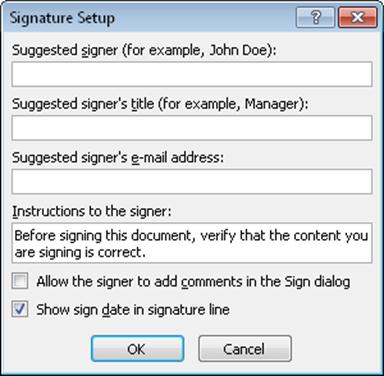
V pogovornem oknu Nastavitev podpisa izpolnite poljubno, vsa ali nobeno od teh štirih polj:
-
Predlagani podpisnik
Polno ime podpisnika.
(Prikazano v dokončanem podpisu.) -
Naziv predlaganega podpisnika
(Prikazano v dokončanem podpisu.) -
E-poštni naslov predlaganega podpisnika
(Ni prikazano v dokončanem podpisu.) -
Navodila za podpisnika
Vse koristne ali potrebne informacije za podpisnika.
(Ni prikazano v dokončanem podpisu.)
-
Predlagani podpisnik
V istem pogovornem oknu potrdite ali počistite ta potrditvena polja:
-
Podpisniku dovoli, da v pogovorno okno »Podpisovanje« doda komentar
Dovolite podpisniku, da vnese namen podpisovanja.
(Kar podpisnik vnese, ne bo prikazano v dokončanem podpisu.) -
Prikaži datum podpisa in vrstico s podpisom
Datum, ko je podpis dodan.
(Prikazano v dokončanem podpisu.)
-
Podpisniku dovoli, da v pogovorno okno »Podpisovanje« doda komentar
Kliknite V redu.
Ponovite isti postopek, da dodate več vrstic s podpisom.
Če želite izbrisati vrstico s podpisom v Wordu ali Excelu:
- Kliknite vrstico s podpisom, da jo izberete.
- Pritisnite tipko DELETE.
Vstavljanje ali brisanje vrstice s podpisom (InfoPath)
Pomembno
Vrstice s podpisom lahko vstavite le v obrazce InfoPathovega polnilnika.
Če želite vstaviti vrstico s podpisom v InfoPath:
V obrazcu kliknite, da poiščete kazalec na mesto, kamor želite vstaviti vrstico s podpisom.
Na zavihku Osnovno na traku v skupini Kontrolniki kliknite Vrstica s podpisom.
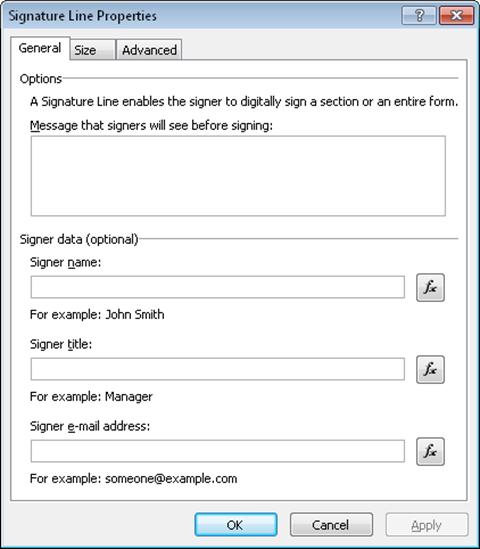
Kliknite vrstico s podpisom, da jo izberete, nato jo kliknite z desno tipko miške in v priročnem meniju kliknite Lastnosti vrstice s podpisom.
V pogovornem oknu Lastnosti vrstice s podpisom na zavihku Splošno izpolnite pokro, vsa ali nobeno od teh štirih polj:
-
Sporočilo, ki ga bodo podpisniki videli pred podpisovanjem
Vse koristne ali potrebne informacije za podpisnika.
(Ni prikazano v dokončanem podpisu.) -
Ime podpisnika
(Prikazano v dokončanem podpisu.) -
Naslov podpisnika
(Prikazano v dokončanem podpisu.) -
E-poštni naslov podpisnika
(Ni prikazano v dokončanem podpisu.)
-
Sporočilo, ki ga bodo podpisniki videli pred podpisovanjem
Naredite želene prilagoditve na zavihkih Velikost in Dodatno .
Kliknite V redu.
Če želite izbrisati vrstico s podpisom v InfoPathu:
- Kliknite kontrolnik, da ga izberete, in pritisnite tipko DELETE.
Kaj sledi?
Če ste pripravljeni preizkusiti nov potek dela, pojdite na segment ZAČETEK v tem članku.
Če dokončujete opravilo poteka dela, pojdite (ali se vrnite) na segment DOKONČANJE v tem članku.
Zagon poteka dela zbiranja podpisov
Opomnik o postopku podpisovanja: Vse spremembe v dokumentu – vključno z vsemi vstavitvami in brisanjem vrstic s podpisom – je treba narediti, preden prvi udeleženec doda svoj podpis v vrstico s podpisom. (Če želite več podrobnosti, glejte segment NAČRT v tem članku.)
Prepričajte se tudi, da osebe, ki jim bo potek dela dodeljeval opravila, razumejo, kako dodati svoje podpise in izpolniti obrazce za opravila. Morda se jim bo zdel koristen segment COMPLETE v tem članku.
Dva načina za zagon poteka dela Potek dela lahko nastavite tako, da se zažene samo ročno, samo samodejno ali na kakršen koli način:
- Ročno kadarkoli, s strani vsakogar, ki ima potrebna dovoljenja.
-
Samodejno vsakič, ko pride do določenega sprožilnega dogodka – to je vsakič, ko je dokument dodan na seznam ali v knjižnico in/ali kadar je dokument, ki je že na seznamu, kakor koli spremenjen.
(Sprožilni dogodek ali dogodki so določeni na prvi strani obrazca za povezavo med prvotnim dodajanjem in konfiguriranjem poteka dela. Če želite več informacij, glejte segment NAČRT v tem članku.)
Poteka dela ni mogoče zagnati v nobenem dokumentu, ki je trenutno rezerviran. (Dokument je mogoče rezervirati, ko ste v njem začeli potek dela; toda ko je dokument rezerviran, ni mogoče začeti nadaljnjih potekov dela v tem dokumentu, dokler dokument znova ne sprostite.)
Samodejni zagon poteka dela
Če je potek dela konfiguriran tako, da se zažene samodejno, se potek dela vsakič, ko pride do dogodka, ki ga sproži, zažene v dokumentu, ki ga je sprožil.
Ko se potek dela začne, dodeli prvo opravilo ali opravila in vsakemu posameznemu dodeljenemu pošlje obvestilo o opravilu. Medtem pa pošilja tudi obvestila o začetku (za razliko od obvestil o opravilu) osebi, ki je prvotno dodala potek dela, in vsem, ki so navedene v polju »Kp « na drugi strani obrazca povezave.
Če potrebne vrstice s podpisom še niso v dokumentu, preden se sproži dejanje poteka dela, jih morate vstaviti, preden v dokument dodate prvi podpis .
Ročni začetek poteka dela
Opomba o dovoljenjih Po navadi morate imeti dovoljenje za urejanje elementov, če želite začeti potek dela. (Privzeto imata to dovoljenje tako skupini »Člani« kot »Lastniki«, skupina »Obiskovalci« pa ne. Vendar pa se lahko lastnik za vsak potek dela posebej odloči, da bo za osebe, ki zaženejo potek dela, zahteval dovoljenje za upravljanje seznamov. Če izberete to možnost, lahko lastniki pravzaprav določijo, da lahko le on in drugi lastniki zaženejo določen potek dela. Za več podrobnosti si oglejte segment » Učenje« v tem članku.)
Dve mesti za začetek
Potek dela lahko zaženete ročno na enem od dveh mest:
- S seznama ali iz knjižnice , kjer je dokument shranjen.
- V samem dokumentu, odprtem v Microsoft Officeovem programu, v katerem je bil dokument ustvarjen. (Upoštevajte, da mora biti to poln in nameščen program in ne različica spletnega programa.)
V preostalih dveh razdelkih v tem segmentu so navodila za oba načina.
Zaženite ročno na seznamu ali v knjižnici
Dodajte vse potrebne vrstice s podpisom v dokument ali se dogovorite z udeleženci poteka dela in se prepričajte, da so vse vrstice s podpisom v dokumentu, preden kateri koli udeleženec doda svoj podpis v eno od vrstic.
Pojdite na seznam ali v knjižnico, kjer je shranjen dokument, v katerem želite zagnati potek dela.
Kliknite ikono pred imenom elementa, da izberete element, in nato na traku na zavihku Files v skupini Poteki dela kliknite Poteki dela.
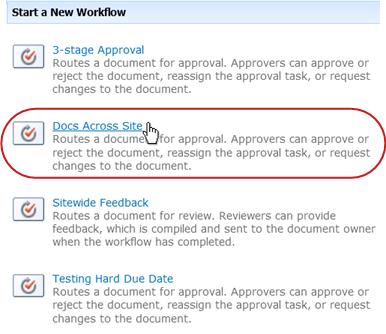
Na strani »Poteki dela: ime dokumenta « v razdelku »Začni nov potek dela« kliknite potek dela, ki ga želite zagnati.
V obrazcu za začetek naredite želene spremembe, ki jih želite uporabiti za določen primerek poteka dela.
Opomba
Spremembe v obrazcu za začetek se uporabijo le v trenutnem primerku poteka dela. Če želite narediti spremembe, ki bodo uporabljene ob vsakem zagonu poteka dela, ali če želite spremeniti nastavitve poteka dela, ki niso prikazane v tem obrazcu, si oglejte segment SPREMINJANJE v tem članku.
|
|
Dodeli Poljubno spremenite seznam oseb, katerim želite dodeliti opravila s potekom dela.
|
|---|---|
|
|
vrstni_red Prepričajte se, da so specifikacije za dodeljevanje posameznih odsekov posebej (zaporedno) ali vse naenkrat (vzporedno) takšne, kot želite. Če želite več informacij o uporabi zaporednih in vzporednih stopenj, si oglejte segment NAČRTOVANJE v tem članku. |
|
|
Dodajanje nove stopnje Dodajte želene stopnje, poleg tiste, ki so trenutno konfigurirane.
|
|
|
CC Dodajte ali odstranite, kar želite. Ne pozabite tega:
|
- Ko so vse nastavitve v obrazcu za začetek takšne, kot želite, kliknite »Začetek «, da začnete potek dela.
Potek dela dodeli prvo opravilo ali opravila, medtem pa pošlje obvestila o začetku vam in vsem, ki so navedeni v polju »Kp « obrazca za začetek.
Ročni zagon v programu sistema Microsoft Office
Dodajte vse potrebne vrstice s podpisom v dokument ali se dogovorite z udeleženci poteka dela in se prepričajte, da so vse vrstice s podpisom v dokumentu, preden kateri koli udeleženec doda svoj podpis v eno od vrstic.
Odprite dokument v nameščenem Officeovem programu v računalniku.
Opomba
Tega načina ni mogoče uporabiti, ko je dokument odprt v različici Microsoft Officea za spletno aplikacijo . Odprt mora biti v polni različici nameščenega programa v računalniku.
V odprtem dokumentu kliknite zavihek »Datoteka «, » Shrani & Pošlji« in nato kliknite potek dela, ki ga želite zagnati v dokumentu.
Če se prikaže to sporočilo, da poteka dela zahteva sprostitev datoteke, kliknite gumb za Sporočanje poteka dela.
(Če tega sporočila ne vidite, pojdite na 5. korak.)Kliknite velik gumb za začetek poteka dela .
Na strani »Spreminjanje poteka dela« v obrazcu za začetek naredite želene spremembe, ki jih želite uporabiti za določen primerek poteka dela.
Opomba
Spremembe v obrazcu za začetek se uporabijo le v trenutnem primerku poteka dela. Če želite narediti spremembe, ki bodo uporabljene ob vsakem zagonu poteka dela, ali če želite spremeniti nastavitve poteka dela, ki niso prikazane v tem obrazcu, si oglejte segment SPREMINJANJE v tem članku.
|
|
Dodeli Poljubno spremenite seznam oseb, katerim želite dodeliti opravila s potekom dela.
|
|---|---|
|
|
vrstni_red Prepričajte se, da so specifikacije za dodeljevanje posameznih odsekov posebej (zaporedno) ali vse naenkrat (vzporedno) takšne, kot želite. Če želite več informacij o uporabi zaporednih in vzporednih stopenj, si oglejte segment NAČRTOVANJE v tem članku. |
|
|
Dodajanje nove stopnje Dodajte želene stopnje, poleg tiste, ki so trenutno konfigurirane.
|
|
|
CC Dodajte ali odstranite, kar želite. Ne pozabite tega:
|
- Ko so nastavitve v obrazcu za začetek takšne, kot želite, kliknite »Začetek «, da zaženete potek dela.
Potek dela dodeli prvo opravilo ali opravila, medtem pa pošlje obvestila o začetku vam in vsem, ki so navedeni v polju »Kp « obrazca za začetek.
Kaj sledi?
- Če se ta potek dela izvaja prvič, ali bodo drugi udeleženci potrebovali informacije in pomoč pri dokončanju dodeljenih opravil? (Morda se jim bo zdel uporaben segment DOKONČAJ.)
- Priporočljivo je tudi preveriti, ali udeleženci prejemajo e-poštna obvestila in zlasti, ali filtri za neželeno e-pošto obvestil ne obravnavajo napačno.
- Seveda boste morali sami dokončati eno ali več opravil poteka dela. Podrobnosti najdete v razdelku DOKONČAJ v tem članku.
- Če želite izvedeti, kako lahko sledite napredku trenutnega primerka poteka dela, pojdite v segment NADZOROVANJE v tem članku.
Dokončanje opravila poteka dela zbiranja podpisov
Če vam je v poteku dela zbiranja podpisov prvič dodeljeno opravilo, vam priporočamo, da pred dokončanjem opravila pregledate celoten segment tega članka. Tako boste seznanjeni z vsemi možnostmi, ki so vam na voljo.
Opomba
Če veste, da vam je dodeljeno opravilo poteka dela, vendar se sporočilo obvestila ni prikazalo v mapi »Prejeto«, se prepričajte, da filter za neželeno e-pošto obvestila ni napačno usmeril. Če je, ustrezno prilagodite nastavitve filtra.
Najprej se prepričajte, da imate pravi članek
Različne vrste potekov dela zahtevajo različna dejanja opravil.
Preden začnete, se prepričajte, da je opravilo, ki vam je bilo dodeljeno, res opravilo poteka dela za zbiranje podpisov in ne za neko drugo vrsto poteka dela.
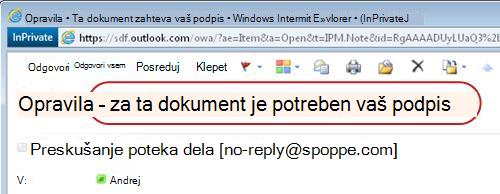
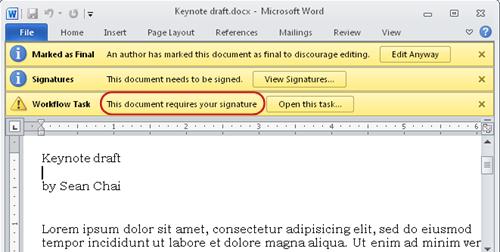
Poiščite besedilo Ta dokument zahteva vaš podpis na katerem koli od teh mest:
- V vrstici » Zadeva « obvestila o opravilu
- V vrstici za sporočila v dokumentu, ki ga želite pregledati
- V naslovu opravila na strani stanja poteka dela
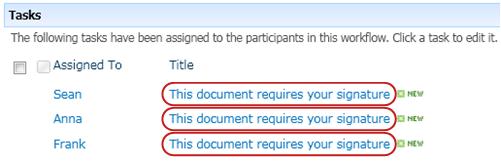
Če na teh mestih ne vidite možnosti »Ta dokument zahteva besedilo podpisa «, se obrnite na osebo, ki je začela ali prvotno dodala potek dela, da ugotovite, na kateri predlogi poteka dela temelji ali pa gre za potek dela po meri.
Če je vaše opravilo opravilo zbiranja podpisov, pa nadaljujte z branjem.
Pregled procesa
Ko vam je dodeljeno opravilo v poteku dela, po navadi izveste več o opravilu na enega od treh načinov:
- Po e-pošti boste prejeli obvestilo o opravilu.
- Odprete Microsoft Officeov dokument in vidite vrstico s sporočili, ki vas obvesti, da vam je bilo dodeljeno povezano opravilo.
- Preverite SharePointovo mesto in ugotovite, da je trenutno dodeljenih eno ali več opravil.
Ko ugotovite, da vam je bilo dodeljeno opravilo poteka dela zbiranja podpisov, po navadi naredite dvoje:
- Preglejte dokument Dokument odprete in preglejte ter ga nato podpišete (ali pa ga ne podpišete).
- Dokončanje opravila Izpolnite in pošljete obrazec opravila.
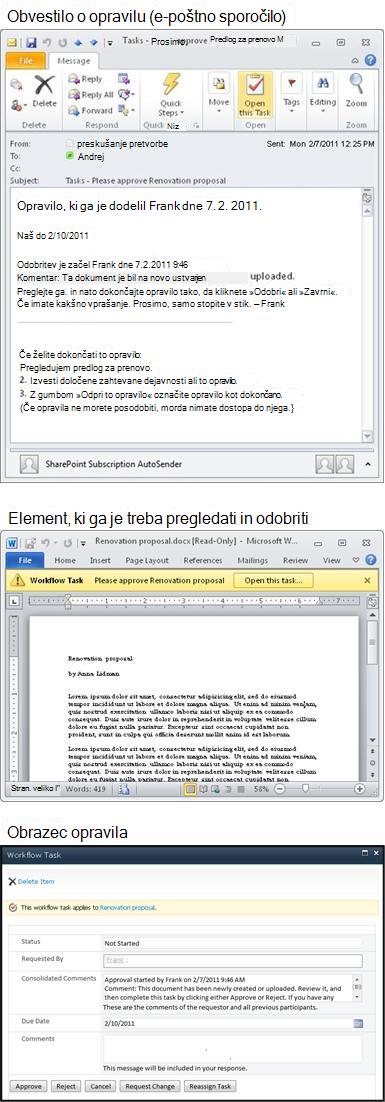
Pogosto torej za dokončanje opravila vključite te tri elemente:
- Sporočilo obvestila (ki ga prejmete kot e-poštno sporočilo)
- Dokument, poslan v podpis (ki ga odprete in nato podpišete ali pa ga ne podpišete)
- Obrazec opravila (ki ga odprete, dokončate in pošljete)
Ti trije elementi so videti tako.
Opomba
Gumb »Odpri to opravilo « na traku v sporočilu obvestila o opravilu je prikazan le , če je sporočilo odprto v polni in nameščeni različici Outlooka, ne pa tudi, če je odprto v programu Outlook Web Access.
Opomba
Gumb »Odpri to opravilo « na traku v sporočilu obvestila o opravilu je prikazan le , če je sporočilo odprto v polni in nameščeni različici Outlooka, ne pa tudi, če je odprto v programu Outlook Web Access.
Dostop do dokumenta in obrazca opravila v sporočilu obvestila o opravilu
(Če opravilo ni dodeljeno vam osebno, ampak celotni skupini ali seznamu prejemnikov, katerega član ste, morate opravilo prevzeti , preden ga dokončate. Če želite več informacij, glejte razdelek »Zahtevanje skupinskega opravila, preden ga dokončate« v tem segmentu.)
Upoštevajte te korake:
- V sporočilu obvestila o opravilu v razdelku Če želite dokončati navodila za to opravilo , kliknite povezavo do dokumenta.
- V odprtem dokumentu v vrstici s sporočili kliknite gumb » Odpri opravilo «.
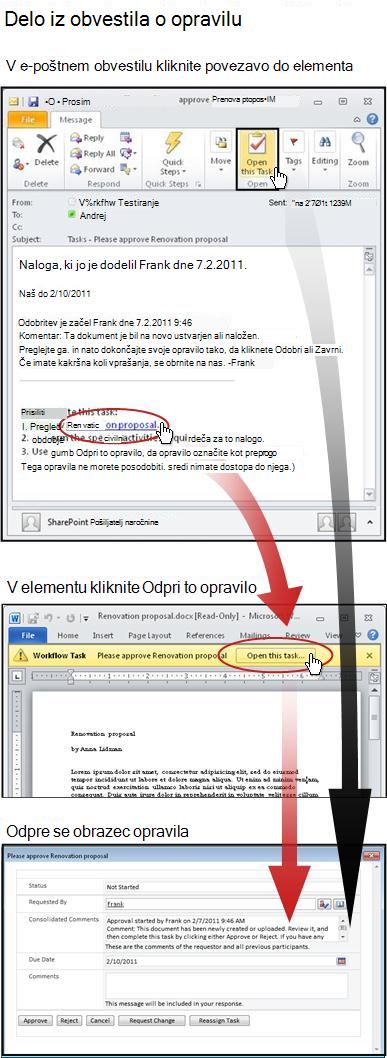
Opomba
Gumb »Odpri to opravilo « na traku v sporočilu z obvestilom o opravilu (prikazan na ilustraciji na vrhu črne puščice) je prikazan le , če je sporočilo odprto v polni in nameščeni različici Outlooka, ne pa tudi, če ga odprete v programu Outlook Web Access.
Dostop do dokumenta in obrazca opravila s seznama ali iz knjižnice
(Če opravilo ni dodeljeno vam osebno, ampak celotni skupini ali seznamu prejemnikov, katerega član ste, morate opravilo prevzeti , preden ga dokončate. Če želite več informacij, glejte razdelek »Zahtevanje skupinskega opravila, preden ga dokončate« v tem segmentu.)
Upoštevajte te korake:
- Na seznamu ali v knjižnici, kjer je shranjen dokument za pregled, kliknite povezavo »V teku «, ki je povezana z dokumentom in potekom dela.
- Na strani stanja poteka dela kliknite naslov opravila.
- V obrazcu opravila v vrstici za sporočila »To opravilo poteka dela velja za dokument« kliknite povezavo do dokumenta.

Podpisovanje dokumenta
Če opravilo ni dodeljeno vam osebno, ampak celotni skupini ali seznamu prejemnikov, katerega član ste, morate opravilo prevzeti , preden ga dokončate. Če želite več informacij, glejte razdelek »Zahtevanje skupinskega opravila, preden ga dokončate« v tem segmentu.
Če je vrstica s podpisom nastavljena za določenega uporabnika in se vpišete, ko ste prijavljeni kot drug uporabnik, bo morda razlika vidna tudi v vrstici s podpisom. V tem primeru je bila vrstica s podpisom nastavljena za Franka Martineza, vendar je podpis dodala oseba, ki je prijavljena kot Ana Koren.
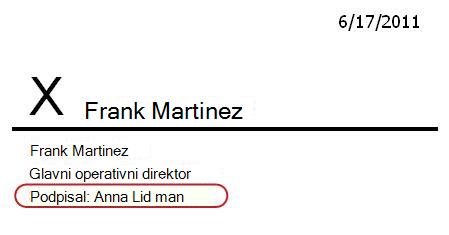
V tem primeru je bil dokument ustvarjen v Wordu.
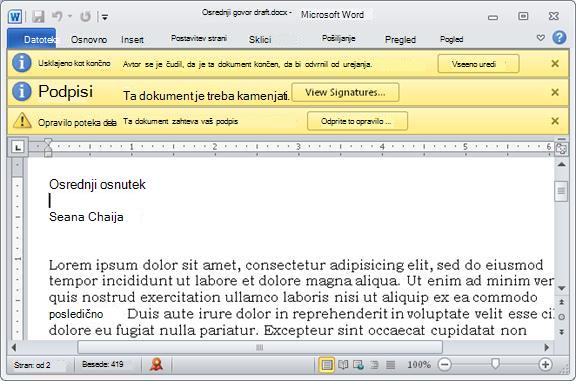
Bodite pozorni na tri rumene vrstice za sporočila na vrhu dokumenta:
Označeno kot končnoTa vrstica za sporočila vam sporoči, da je vsaj ena oseba že dodala svoj podpis v vrstico s podpisom.
Pomembno
Od tega trenutka naprej vsaka sprememba v dokumentu, razen dodajanja podpisov v že obstoječe vrstice s podpisi, povzroči odstranitev ali razveljavitev vseh že dodanih podpisov. (To pomeni, da vstavljanje ali brisanje vrstic s podpisom trenutno ni dovoljeno, ampak samo dodajanje samih podpisov .)
Podpisi Če želite odpreti podokno »Podpisi«, kliknite gumb »Ogled podpisov«. V razdelku »Zahtevani podpisi« kliknite puščico ob svojem imenu in nato v spustnem meniju kliknite »Podpiši«.
Opomba
- Če se vaše ime na seznamu zahtevanih podpisov prikaže več kot enkrat, je na voljo več vrstic za podpis, v katero lahko dodate podpis. Isti postopek dodajte za vsak podpis.
- Če svojega imena ni na seznamu zahtevanih podpisov , se obrnite na osebo, ki je zagnala potek dela. Če pa se je potek dela zagnal samodejno, se obrnite na osebo, ki ga je prvotno dodala.
- InfoPathovi obrazci nimajo podokna s podpisi ali seznama zahtevanih podpisov . Prepričajte se, da ste podpisali vse vrstice s podpisom, preden shranite dokument in dokončate opravilo.
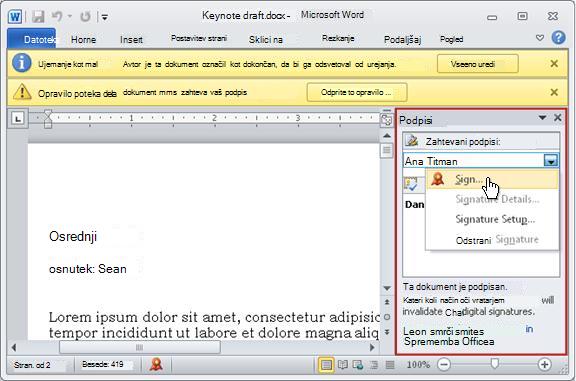
Če se prikaže sporočilo o neodvisnih ponudnikih storitev digitalnega podpisovanja, kliknite »V redu «, če želite nadaljevati. (Če želite preprečiti prihodnje prikazovanja sporočila, potrdite potrditveno polje.)
Odpre se pogovorno okno »Podpisovanje «.
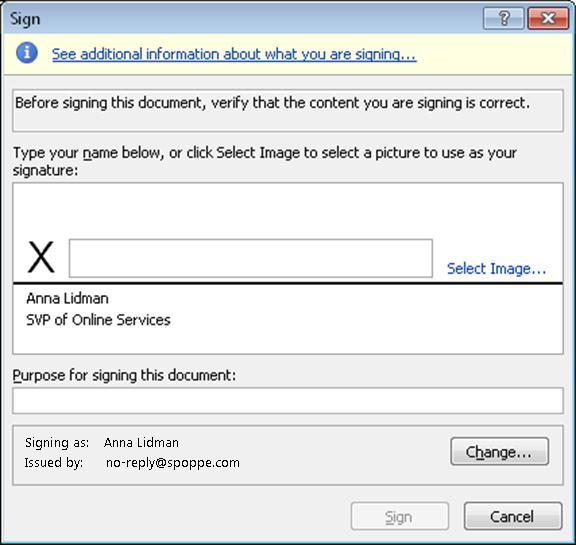
Če želite podpisati dokument, vnesite svoje ime v polje ob velikem X, kliknite Podpiši in nato v pogovornem oknu za potrditev podpisa še »V redu«.
Ne pozabite: Če se vaše ime na seznamu zahtevanih podpisov prikaže več kot enkrat, lahko podpišete v več vrstic s podpisom. Isti postopek dodajte za vsak podpis.
Opravilo poteka delaKo želite dokončati in poslati obrazec opravila, kliknite gumb » Odpri to opravilo « v vrstici s sporočili opravila poteka dela .
Dokončanje in pošiljanje obrazca opravila
Obrazec opravila za opravilo poteka dela zbiranja podpisov je videti takole.
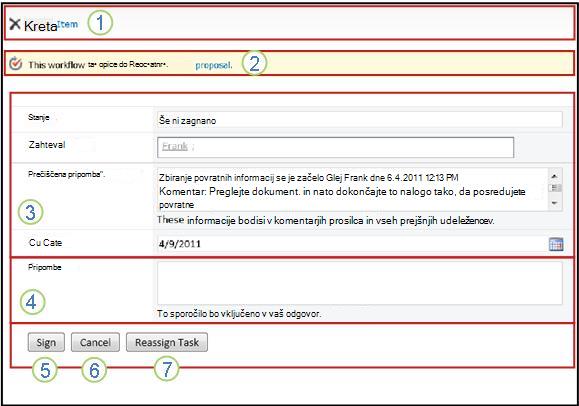
Upoštevajte, da prva dva kontrolnika (»Izbriši element« in »To opravilo poteka dela velja za naslov dokumenta«) nista prikazana v obrazcu opravila, ko ga odprete iz dokumenta za podpis. Prikažejo se le , če je obrazec opravila odprt neposredno iz sporočila obvestila o opravilu ali seznama opravil na strani stanja poteka dela.
|
|
Izbriši element Če želite izbrisati to opravilo iz trenutnega primerka poteka dela, kliknite povezavo tukaj.
Opomba: Če tega primerka poteka dela niste zagnali, priporočamo, da se pred izbrisom opravila obrnete na osebo, ki ga je zagnala samodejno, z osebo, ki ga je prvotno dodala. |
|---|---|
|
|
To opravilo poteka dela velja za naslov dokumenta Če želite odpreti dokument za podpisovanje, kliknite povezavo tukaj. |
|
|
Stanje, zahteval oseba, usklajene pripombe, rok Vnosov v teh štirih poljih ne morete urejati ali spreminjati, vendar se vam bodo informacije v njih morda zdele uporabne. Opazite lahko, da so v polju » Združene pripombe « vse pripombe, ki so jih v obrazcu poslali udeleženci, ki so že dokončali svoja opravila v istem primerku poteka dela. Na enak način, ko pošljete svoj obrazec, bo besedilo, ki ga vključite v polje »Pripombe « (4), prikazano tudi v polju »Združene pripombe « za nadaljnje udeležence. |
|
|
Pripombe Besedilo, ki ga vnesete tukaj, bo zabeleženo v zgodovino poteka dela in prikazano tudi v polju » Usklajene pripombe « (3) za nadaljnje udeležence. |
|
|
Podpišite se Ko ste podpisali dokument in v polje » Komentarji « vnesli povratne informacije, ki jih želite prispevati, kliknite ta gumb, da pošljete obrazec in dokončate opravilo. |
|
|
Prekliči Če želite zapreti obrazec opravila, ne da bi shranili spremembe ali odgovore, kliknite ta gumb. Opravilo bo ostalo nedokončano in dodeljeno vam. |

|
Vnovična dodelitev opravila Če želite opravilo znova dodeliti drugi osebi, kliknite ta gumb. Če želite ponazoriti stran, kjer boste vnesli podrobnosti o vnovični dodelitvi, in za nadaljnja navodila pojdite v razdelek 7 v tem segmentu, Vnovična dodelitev opravila drugi osebi. Opomba: Ta možnost je morda izklopljena za nekatera opravila poteka dela. |
Zahtevanje skupinskega opravila, preden ga dokončate (izbirno)
Če je celotni skupini, kateri pripadate, dodeljeno le eno opravilo, lahko vsak član skupine zahteva in dokonča to eno samo opravilo v imenu celotne skupine.
Opravilo prevzamete , preden odprete in podpišete dokument. Ko privzamete opravilo, vam je dodeljeno in noben drug član skupine ga ne more dokončati. (Na ta način potrebno delo opravi le ena oseba.)
- Na strani stanja poteka dela pokažite na ime opravila, ki je dodeljeno vaši skupini, dokler se ne prikaže puščica.
- Kliknite puščico, kliknite »Uredi element« in nato v obrazcu opravila kliknite gumb »Zahtevaj opravilo «.

Ko je stran »Stanje poteka dela« osvežena, lahko vidite, da opravilo ni več dodeljeno skupini, ampak je zdaj posebej vam.
Če želite pozneje opravilo znova sprostiti skupini, ne da bi ga dokončali, uporabite enake korake za vrnitev v obrazec opravila, a zdaj kliknite gumb »Sprosti opravilo «.

Vnovična dodelitev opravila drugi osebi (izbirno)
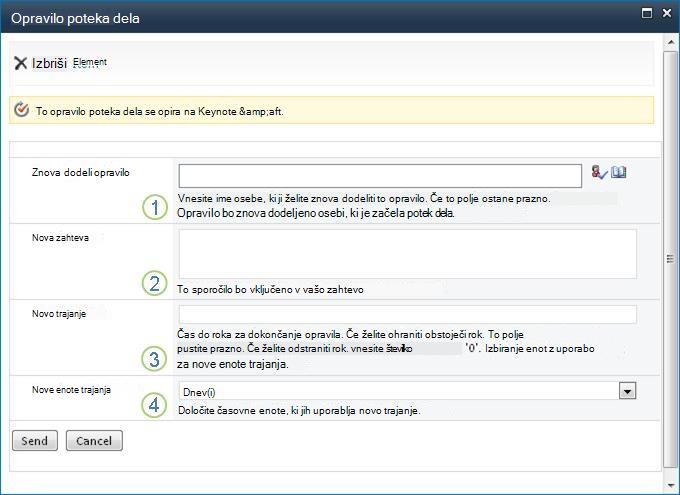
Če želite, da nekdo drug dokonča opravilo poteka dela, ki je dodeljeno vam, kliknite gumb »Znova dodeli opravilo « v obrazcu za opravilo poteka dela.
Ta obrazec se prikaže.
|
|
Znova dodeli opravilo Vnesite ime ali naslov osebe, ki ji želite dodeliti to opravilo. Če želite opravilo dodeliti osebi, ki je zagnala potek dela – ali, če se je potek dela zagnal samodejno, osebi, ki je prvotno dodala potek dela – pustite to polje prazno. |
|---|---|
|
|
Nova zahteva Vnesite vse informacije, ki jih bo oseba, kateri dodeljujete opravilo, potrebovala za dokončanje opravila. (Besedilo, ki ga vnesete tukaj, bo dodano v območje »Združene pripombe «.) |
|
|
Novo trajanje Naredite eno od teh treh stvari:
|
|
|
Nove enote trajanja Če določate novo trajanje opravila, uporabite to polje skupaj s poljem » Novo trajanje «, da določite obdobje pred rokom opravila. (Na primer: 3 dni ali 1 mesec ali 2 tedna.) |
Ko je obrazec dokončan, kliknite »Pošlji«. Vaše opravilo je označeno kot dokončano, novo opravilo je dodeljeno osebi, ki je odgovorna za opravilo, in poslano je obvestilo o opravilu.
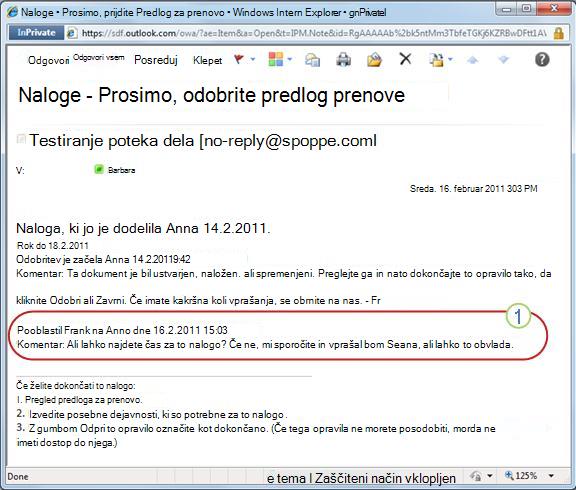
Vse nove informacije, ki ste jih vnesli, so vključene v besedilo » Pooblastilo « v obvestilu o novem opravilu (številka 1 na tej ilustraciji).
Medtem pa so vse te spremembe sledene in vidne v razdelkih »Opravila « in » Zgodovina « na strani stanja poteka dela, kot je prikazano tukaj.

Nadzor, prilagajanje ali ustavitev poteka dela zbiranja podpisov, ki se izvaja
Osrednje mesto, kjer lahko nadzorujete, prilagajate ali ustavljate potek dela, ki se izvaja, je stran »Stanje poteka dela« za ta primerek poteka dela.
Najprej vam bomo pokazali, kako pridete do te strani, nato pa vam bomo pokazali, kako uporabite možnosti in informacije, ki jih tam najdete. Na koncu vam bomo pokazali še dve drugi strani, kjer lahko dobite dodatne informacije o nadzoru.
Odpiranje strani stanja poteka dela
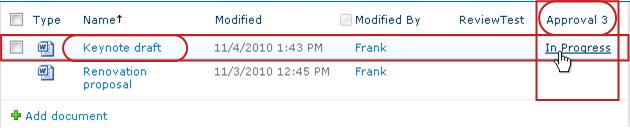
Na seznamu ali v knjižnici, kjer je element shranjen, kliknite povezavo »V teku « za želeni element in potek dela.
V tem primeru je element dokument z imenom »Osnutek ključne opombe«, potek dela pa »Odobritev 3«.
Odpre se stran s stanjem poteka dela.
- Če je na seznamu ali v knjižnici veliko elementov, lahko želeni element hitreje poiščete z razvrščanjem in/ali filtriranjem. Če ugotovite, da vedno znova razvrščate in/ali filtrirate na enak način, bo morda koristno, da ustvarite pogled po meri, ki avtomatizira to določeno razporeditev.
- Če se želite premakniti na stran stanja poteka dela, lahko kliknete tudi povezavo za ogled stanja poteka dela v e-poštnem obvestilu »se je začelo« ali povezavo za ogled zgodovine poteka dela v e-poštnem obvestilu »dokončano« za določen primerek, ki vas zanima.
Uporaba strani stanja poteka dela za nadzor napredka poteka dela
Tukaj pod sliko posameznega razdelka strani stanja poteka dela najdete vprašanja za spremljanje, na katera odgovorite v razdelku.
Razdelek »Podatki o poteku dela«
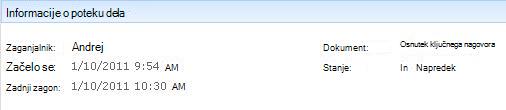
Odgovori na vprašanja:
- Kdo je zagnal ta primerek poteka dela?
- Kdaj je bil ta primerek zagnan?
- Kdaj je bilo izvedeno zadnje dejanje v tem primerku?
- V katerem elementu se izvaja ta primerek?
- Kakšno je trenutno stanje tega primerka?
Razdelek »Opravila«

Odgovori na vprašanja:
- Katera opravila so že ustvarjena in dodeljena ter kakšno je njihovo trenutno stanje?
- Katera opravila so že bila dokončana in kakšen je bil rezultat vsakega od teh opravil?
- Kakšen je rok za vsako opravilo, ki je že ustvarjeno in dodeljeno? (Bodite pozorni na to, da opravilom zbiranja podpisov privzeto niso dodeljeni roki ali trajanja opravil.)
Opravila, ki so bila izbrisana, in opravila, ki še niso bila dodeljena, niso prikazana v tem razdelku.
Razdelek zgodovine poteka dela

Odgovori na vprašanja:
- Kateri dogodki so se že zgodili v tem primerku poteka dela?
- Upoštevajte, da obvestila o zakasnjenih opravilih in zapoznetih opravilih v tem območju niso prikazana.
Preklic ali konec izvajanja poteka dela
Primerek poteka dela, ki se izvaja, lahko pred dokončanjem ustavite na dva načina:
- Preklic poteka dela Vsa opravila so preklicana, vendar so ohranjena v območju opravil na strani stanja poteka dela.
- Končaj ta potek dela Vsa opravila so preklicana in izbrisana iz območja »Opravila « na strani stanja poteka dela. (Vendar pa se še vedno odražajo v območju »Zgodovina poteka dela«.)
Sledijo navodila za obe metodi.
Prekliči (vsa opravila so preklicana, vendar ohranjena na seznamu opravil in v zgodovini)
Če trenutni primerek poteka dela ni več potreben, ga lahko prekličete.
Ta postopek lahko privzeto izvede oseba, ki je zagnala ta primerek poteka dela, ali kdor koli, ki ima dovoljenje za upravljanje seznamov. (Skupina Lastniki ima privzeto dovoljenje za upravljanje seznamov, skupina Člani in skupina Obiskovalci pa ne.)
- Na strani Stanje poteka dela v območju tik pod ponazoritvijo poteka dela kliknite povezavo Prekliči vsa opravila zbiranja podpisov .
Vsa trenutna opravila so preklicana, potek dela pa se konča s stanjem Preklicano. Preklicana opravila so še vedno navedena v območju Opravila in v območju Zgodovina poteka dela .
Konec (vsa opravila, izbrisana s seznama opravil, vendar ohranjena v zgodovini)
Če pride do napake ali če se potek dela ustavi in se ne odzove, ga lahko končate.
Ta postopek lahko privzeto izvede le oseba, ki ima dovoljenje za upravljanje seznamov. (Skupina Lastniki ima privzeto dovoljenje za upravljanje seznamov, skupina Člani in skupina Obiskovalci pa ne.)
- Na strani Stanje poteka dela v območju tik pod ponazoritvijo poteka dela kliknite povezavo Končaj ta potek dela .
Vsa opravila, ustvarjena s potekom dela, so preklicana in izbrisana iz območja Opravila na strani Stanje poteka dela, čeprav so še vedno prikazana v območju Zgodovina poteka dela . Potek dela se konča s stanjem Preklicano.
Ugotovite, kateri poteki dela se izvajajo za element
Na strani Poteki dela za kateri koli element boste našli seznam potekov dela, ki se trenutno izvajajo v tem elementu.
- Odprite seznam ali knjižnico, kjer je shranjen element.
- Pokažite na ime elementa, kliknite puščico, ki se prikaže, in nato v spustnem meniju kliknite Poteki dela.
- Na strani Poteki dela: Ime elementa v razdelku Poteki dela, ki se izvajajo, boste našli seznam primerkov poteka dela, ki se trenutno izvajajo v elementu.
Opomba
Upoštevajte, da več primerkov ene različice poteka dela ne more zagnati v istem elementu hkrati. Na primer: Dodana sta bila dva poteka dela, ki temeljita na predlogi Zbiranje podpisov. Ena se imenuje Povratne informacije o načrtu, druga pa Povratne informacije o proračunu. Za kateri koli element naenkrat se lahko izvaja po en primerek povratnih informacij o načrtu in povratnih informacij o proračunu, ne pa tudi dveh primerkov katerega koli poteka dela.
Nadzor potekov dela za celotno zbirko mest
Skrbniki zbirke mest si lahko hitro ogledajo:
- Koliko potekov dela, ki temeljijo na posamezni predlogi poteka dela, trenutno obstaja v zbirki mest.
- Ali je vsaka predloga poteka dela trenutno aktivna ali neaktivna v zbirki mest.
- Koliko primerkov različic poteka dela, ki temeljijo na posamezni predlogi poteka dela, se trenutno izvaja v zbirki mest.
To naredite tako:
- Odprite domačo stran zbirke mest (ne domače strani za mesto ali podmesto v zbirki).
- Kliknite ikono Nastavitve
 in nato Nastavitve mesta.
Na strani Nastavitve mesta v razdelku Skrbništvo mesta kliknite Poteki dela.
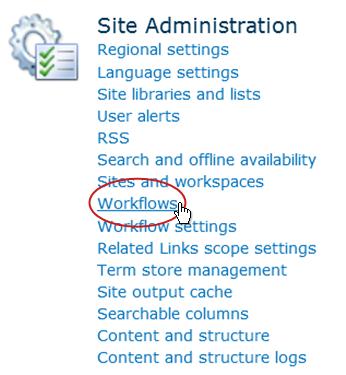
Odpre se stran Poteki dela, na kateri so prikazane informacije.
Kaj sledi?
Če je to prvič, da se ta različica poteka dela zažene, boste morda želeli uporabiti navodila v segmentu PREGLED v tem članku, da si ogledate dogodke v primerku in ugotovite, ali potek dela deluje tako, kot želite.
Pregled rezultatov poteka dela »Zbiranje podpisov« in ustvarjanje poročil
Ko je primerek poteka dela dokončan, lahko pregledate dogodke, zabeležene v njegovi zgodovini. (Do zapisa za kateri koli primerek lahko dostopate do 60 dni po dokončanju primerka.)
Pomembno
Upoštevajte, da je zgodovina poteka dela na voljo samo za neformalno sklicevanje. Ne more se uporabljati za uradne revizije ali za kakršne koli druge pravne, dokazne namene.
Prav tako lahko izvajate poročila o splošni učinkovitosti poteka dela v različnih primerkih.
Pregled dogodkov v najnovejšem primerku
Dokler element ostane na istem seznamu ali v isti knjižnici in dokler se isti potek dela znova ne zažene za isti element, lahko do zgodovine najnovejšega primerka dostopate s seznama ali knjižnice.
Če si želite ogledati stran »Stanje poteka dela« za najnovejši primerek poteka dela, ki se izvaja v katerem koli elementu:
- Na seznamu ali v knjižnici, kjer je element, kliknite povezavo stanja za želeni element in potek dela.
V tem primeru je element dokument z naslovom Osnutek Keynote , potek dela pa je odobritev novega dokumenta.

Na strani Stanje poteka dela je razdelek Zgodovina poteka dela blizu dna.
Dostop do zgodovine primerkov do 60 dni
Kaj pa, če želite pregledati zgodovino primerka, potem ko ste znova zagnali isti potek dela za isti element?
Pravzaprav lahko to storite do 60 dni z ene od dveh vstopnih točk: seznama ali knjižnice ali obvestila o dokončanju poteka dela. (Šestdeset dni je čas, kako dolgo SharePointovi izdelki hranijo zgodovino opravil za poteke dela.)
Na seznamu ali v knjižnici
- Odprite seznam ali knjižnico, kjer je shranjen element.
- Kliknite ikono pred imenom elementa, da izberete element, nato pa na zavihku Files na traku v skupini Poteki dela kliknite Poteki dela.
- Na strani Poteki dela: ime elementa v razdelku Dokončani poteki dela kliknite ime ali stanje primerka poteka dela, ki ga želite pregledati.
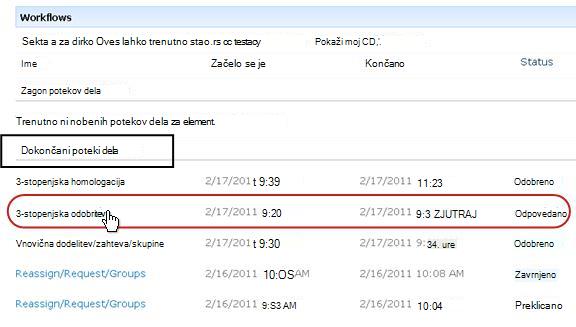
Odpre se stran »Stanje poteka dela« za ta primerek.
Iz obvestila o dokončanju poteka dela
- Odprite obvestilo o dokončanju poteka dela za primerek, ki ga želite pregledati, in nato kliknite povezavo Ogled zgodovine poteka dela .

Odpre se stran »Stanje poteka dela« za ta primerek.
Če želite ohraniti vsa obvestila o dokončanju, boste morda želeli ustvariti Outlookovo pravilo. Nastavite pravilo za kopiranje vseh dohodnih sporočil, ki imajo besedilo v vrstici z zadevo , v svojo ločeno mapo. (Prepričajte se, da Outlookovo pravilo kopira dohodna sporočila in jih ne preprosto premakne , sicer ne bodo prikazana tudi v mapi »Prejeto«.)
Ustvarjanje poročil o uspešnosti poteka dela
Če želite izvedeti, kako ena od različic poteka dela deluje na splošno – skozi čas in v več primerkih – lahko ustvarite eno ali obe od dveh vnaprej določenih poročil:
- Poročilo o trajanju dejavnosti S tem poročilom si lahko ogledate povprečje časa, ki traja dokončanje posamezne dejavnosti v poteku dela, in časa, ki traja vsak popoln zagon ali primerek tega poteka dela.
- Preklic in poročilo o napakah S tem poročilom si lahko ogledate, ali je potek dela pogosto preklican ali ali naleti na napake pred dokončanjem.
Ustvarjanje poročil, ki so na voljo za potek dela
- Na seznamu ali v knjižnici v stolpcu Stanje za ta potek dela kliknite poljubno povezavo s podatki o stanju.

- Na strani Stanje poteka dela v razdelku Zgodovina poteka dela kliknite Ogled poročil poteka dela.
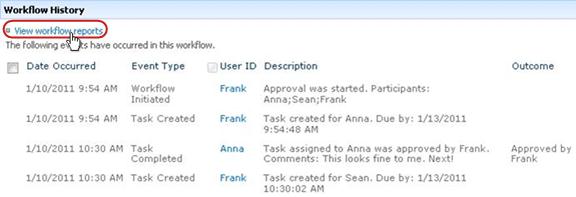
- Poiščite potek dela, za katerega si želite ogledati poročilo, in nato kliknite ime poročila, ki si ga želite ogledati.
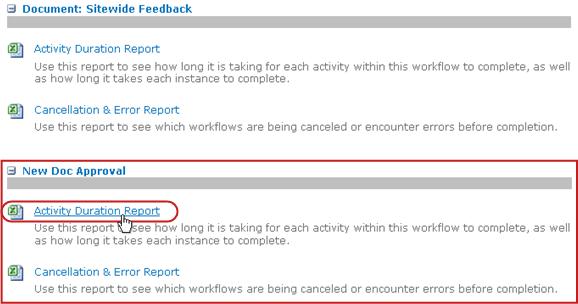
- Na strani Prilagajanje ohranite ali spremenite mesto, kjer bo ustvarjena datoteka poročila, in nato kliknite V redu.

Poročilo je ustvarjeno in shranjeno na določeno mesto. - Ko je poročilo dokončano, lahko kliknete povezavo, prikazano na spodnji sliki, da si ga ogledate. V nasprotnem primeru kliknite V redu , da dokončate in zaprete pogovorno okno. (Kasneje, ko si boste pripravljeni ogledati poročilo, ga boste našli na mestu, ki ste ga določili v prejšnjem koraku.)

Kaj sledi?
Če potek dela deluje tako, kot želite, ga lahko začnete uporabljati.
Če želite kaj spremeniti v zvezi s tem, kako deluje, si oglejte segment SPREMEMBA v tem članku.
Ustvarjanje poročil o uspešnosti poteka dela
Če želite izvedeti, kako ena od različic poteka dela deluje na splošno – skozi čas in v več primerkih – lahko ustvarite eno ali obe od dveh vnaprej določenih poročil:
- Poročilo o trajanju dejavnosti S tem poročilom si lahko ogledate povprečje časa, ki traja dokončanje posamezne dejavnosti v poteku dela, in časa, ki traja vsak popoln zagon ali primerek tega poteka dela.
- Preklic in poročilo o napakah S tem poročilom si lahko ogledate, ali je potek dela pogosto preklican ali ali naleti na napake pred dokončanjem.
Ustvarjanje poročil, ki so na voljo za potek dela
- Na seznamu ali v knjižnici v stolpcu Stanje za ta potek dela kliknite poljubno povezavo s podatki o stanju.
- Na strani Stanje poteka dela v razdelku Zgodovina poteka dela kliknite Ogled poročil poteka dela.
- Poiščite potek dela, za katerega si želite ogledati poročilo, in kliknite ime poročila, ki si ga želite ogledati.
- Na strani »Prilagodi« obdržite ali spremenite mesto, kjer bo ustvarjena datoteka poročila, nato pa kliknite »V redu«.
Poročilo je ustvarjeno in shranjeno na navedeno mesto. - Ko je poročilo dokončano, lahko kliknete povezavo, prikazano na tej ilustraciji, da si ga ogledate. Sicer kliknite »V redu «, da končate in zaprete pogovorno okno. (Ko si boste pozneje želeli poročilo ogledati, ga boste našli na mestu, ki ste ga navedli v prejšnjem koraku.)
Kaj sledi?
Če potek dela deluje tako, kot želite, ga lahko začnete uporabljati.
Če želite spremeniti delovanje funkcije, si oglejte segment »SPREMENI« v tem članku.
Spreminjanje, onemogočanje ali odstranjevanje poteka dela zbiranja podpisov
Ko zaženete prvi primerek novega poteka dela zbiranja podpisov in si ogledate rezultate, boste morda želeli narediti eno ali več sprememb načina konfiguracije poteka dela.
Poleg tega boste morda v prihodnosti želeli narediti dodatne spremembe konfiguracije.
Nenazadnje boste morda želeli onemogočiti potek dela za krajše ali daljše obdobje, vendar ga ne želite odstraniti ali pa se ga dejansko odločite v celoti.
Spreminjanje trajnih nastavitev poteka dela
Če želite trajno spremeniti nastavitve obstoječega poteka dela, odprite in uredite obrazec povezave, ki je bil prvotno uporabljen za dodajanje.
Če se potek dela izvaja le na enem seznamu ali v eni knjižnici
Odprite seznam ali knjižnico, v kateri se izvaja potek dela.
Na traku kliknite zavihek »Seznam « ali »Knjižnica «.
Opomba
Ime zavihka se lahko razlikuje glede na vrsto seznama ali knjižnice. Na seznamu koledarja se na primer ta zavihek imenuje Koledar.
V skupini »Nastavitve « kliknite »Nastavitve poteka dela«.
Na strani z nastavitvami poteka dela v razdelku »Ime poteka dela« (kliknite, če želite spremeniti nastavitve) kliknite ime poteka dela, za katerega želite spremeniti nastavitve.
Opomba
Če želenega poteka dela zbiranja podpisov ni na seznamu, je morda povezan le z eno vrsto vsebine. Poteki dela, prikazani na tem seznamu, nadzoruje kontrolnik te vrste »Pokaži povezave poteka dela «, ki je tik nad seznamom. (Glejte ponazoritev.) Kliknite možnosti vrste vsebine v spustnem meniju, da odkrijete, katera od njih prikazuje potek dela, ki ga želite. Ko se želeni potek dela prikaže na seznamu, kliknite ime poteka dela.
Opravite in shranite želene spremembe v istem obrazcu za povezavo na dveh straneh, ki ste ga prvotno uporabili za dodajanje poteka dela.
Če želite več informacij o poljih in kontrolnikih v obrazcu povezave, glejte segment NAČRTOVANJE in ustrezen segment DODAJANJE (seznam/knjižnica ali zbirka mest) v tem članku.
Če se potek dela izvaja na vseh seznamih in v knjižnicah zbirke mest
- Odprite domačo stran zbirke mest (ne domače strani za spletno mesto ali podmesto v zbirki).
- Kliknite ikono »Nastavitve « in nato »Nastavitve mesta«.
Na strani »Nastavitve mesta« v razdelku »Galerije« kliknite »Vrste vsebine mesta«.
- Na strani »Vrste vsebine mesta« kliknite ime vrste vsebine mesta, v kateri se izvaja potek dela.
- Na strani za izbrano vrsto vsebine v razdelku»Nastavitve« kliknite»Nastavitve poteka dela«.
- Na strani z nastavitvami poteka dela v razdelku »Ime poteka dela« (kliknite, če želite spremeniti nastavitve) kliknite ime poteka dela, za katerega želite spremeniti nastavitve.
- Opravite in shranite želene spremembe v istem obrazcu za povezavo na dveh straneh, ki ste ga prvotno uporabili za dodajanje poteka dela.
Če želite več informacij o poljih in kontrolnikih v obrazcu povezave, glejte segment NAČRTOVANJE in ustrezen segment DODAJANJE (seznam/knjižnica ali zbirka mest) v tem članku.
Onemogočanje ali odstranjevanje poteka dela
Če se potek dela izvaja le na enem seznamu ali v eni knjižnici
- Odprite seznam ali knjižnico, v kateri se izvaja potek dela.
- Na traku kliknite zavihek »Seznam « ali »Knjižnica «.
Ime zavihka se lahko razlikuje glede na vrsto seznama ali knjižnice. Na seznamu koledarja se na primer ta zavihek imenuje Koledar. - V skupini »Nastavitve« kliknite »Nastavitve poteka dela«
- Na strani »Nastavitve poteka dela« kliknite povezavo »Odstrani potek dela «.
- Uporabite obrazec na strani za odstranitev potekov dela, da onemogočite, znova omogočite ali odstranite poteke dela.

V obrazcu je pet stolpcev:
- Potek dela Ime poteka dela.
- Primerki Število primerkov poteka dela, ki se trenutno izvaja na elementih.
- Dovoli Možnost, ki omogoča nadaljevanje običajnega delovanja poteka dela.
- Ni novih primerkov Možnost, ki omogoči dokončanje morebitnih trenutno delujočih primerkov poteka dela, vendar onemogoči potek dela tako, da onemogoči izvajanje novih primerkov. (To dejanje je preklicano . Če želite potek dela pozneje znova omogočiti, se vrnite na to stran in izberite »Dovoli«.)
- Odstrani Možnost, ki potek dela v celoti odstrani s seznama ali iz knjižnice. Vsi primerki, ki se izvajajo, so takoj prekinjeni in stolpec za ta potek dela ni več prikazan na strani za seznam ali knjižnico. (Tega dejanja ni mogoče preklicati.)
Če se potek dela izvaja na vseh seznamih in v knjižnicah zbirke mest
- Odprite domačo stran zbirke mest (ne domače strani za spletno mesto ali podmesto v zbirki).
- Kliknite » Nastavitve« in nato »Nastavitve mesta«.
V SharePointu v okolju Microsoft 365 kliknite » Nastavitve , nato » Vsebina mesta« in nato » Nastavitve mesta«. - Na strani »Nastavitve mesta« v razdelku »Galerije »Spletni Designer kliknite »Vrste vsebine mesta«.
- Na strani »Vrste vsebine mesta« kliknite ime vrste vsebine mesta, v kateri se izvaja potek dela.
- Na strani za izbrano vrsto vsebine v razdelku»Nastavitve« kliknite »Nastavitve poteka dela«.
- Na strani »Nastavitve poteka dela« kliknite povezavo »Odstrani potek dela «.
- Uporabite obrazec na strani za odstranitev potekov dela, da onemogočite, znova omogočite ali odstranite poteke dela.
Kaj sledi?
Če ste naredili spremembe, zaženite preskusni primerek poteka dela in preverite učinke sprememb.
V obrazcu je pet stolpcev:
- Potek dela Ime poteka dela.
- Primerki Število primerkov poteka dela, ki se trenutno izvaja na elementih.
- Dovoli Možnost, ki omogoča nadaljevanje običajnega delovanja poteka dela.
- Ni novih primerkov Možnost, ki omogoči dokončanje morebitnih trenutno delujočih primerkov poteka dela, vendar onemogoči potek dela tako, da onemogoči izvajanje novih primerkov. (To dejanje je preklicano . Če želite potek dela pozneje znova omogočiti, se vrnite na to stran in izberite »Dovoli«.)
- Odstrani Možnost, ki potek dela v celoti odstrani iz zbirke mest. Vsi primerki, ki se izvajajo, so takoj prekinjeni in stolpec za ta potek dela ni več prikazan na strani za seznam ali knjižnico. (Tega dejanja ni mogoče preklicati.)
Nadaljnja prilagajanja
Obstaja več načinov za nadaljnje prilagajanje potekov dela, ki so vključeni v SharePointove izdelke.
Ustvarite lahko celo poteke dela po meri.
Uporabite lahko enega ali katerega koli od teh programov:
- SharePoint Designer 2013 – prilagodite obrazce, dejanja in vedenje poteka dela.
- Microsoft Visual Studio Ustvarite lastna dejanja poteka dela po meri.
Če želite več informacij, glejte sistem pomoči za Microsoft Software Developer Network (MSDN).