
Ko ustvarite seznam iz predloge v Seznami Microsoft ali SharePoint, lahko seznam hitro pretvorite v poslovno aplikacijo, ki avtomatizira opravila namesto vas. Več predlog seznamov na primer vključuje potek storitve Power Automate, ki vam pošlje opomnik, ko se približuje rok. Ko ustvarite seznam iz predloge, ki vključuje funkcije poslovnega programa, boste morali dokončati nastavitev potekov, ki so priloženi predlogi.
Ustvarjanje seznama iz predloge
V aplikaciji Seznami Microsoft izberite + Nov seznam, da odprete izbirnik Ustvari seznam.
Na domači strani SharePointovega mesta izberite +Nov>seznam.
Izberite predlogo z dodatnimi funkcijami poslovnih aplikacij in izberite Uporabi predlogo. (V tem primeru je prikazana predloga »Sledilnik dela«. Druge predloge s funkcijami poslovnih aplikacij vključujejo razporejevalnik vsebine in sledilnik zaposlovanja.)
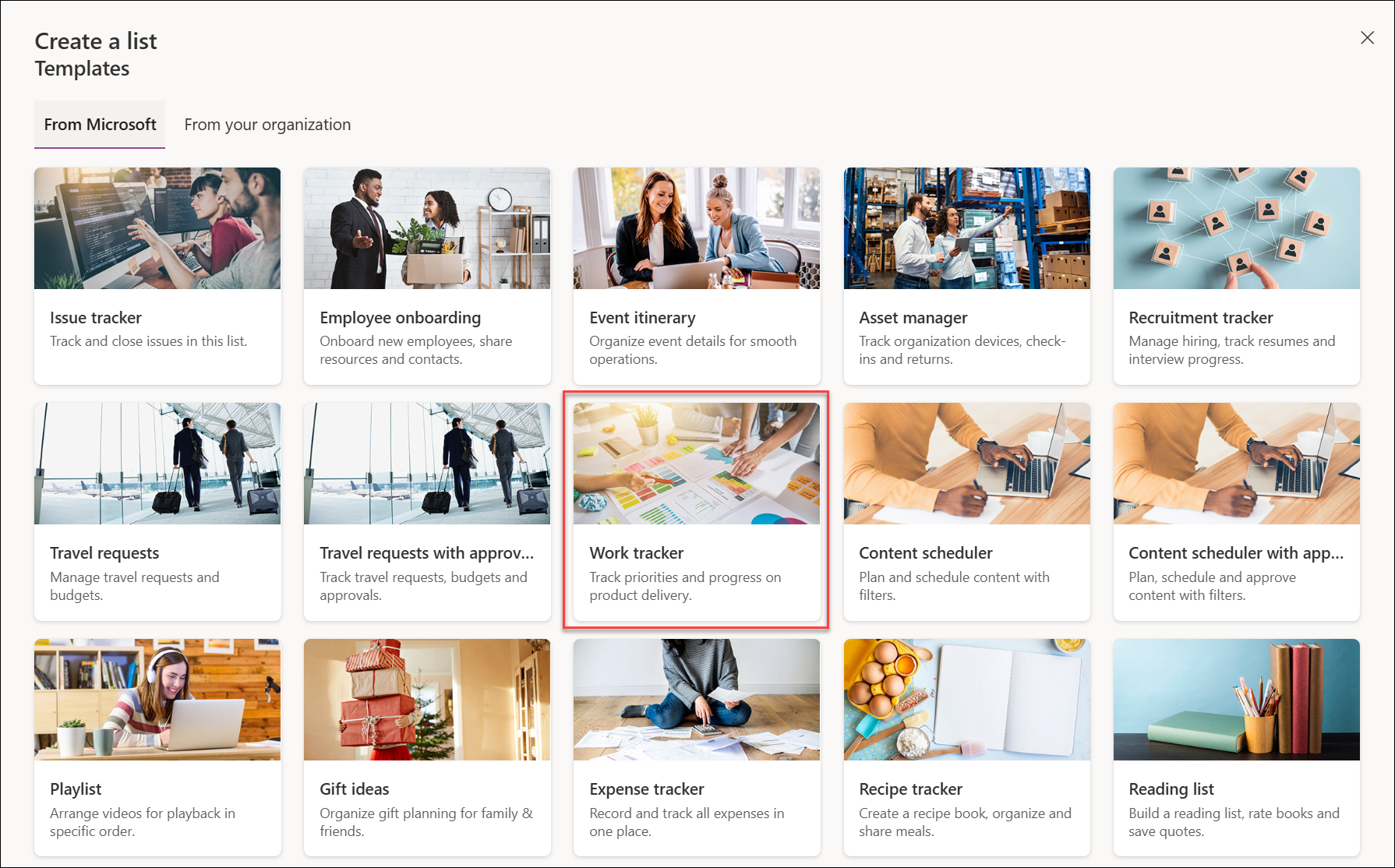
Če ne vidite želene predloge, izberite Nazaj , da se vrnete v izbirnik »Ustvari seznam«. Če želite podrobnosti o predlogah, ki so na voljo, glejte Seznam predlog.
Vnesite ime seznama, (izbirni) opis ter izberite barvo in ikono.
V polju Shrani v (na voljo le, če ste začeli z Seznami Microsoft) se prepričajte, da ste izbrali SharePointovo mesto, ker vgrajene funkcije poslovnih aplikacij niso vključene v predloge, ki jih shranite na Moje sezname.
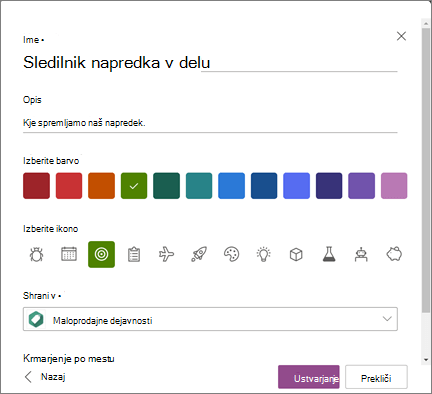
Izberite Ustvari.
Opomba
Ko prvič uporabite predlogo, lahko uporabite ime predloge kot ime seznama. Po tem boste morali ime posodobiti na nekaj edinstvenega.
Dokončanje nastavitve predloge
Ko končate ustvarjanje novega seznama iz predloge, ki vključuje funkcije poslovnega programa, boste prejeli opomnik, da dokončate nastavitev seznama.
V pogovornem oknu Skoraj ste na voljo izberite Naprej.
Namig
Če ste že izbrali možnost Naredi pozneje, lahko v ukazni vrstici na vrhu seznama izberete Dokončaj nastavitev .
Na zaslonu Nastavitev povezav za poteke storitve Power Automate preverite, ali so nastavljene vse povezave z drugimi aplikacijami, ki jih uporablja ta potek, in nato izberite Naprej. (Poiščite zeleno kljukico ob vsaki aplikaciji.)
Opomba
Ta zaslon se morda ne bo prikazal v primerih, ko so vse povezave že vzpostavljene.
Prikazal se bo zaslon za posodabljanje , ki pravi, da lahko zaprete ta zaslon in začnete uporabljati seznam, medtem ko čakate. Izberite Zapri in ko bo končano, vam bomo poslali e-pošto.