
Seznami Microsoft vam pomagajo organizirati, sodelovati in dati v skupno rabo informacije, ki vas zanimajo.
Ustvarite lahko in daste v skupno rabo sezname, ki vam pomagajo spremljati težave, sredstva, rutine, stike, zaloge in drugo. Začnite s programom Seznami Microsoft, Microsoft Teams ali SharePointom s predlogo, Excelovo datoteko ali iz nič.
V tem članku so opisane predloge seznamov, ki so vključene v Microsoft 365. Preberite, kako ustvarite seznam iz predloge.
Predloge seznamov
Predloge vam pomagajo ustvariti sezname z vnaprej konfiguriranimi postavitvami, ki vključujejo stolpce, oblikovanje barv in strukturo podatkov. Vsak seznam lahko prilagodite tako, da spremenite oblikovanje, da označite pomembne podatke, konfigurirate obrazce, da si na prvi pogled ogledate več, in nastavite opomnike, da boste vi in vaša skupina na tekočem z dogajanjem.
Ko ustvarite seznam, ki temelji na predlogi Seznami Microsoft, imate možnosti, da ga prilagodite posebnim potrebam organizacije. Preberite več o urejanju seznamov, prilagajanju stolpcev in spreminjanju vrstnega reda stolpcev. Če želite izvedeti več o elementih seznama, glejte Dodajanje, urejanje ali brisanje elementov seznama.
Izberite eno od spodnjih predlog seznama za podrobnosti o stolpcih za nov seznam, ki ste ga ustvarili.
Upravljavec premoženja

Predloga upravitelja sredstev vam pomaga spremljati fizična sredstva, ki jih uporablja vaša skupina, tako da veste, kdo ima katero sredstvo, katera sredstva so v popravilu in kakšni so datumi prijave in odjave.
Seznam primerov

Podrobnosti stolpca seznama
| Stolpec s seznamom | Opis | Vrsta stolpca |
|---|---|---|
| Oznaka sredstva | Identifikacijska številka sredstva | Enovrstično besedilo |
| Stanje | Izbirajte med razpoložljivimi, rezerviranimi, v uporabi, v popravilu ali upokojenimi | Izbira |
| Izdelovalec | Proizvajalec sredstva | Izbira |
| Model | Model/znamka naprave | Enovrstično besedilo |
| Vrsta sredstva | Izberite vrsto sredstva | Izbira |
| Barva | Izbira barve sredstva | Izbira |
| Serijska številka | Zaporedna številka, povezana s sredstvom | Enovrstično besedilo |
| Datum nakupa | Vnesite datum, ko je bilo sredstvo kupljeno | Datum in čas |
| Nakupna cena | Nakupna cena sredstva | Valuta |
| Številka naročila | Številka naročila ali računa za sredstvo | Enovrstično besedilo |
| Trenutni lastnik | Ime ali e-poštni naslov osebe, ki trenutno uporablja sredstvo, | Oseba |
| Prejšnji lastnik | Ime ali e-poštni naslov osebe, ki je nazadnje uporabila sredstvo | Oseba |
| rok oddaje; | Datum, ko bo sredstvo vrnjeno | Datum in čas |
| Opombe o pogojih | Opombe o trenutnem stanju sredstva | Besedilo v več vrsticah |
| Priloge | Vstavljanje datoteke, povezane z sredstvom | Zunanja datoteka |
Razporejevalnik vsebine

Predloga razporejevalnika vsebine vam pomaga načrtovati in upravljati strategijo vsebine. Filtrirajte navzdol do elementov, ki jih je treba kmalu izplačati, ali prejemajte obvestila, ko avtorji prijavijo svoje osnutke.
Seznam primerov
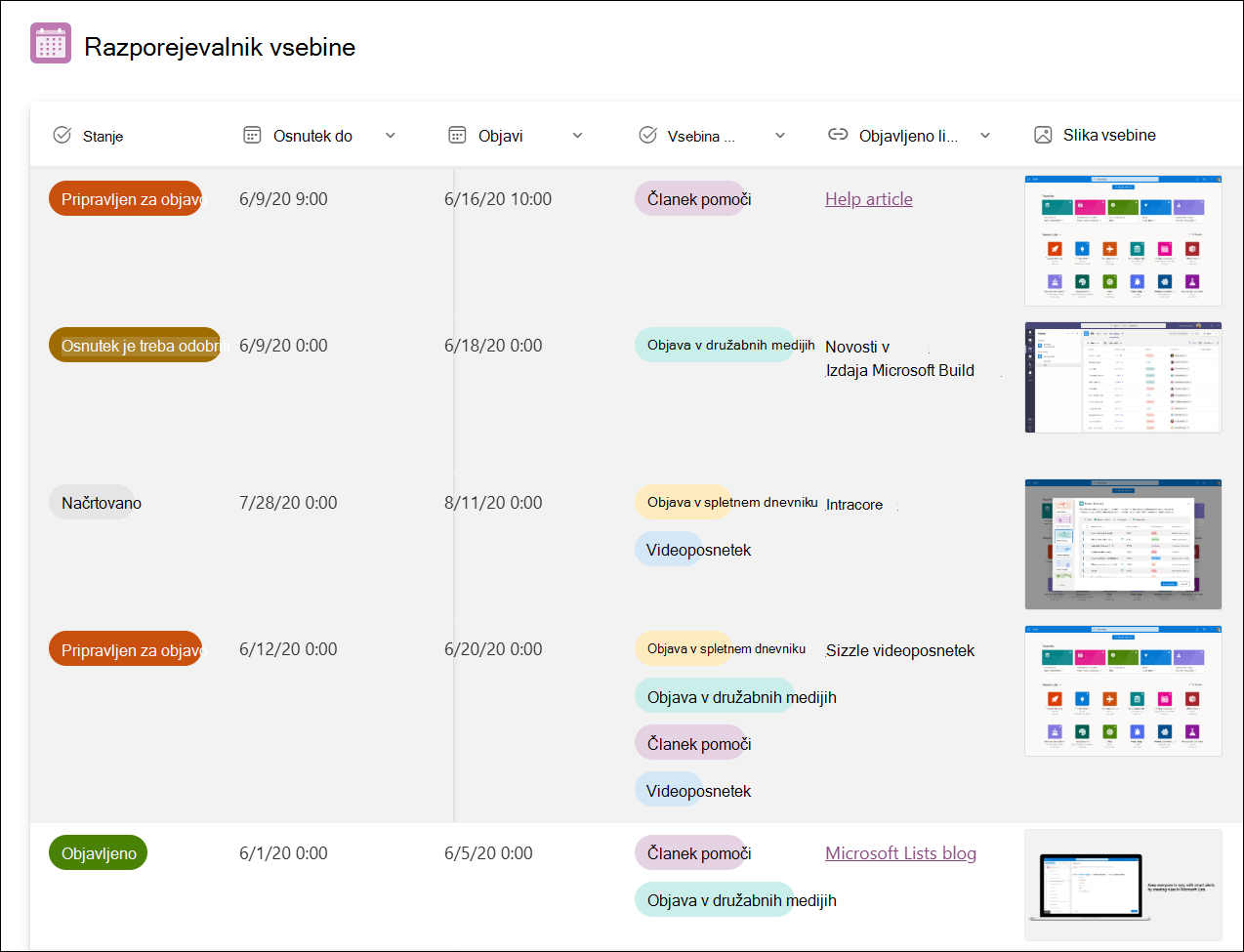
Podrobnosti stolpca seznama
| Stolpec s seznamom | Opis | Vrsta stolpca |
|---|---|---|
| Naslov vsebine | Ime vsebine | Enovrstično besedilo |
| Opis | Opis vsebine | Besedilo v več vrsticah |
| Avtor | Ustvarjalec vsebine | Oseba |
| Stanje | Izbira med načrtovanim, dodeljenim, osnutek potrebuje odobritev, pripravljeno za objavo, objavo | Izbira |
| Osnutek do | Datum izteka vsebine | Datum in čas |
| Objavi | Datum objave vsebine dne | Datum in čas |
| Vrsta vsebine | Izberite članek pomoči, objavo v spletnem dnevniku, videoposnetek ali objavo v družabnih medijih | Izbira |
| Objavljena povezava | Povezava do objavljene vsebine | Hiperpovezava |
| Slika vsebine | Kopiranje vsebine | Slika |
| Datoteke vsebine | Priloga kopiji vsebine, če je shranjena v datoteki | Zunanja datoteka |
Uvajanje zaposlenih

Predloga za sprejemanje zaposlenih omogoča preprosto upravljanje postopka sprejema novega zaposlenega in ga vodi skozi ustrezne stike in vire.
Primer seznama
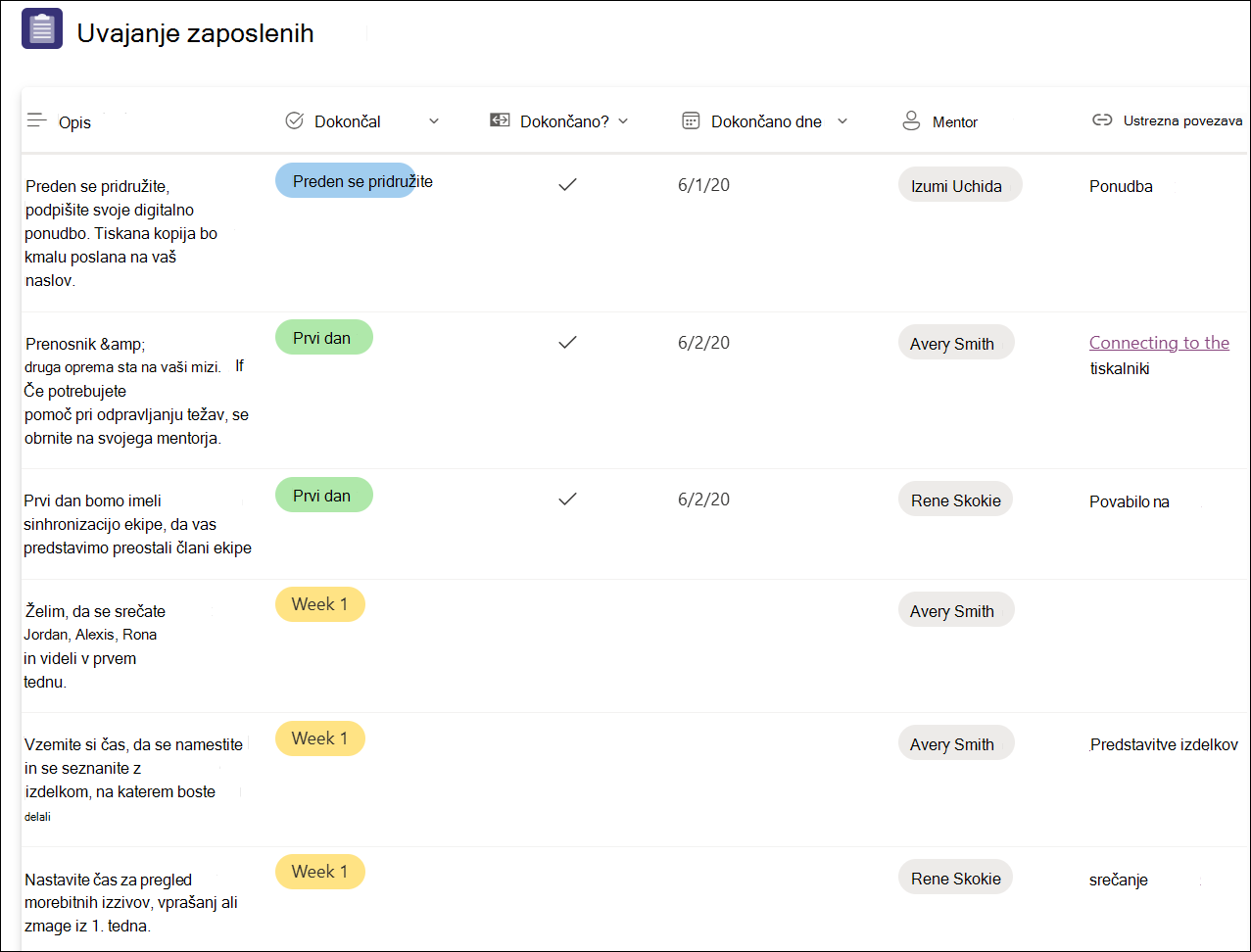
Podrobnosti stolpca s seznamom
| Stolpec seznama | Opis | Vrsta stolpca |
|---|---|---|
| Delovno | Ime delovnega elementa | Besedilo v eni vrstici |
| Opis | Povzetek delovne naloge | Besedilo z več vrsticami |
| Dokončal | rok, na katerega naj bi moralo biti delo končano | Datum in čas |
| Dokončaj | Označevanje, ko je delo dokončano | Da/ne |
| Dokončano dne | Datum, ko je delo končano | Datum in čas |
| Mentor | Kontaktna oseba za pomoč pri delu | Oseba |
| Ustrezna povezava | Povezava za podporo delovnega elementa | Hiperpovezava |
| Ustrezne datoteke | Datoteka za podporo delovnega elementa | Zunanja datoteka |
Načrt potovanja dogodka

S predlogo potovanja dogodka lahko vse pomembne podrobnosti dogodka organizirate na enem mestu, tako da vse poteka gladko. Če preklopite na pogled koledarja, pridobite jasno sliko o dejavnostih dogodka v določenem časovnem obdobju (dan, teden, mesec).
Primer seznama
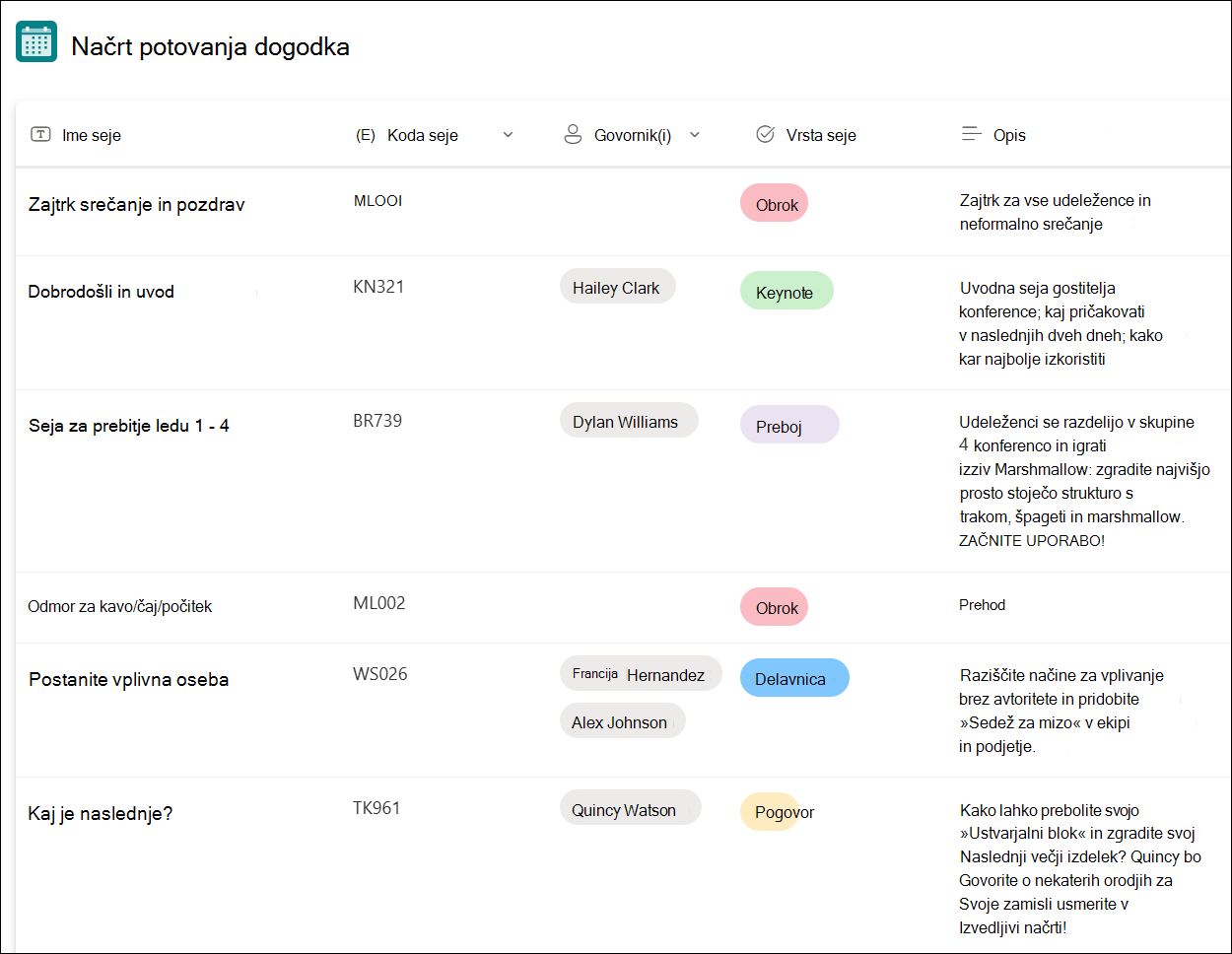
Podrobnosti stolpca s seznamom
| Stolpec seznama | Opis | Vrsta stolpca |
|---|---|---|
| Ime seje | Ime dogodka | Besedilo v eni vrstici |
| Koda seje | ID, povezan z dogodkom | Besedilo v eni vrstici |
| Govornik(i) | Imena govorcev dogodka | Oseba |
| Vrsta seje | Vrsta dogodka | Besedilo v eni vrstici |
| Opis | Opis dogodka | Besedilo z več vrsticami |
| Začetni datum in čas | Datum in čas začetka dogodka | Datum in čas |
| Končni datum in čas | Datum in čas konca dogodka | Datum in čas |
| Trajanje | Dolžina dogodka | Besedilo v eni vrstici |
| Zmogljivost | Največje število oseb | število |
| Mesto | Lokacija dogodka | Besedilo v eni vrstici |
| Opombe | Informacije, povezane z dogodkom | Besedilo z več vrsticami |
Sledilnik težav

S predlogo sledilnika težav lahko spremljate, upravljate in zaključite težave tako, da jih odpravite
Preprosto nastavite prioritete v stolpcu »Stanje« in pošljete obvestila članom ekipe, ko pride do težav.
Primer seznama
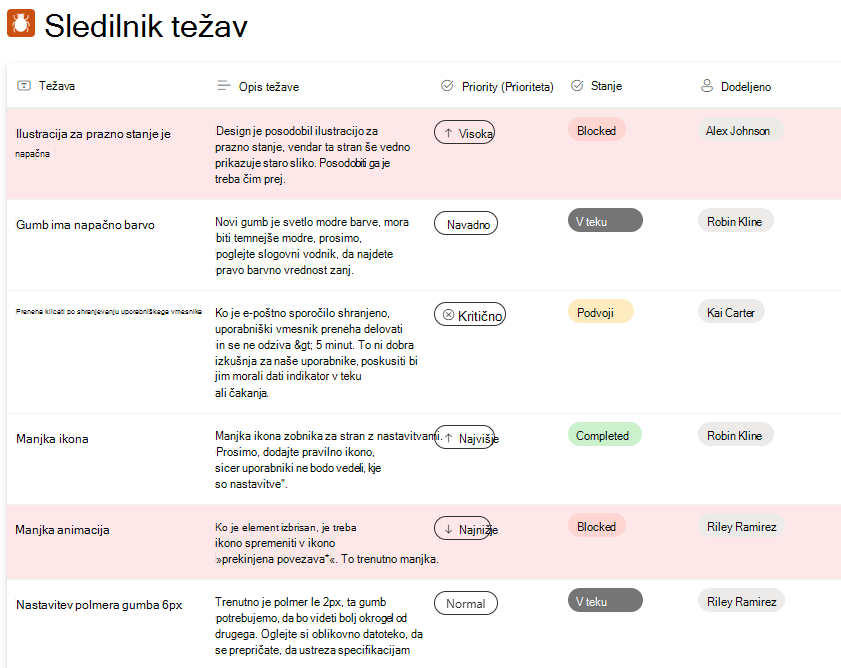
Podrobnosti stolpca s seznamom
| Stolpec seznama | Opis | Vrsta stolpca |
|---|---|---|
| Težava | Ime težave | Besedilo v eni vrstici |
| Opis težave | Opis vprašanja | Besedilo v več vrsticah (urejevalnik obogatenega besedila) |
| Priority (Prioriteta) | Izbira kritičnega, visokega, normalnega ali nizkega | Izbira |
| Stanje | Izberite blokirano, v teku, dokončano, podvojeno, po zasnovi, ne bo popravljeno, novo | Izbira |
| Dodeljeno | Ime osebe ali skupine, ki ji je dodeljena težava | Oseba |
| Povezane datoteke | Files, povezane s težavo | Priloge |
| Sorodno vprašanje | Izberite med drugimi elementi na seznamu, ki jih želite označiti kot povezane | Iskanje |
Oblikovanje po meri
Opomba
Če posodobite izbire stolpca Stanje, odstranite oblikovanje po meri, lahko se sklicujete na drug seznam, da posodobite JSON in sledite navodilom: Uporaba oblikovanja stolpcev za prilagajanje SharePointa.
Uporabite oblaček po meri, da hitro spremenite stanje težave, tako da kliknete vrednost tabletke. Za posodabljanje elementov lahko uporabite tudi običajni pogled mreže ali urejanje obrazca.

Avtomatizirana pravila
Ta predloga vsebuje dve vnaprej ustvarjeni pravili za pošiljanje e-pošte dodeljeni osebi. Pravila lahko kadar koli dodate, uredite ali odstranite tako, da odprete spustni meni Avtomatizacija in izberete Upravljanje pravil.

Sledilnik zaposlovanja

Predloga za sledenje zaposlovanju vam pomaga slediti in upravljati cevovod zaposlovanja v vaši organizaciji ali ekipi, kar vam pomaga ohranjati utrip na povratnih informacijah za vse kandidate.
Seznam primerov
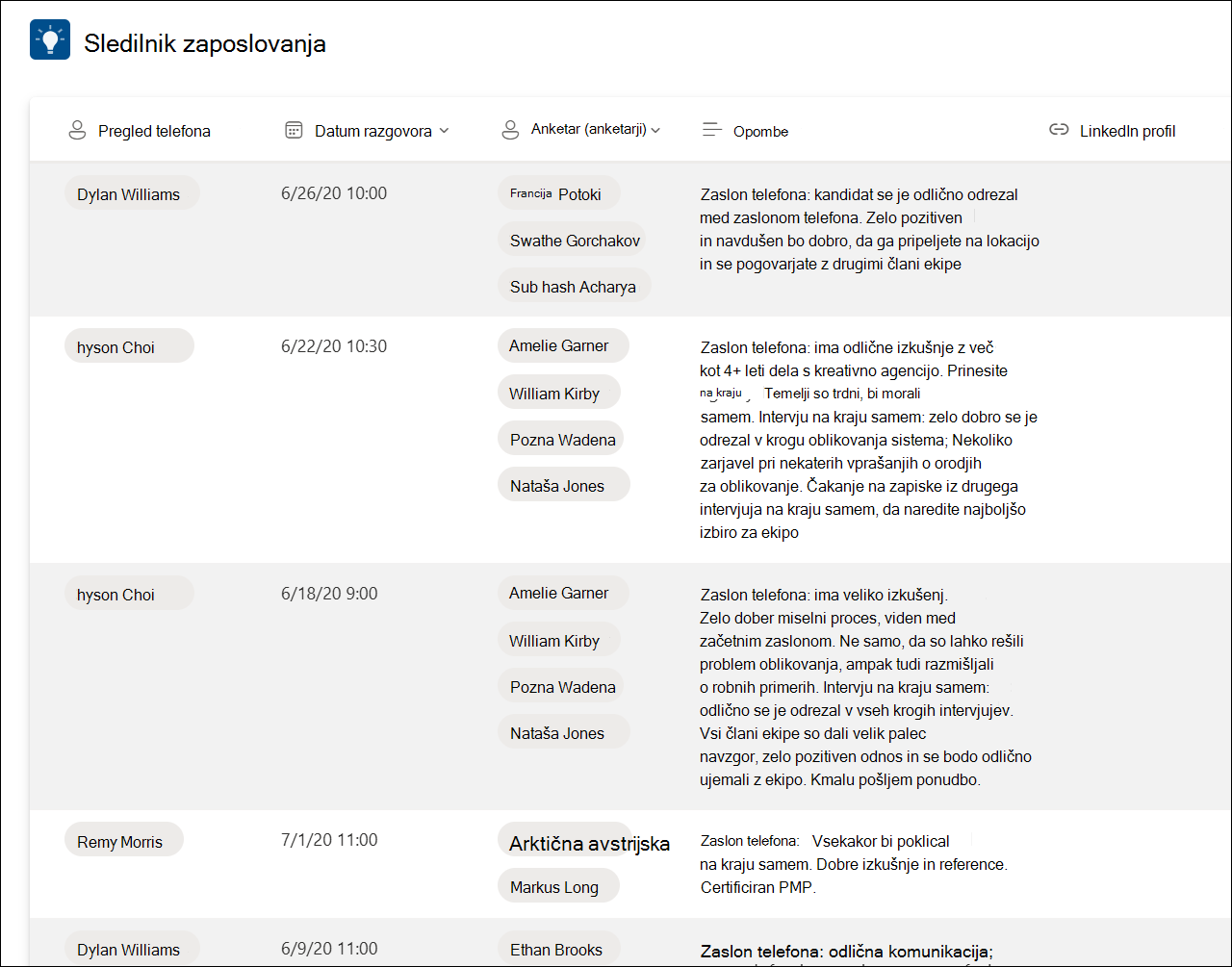
Podrobnosti stolpca seznama
| Stolpec s seznamom | Opis | Vrsta stolpca |
|---|---|---|
| Ime kandidata | Ime kandidata | Enovrstično besedilo |
| Položaj | Delovno mesto, na katerega se kandidat prijavlja | Izbira |
| Napredek | Mesto v postopku zaposlovanja | Izbira |
| Zaposlovalec | Ime osebe, ki upravlja zaposlovanje | Oseba |
| Datum prijave | Datum vložitve vloge | Datum in čas |
| Podrobnosti zaslona telefona | Datum zaslona telefona | Datum in čas |
| Pregled telefona | Oseba, ki pregleda kandidata | Oseba |
| Datum razgovora | Datum in čas razgovora | Datum in čas |
| Anketar (anketarji) | Ime oseb, ki bodo opravile razgovor s kandidatom | Oseba |
| Opombe | Opombe o kandidatu in/ali položaju | Besedilo v več vrsticah |
| LinkedIn profil | Povezava do kandidatovega profila na LinkedInu | Hiperpovezava |
| Življenjepis ali življenjepis | Priloga k kandidatovemu življenjepisu ali življenjepisu | Zunanja datoteka |
Potovalne zahteve

S predlogo Potovalne zahteve lahko upravljate vse svoje potovalne zahteve in pazite na proračune.
Seznam primerov
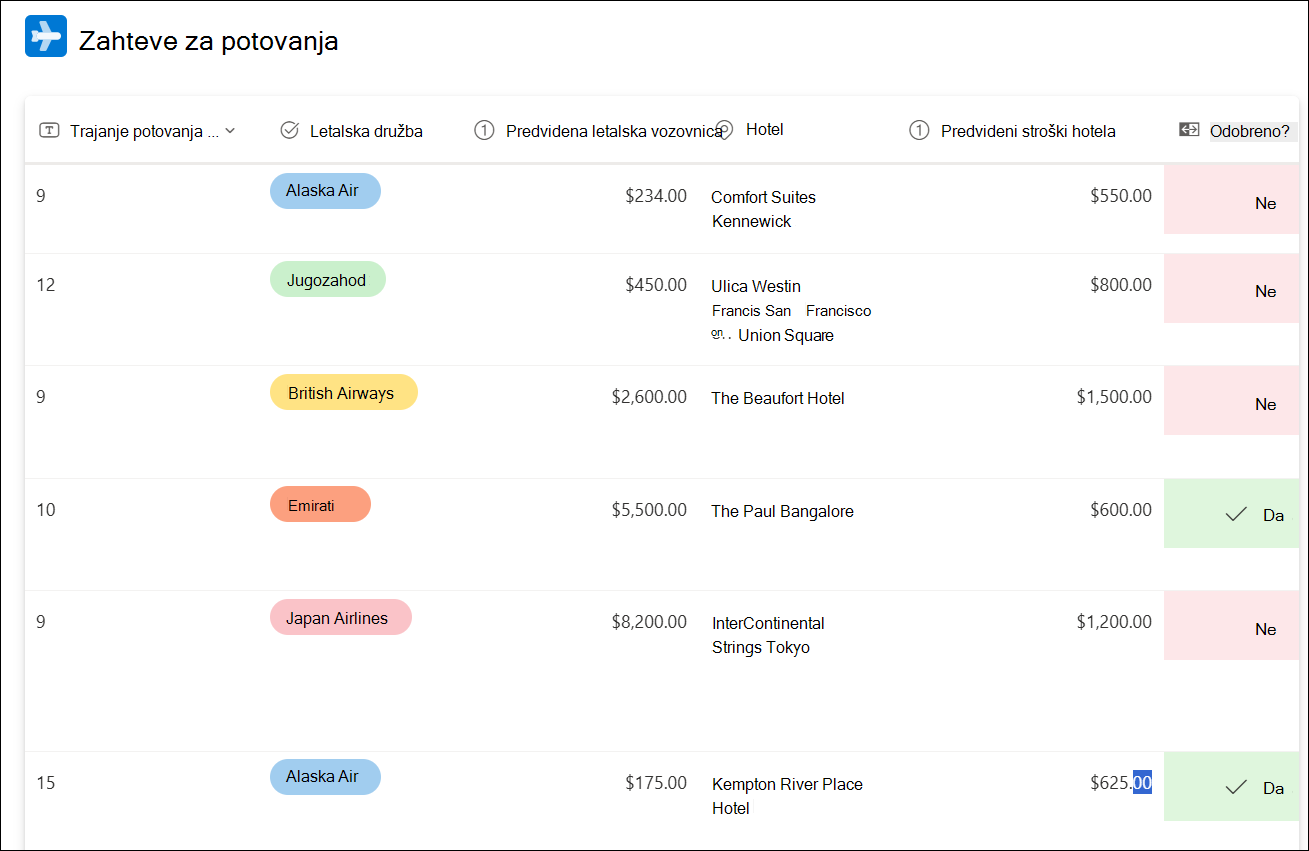
Podrobnosti stolpca seznama
| Stolpec s seznamom | Opis | Vrsta stolpca |
|---|---|---|
| Naslov izleta | Ime zaprosila za potovanje | Enovrstično besedilo |
| Razlog za potovanje | Razlog za zahtevo za potovanje | Besedilo v več vrsticah (urejevalnik obogatenega besedila) |
| Prosilec | Ime osebe, ki je zaprosila za potovanje | Oseba |
| Cilj | Lokacija, kamor oseba potuje | Mesto |
| Datum začetka potovanja | Datum začetka potovanja | Datum in čas |
| Končni datum potovanja | Datum konca potovanja | Datum in čas |
| Trajanje potovanja | Število dni potovanja | število |
| Letalski prevoznik | Izberite ime letalske družbe | Izbira |
| Predvidena cena letalske vozovnice | Ocenite stroške letalske vozovnice | Valuta |
| Hotel | Ime hotela za popotnika | Enovrstično besedilo |
| Predvideni stroški hotela | Ocenite stroške hotela | Valuta |
| Odobreno | Ali je prošnja za potovanje odobrena? | Da/ne |
Sledilnik dela

Predloga za sledenje delu vam pomaga spremljati prednostne naloge in napredek pri zagotavljanju izdelkov in storitev.
Seznam primerov
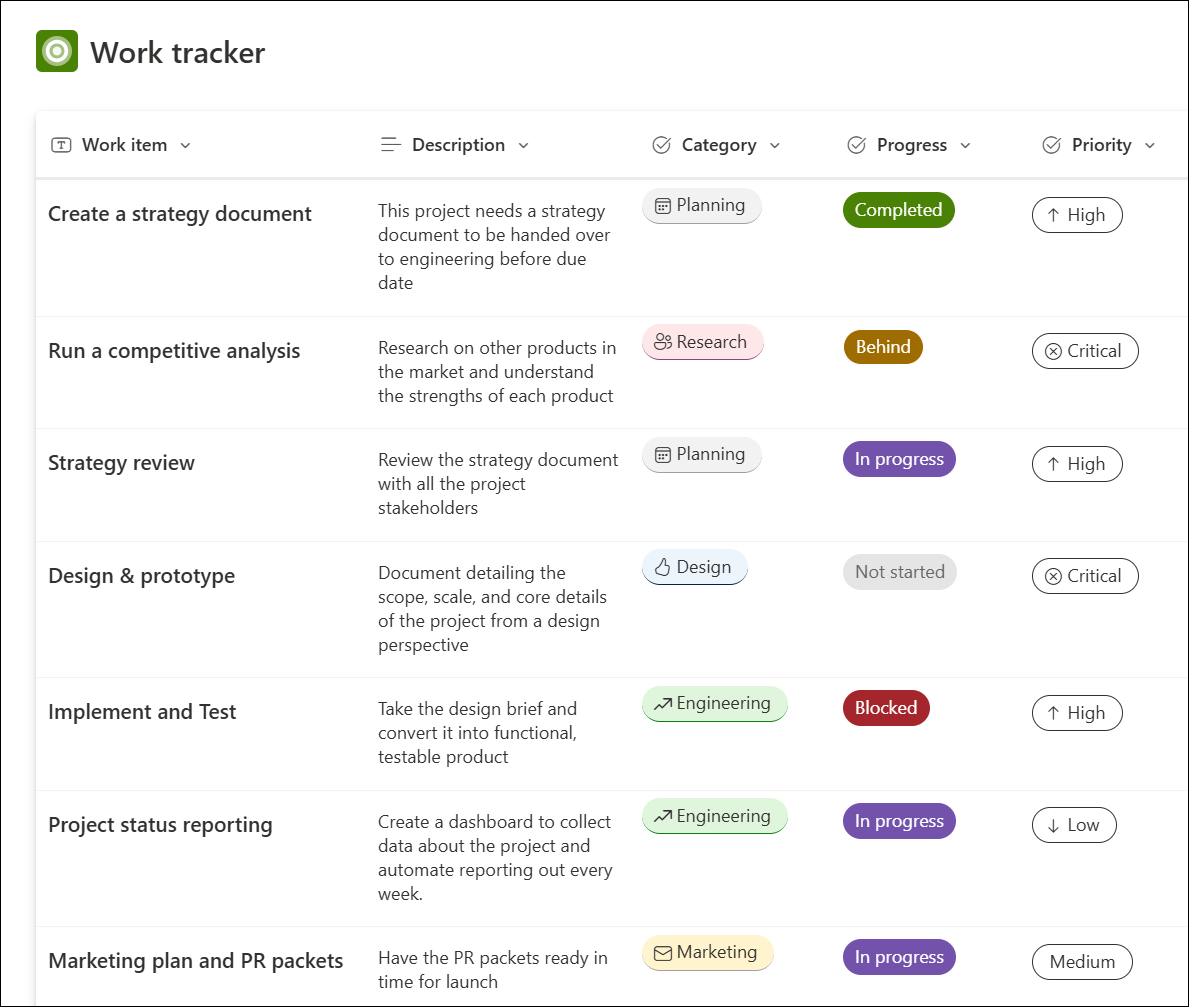
Podrobnosti stolpca seznama
| Stolpec s seznamom | Opis | Vrsta stolpca |
|---|---|---|
| Delovni element | Ime dela, ki ga je treba opraviti | Enovrstično besedilo |
| Opis | Opis delovnega elementa | Besedilo v več vrsticah |
| Kategorija | Izberite načrtovanje, oblikovanje, inženiring, trženje | Izbira |
| Napredek | Izberite, da se ni začelo, v teku, dokončano, blokirano, zaostajalo | Izbira |
| Priority (Prioriteta) | Izberite kritično, visoko, srednje, nizko | Izbira |
| Začetni datum | Datum začetka delovnega elementa | Datum in čas |
| rok oddaje; | Datum, ko naj bi bil delovni element dokončan | Datum in čas |
| Dodeljeno | Oseba ali skupina, ki ji je dodeljen delovni element | Oseba |
| Opombe | Dodajanje opomb, specifičnih za delovni element | Besedilo v več vrsticah |
| Ključni deležniki | Dodajanje oseb za obveščanje o napredku | Oseba |
Avtomatizirana pravila
Ta predloga vključuje dve vnaprej ustvarjeni pravili za pošiljanje e-pošte na podlagi polj »Prednost« in »Napredek«. Pravila lahko kadar koli dodate, uredite ali odstranite tako, da odprete spustni meni Avtomatizacija in izberete Upravljanje pravil.

Opomba
- Seznami Microsoft se integrirajo s storitvijo Power Automate in vam pomagajo avtomatizirati pogosta opravila med SharePointom in drugimi storitvami okolja Microsoft 365 ter storitvami drugih ponudnikov. Če želite izvedeti več, glejte Uvod v Power Automate.
- Sezname lahko prilagodite z uporabo Microsoft Power Apps, okolja za razvoj aplikacij za ustvarjanje aplikacij po meri za vaše poslovne potrebe. Ko ustvarite nov seznam, odprite obrazec Nov element in izberite Uredi obrazec>Prilagodi s storitvijo Power Apps. Če želite izvedeti več, glejte Ustvarjanje aplikacije Power App za seznam v SharePointu.