
Prinesite fokus in vizualno zanimanje na svojo stran in videoposnetek s spletnim gradnikom Hero. V spletnem gradniku »Hero« lahko prikažete največ pet elementov in uporabite privlačne slike, besedilo ter dodate povezave, ki pritegnejo pozornost. Spletni gradnik »Hero« je privzeto vključen na spletnih mestih za komunikacijo, vendar ga lahko dodate tudi na druge strani.
Če so videoposnetki nastavljeni v spletnem gradniku Hero, se bodo predvajali v vrstici, medtem ko lahko ostanete in brskate po isti strani, namesto da bi vas preusmerili v novo okno.
Nekatere funkcije so postopoma uvedene v organizacije, ki so se odločile za program ciljane izdaje. To pomeni, da ta funkcija morda še ni prikazana ali pa se morda razlikuje od opisa v člankih s pomočjo.
Opomba
Za ustvarjanje strani potrebujete dovoljenja za urejanje. Če ste lastnik, vendar ne morete dodati strani, je vaš skrbnik morda izklopil to zmogljivost.
Vsebina
- Spletni gradnik Hero na spletnih mestih komunikacije: tema in predstavitev
- Spreminjanje postavitve spletnega gradnika Hero
- Spreminjanje slike, besedila in povezav za vsako ploščico ali plast
- Spreminjanje osrednje točke slike
- Spreminjanje vrstnega reda ploščic ali plasti
- Postavitev spletnega gradnika Hero v en stolpec
- Dodajanje praznega spletnega gradnika Hero na stran
- Spreminjanje velikosti slike v spletnem gradniku »Heroj«
Spletni gradnik Hero na spletnih mestih komunikacije: tema in predstavitev
Ko ustvarite mesto za komunikacijo, lahko začnete s praznim mestom ali izberete eno od drugih predlog mesta, od katerih ima vsaka privzeti nabor spletnih gradnikov. Nekatere od teh predlog spletnih mest za komunikacijo so na voljo s spletnim gradnikom Hero, na primer:
- Standardna komunikacija: delite informacije, kot so novice, dogodki in druga vsebina.
- Predstavitev: uporabite fotografije ali slike za predstavitev izdelka, ekipe ali dogodka.
V teh predlogah je spletni gradnik Hero privzeto vključen na vašo stran. Vnaprej je izpolnjen s privzetimi slikami, besedilom in povezavami, ki jih spremenite tako, da prikažete svoje slike, besedilo, strani, povezave ali dokumente.
Ko izberete predlogo za komunikacijo Standard, je privzeta glavna postavitev s ploščicami s petimi ploščicami (ki jih lahko spremenite z ene na pet):
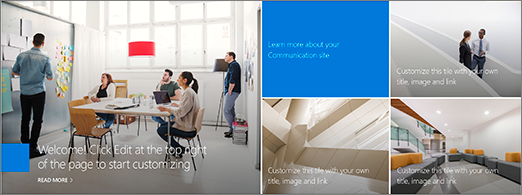 Ko izberete predlogo Predstavitev , je privzeti glavni lik navpična postavitev s tremi plastmi (ki jih lahko spremenite od ene do petih plasti):
 Postavitev spletnega gradnika Hero lahko spremenite iz mreže v navpične plasti ali vrtiljake z gumbom (1) Uredi lastnosti (
 ), povezave, slike in besedilo za vsako ploščico ali plast pa lahko spremenite z gumbom (2) Uredi podrobnosti ( ) za vsako ploščico ali plast.
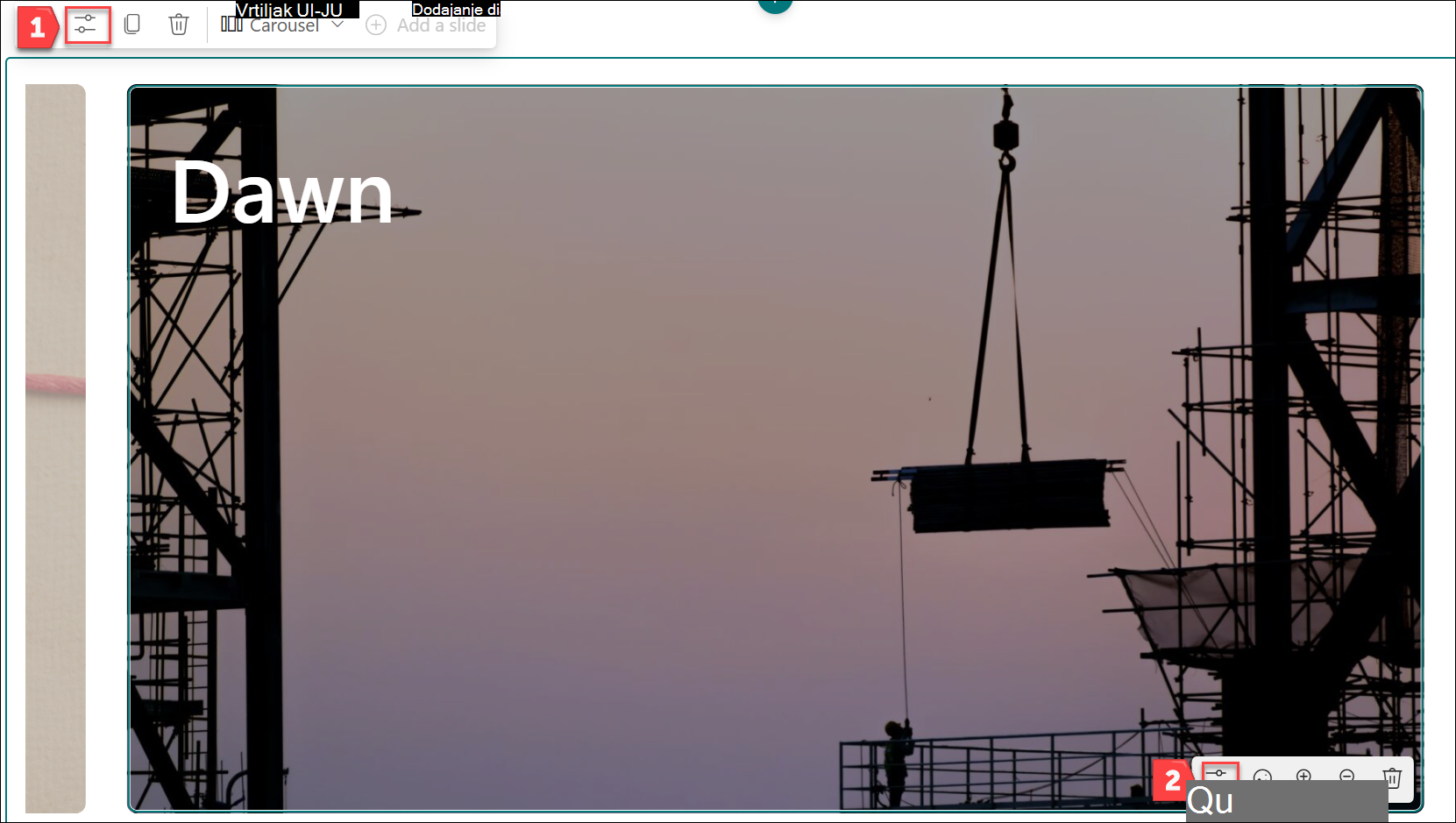 1. Gumb »Urejanje spletnega gradnika«
2. Gumb »Uredi podrobnosti«
Spreminjanje postavitve spletnega gradnika Hero
Če na strani še niste v načinu urejanja, izberite Uredi v zgornjem desnem kotu strani.
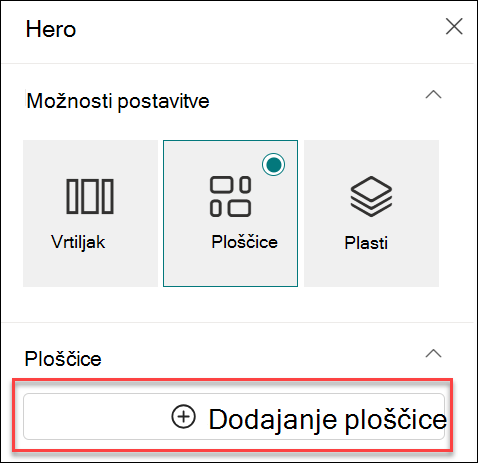
Izberete lahko eno od treh postavitev, ki so na voljo za spletni gradnik Hero: Vrtiljak, Ploščice in Plasti. Postavitev izberete tako, da izberete Uredi lastnosti (
) v zgornjem levem kotu spletnega gradnika in nato izberete postavitev v spustnem meniju postavitve: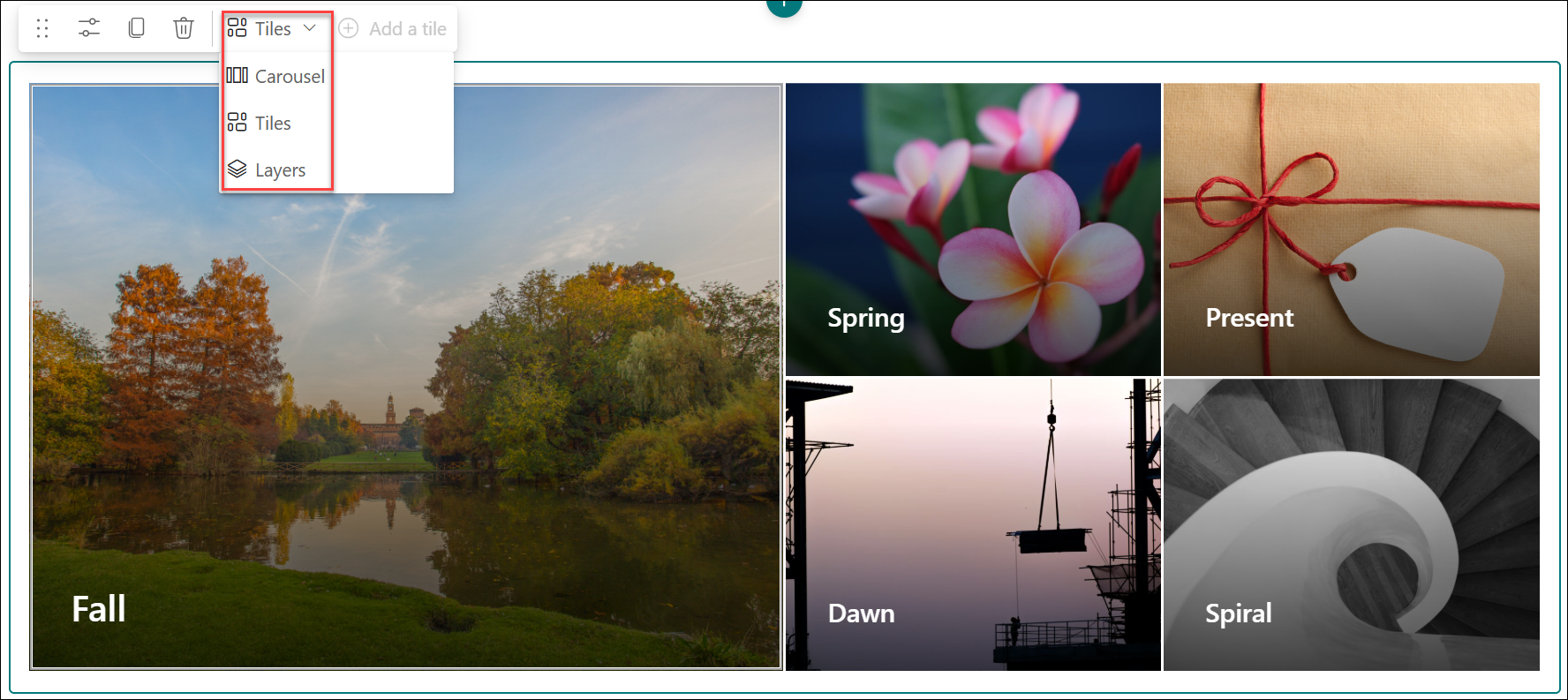
Lahko pa izberete želeno vrsto postavitve v podoknu z lastnostmi spletnega gradnika:
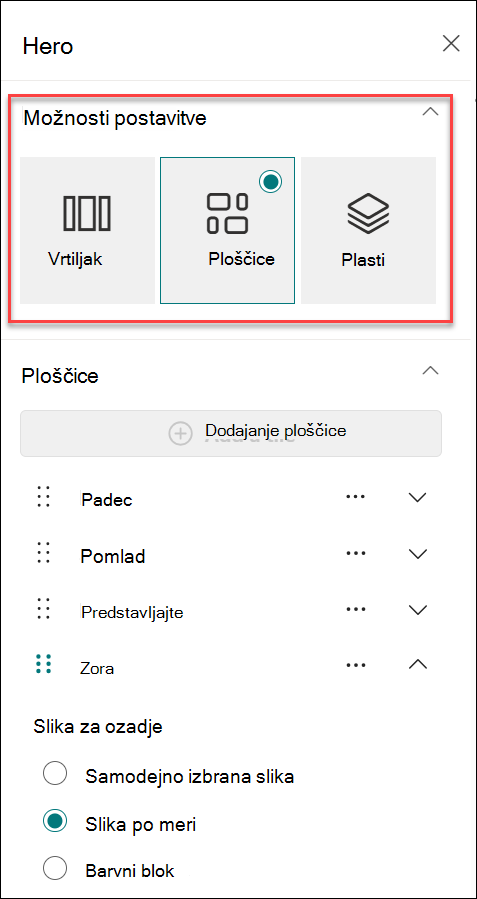
V podoknu z lastnostmi spletnega gradnika izberite:
Dodajanje diapozitiva za postavitev vrtiljaka
Namig
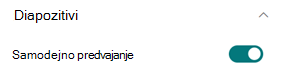
- Če želite omogočiti/onemogočiti prehod med samodejnimi diapozitivi, lahko za postavitev vrtiljaka vklopite/izklopite stikalo za samodejno predvajanje.
-
Dodajanje ploščice za postavitev »Ploščice«
Dodajanje plasti za postavitev »Plasti«
-
Opomba
izberete lahko do 5 ploščic (na primer na spletnem mestu za komunikacijo Standard) ali do 5 plasti (kot na spletnem mestu Showcase) ali do 5 slik v vrtiljaku.
Spreminjanje slike, besedila in povezav za vsako ploščico ali plast
Če na strani še niste v načinu urejanja, izberite Uredi v zgornjem desnem kotu strani.
Izberite Uredi podrobnosti (
) v spodnjem desnem kotu ploščice ali plasti, ki jo želite spremeniti.V podoknu z lastnostmi izberite Spremeni in nato izberite mesto, s katerega želite pridobiti povezavo:
Nedavno: Če ste nedavno odprli slike, strani ali dokumente, so navedeni tukaj.
Stock slike Slike zalog zagotavlja Microsoft. So kakovostne in ravno primerne za vašo uporabo. Če ste skrbnik SharePointa, priporočamo, da omogočite omrežje za dostavo vsebine (CDN), da izboljšate učinkovitost delovanja pri pridobivanju slik.
Iskanje v spletu: V storitvi Bing lahko najdete slike, ki uporabljajo licenco Creative Common. Vi ste odgovorni za pregled licenciranja za sliko, preden jo vstavite na stran. SharePoint le v okolju Microsoft 365.
Vaša organizacija: Če je vaša organizacija določila nabor odobrenih sredstev, lahko tukaj izbirate med tem naborom. Če ste SharePointov skrbnik in želite izvedeti, kako ustvarite knjižnico sredstev za svojo organizacijo, glejte Ustvarjanje knjižnice sredstev organizacije.
OneDrive: Pridobite lahko povezavo za dokument ali sliko, ki ste jo shranili v storitvi OneDrive. SharePoint le v okolju Microsoft 365.
Mesto: Pridobite lahko povezavo za dokument, sliko ali stran na mestu, ki ga določite.
Nalaganje: Iz osebne naprave lahko naložite dokument ali sliko.
Iz povezave: Vnesite povezavo do strani, dokumenta ali slike iz storitve OneDrive ali SharePointa v okolju Microsoft 365.
Opomba
Povezave zunaj vašega spletnega mesta ne bodo prikazovale predogleda slike v storitvah U.S. Government GCC High and DoD ter storitvi Office 365, ki jo upravlja 21Vianet.
Izberite sliko, stran ali dokument in izberite Odpri.
V podoknu z lastnostmi v razdelku Slika ozadja izberite Slika po meri ali Samo barva (Samo barva je na voljo samo za postavitev Ploščice, barva pa ustreza barvi teme mesta).
Možnost Samodejno izbrano samodejno izbere sliko na strani ali v dokumentu, s katerim boste ustvarili povezavo.Vnesite Glava za sliko.
Povezavo »Poziv k dejanju« lahko prikažete tako, da stikalo preklopite na Da. Nato dodajte besedilo poziva k dejanju (na primer »Več o tem«). Povezava poziva k dejanju je na voljo za vsako plast v postavitvi plasti; v postavitvi ploščic pa je na voljo le za največjo ploščico.
Opomba
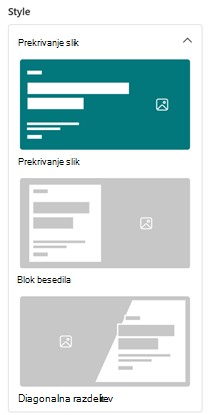
Postavitev vrtiljaka ima 3 nove sloge. Za vsak diapozitiv lahko nastavite različne sloge (prekrivna slika, blok besedila, diagonalna razdelitev), da spremenite predstavitev vsebine.
Spreminjanje osrednje točke slike
V SharePointu v okolju Microsoft 365 lahko spremenite osrednjo točko na izbrani sliki v spletnem gradniku Hero, da dobite najpomembnejši del slike v okvirju.
Če na strani še niste v načinu urejanja, izberite Uredi v zgornjem desnem kotu strani.
Izberite
 Nastavi žariščno točko v orodni vrstici na dnu slike Heroj, ki jo želite spremeniti.
Povlecite žariščno točko na želeno mesto na sliki.

Spreminjanje vrstnega reda vrtiljakov, ploščic ali plasti
Spremenite lahko vrstni red slik, ploščic ali plasti vrtiljaka, tako da jih premaknete kamor želite.
- Če na strani še niste v načinu urejanja, izberite Uredi v zgornjem desnem kotu strani.
- V podoknu z lastnostmi izberite tri pike poleg slike, ploščice ali plasti, nato pa izberite Premakni navzgor ali Premakni navzdol , da spremenite vrstni red. Za ploščice in plasti lahko preprosto izberete sliko, nato pa ploščico ali plast pridržite in povlečete na želeno mesto.
Postavitev spletnega gradnika Hero v enega od dveh ali treh stolpcev
Spletni gradnik Hero je zasnovan tako, da zavzame celotno širino strani. Če želite, da spletni gradnik Hero ne zavzema celotne širine, lahko to storite tako, da spremenite postavitev razdelka.
- Če še niste v načinu urejanja, izberite Uredi v zgornjem desnem kotu strani.
- Premaknite kazalec miške tik nad spletnim gradnikom Hero in izberite obkroženi + na levi strani spletnega gradnika
- V razdelku Postavitev odseka izberite Dva stolpca ali Trije stolpci.
- Vaš spletni gradnik Hero je zdaj v levem stolpcu dveh ali treh stolpcev v razdelku.
- Če želite premakniti spletni gradnik Hero, izberite sliko, jo pridržite in povlecite v stolpec, ki ga želite.
Dodajanje praznega spletnega gradnika Hero na stran
Spletni gradnik Hero lahko dodate na stran na spletnem mestu skupine ali na spletnem mestu za komunikacijo . To storite tako:
Če na strani še niste v načinu urejanja, izberite Uredi v zgornjem desnem kotu strani. Poiščite Orodjarnico (
 ) na desni.
Izberite Prikaži vse spletne gradnike in nato izberite ali povlecite in spustite Hero na seznamu spletnih gradnikov.
Izberite Uredi lastnosti (
) in izberite želeno vrsto postavitve – uporabite lahko mrežo od 1 do 5 ploščic ali 1 do 5 navpičnih plasti.Izberite Izberi povezavo za vsako ploščico, ki jo želite spremeniti.
Za vsako ploščico v orodjnem polju izberite Izberi in nato izberite mesto, s katerega želite pridobiti povezavo:
V orodnem polju izberite Spremeni in nato izberite mesto, s katerega želite pridobiti povezavo:- Nedavno: Če ste nedavno odprli slike, strani ali dokumente, so navedeni tukaj.
- Iskanje v spletu: V storitvi Bing lahko najdete slike, ki uporabljajo licenco Creative Common. Vi ste odgovorni za pregled licenciranja za sliko, preden jo vstavite na stran. SharePoint le v okolju Microsoft 365.
- Vaša organizacija: Če je vaša organizacija določila nabor odobrenih sredstev, lahko tukaj izbirate med tem naborom. Če ste SharePointov skrbnik in želite izvedeti, kako ustvarite knjižnico sredstev za svojo organizacijo, glejte Ustvarjanje knjižnice sredstev organizacije.
- OneDrive: Pridobite lahko povezavo za dokument ali sliko, ki ste jo shranili v storitvi OneDrive. SharePoint le v okolju Microsoft 365.
- Mesto: Pridobite lahko povezavo za dokument, sliko ali stran na mestu, ki ga določite.
- Nalaganje: Iz osebne naprave lahko naložite dokument ali sliko.
- Iz povezave: Vnesite povezavo do strani, dokumenta ali slike iz storitve OneDrive za SharePoint v okolju Microsoft 365.
Izberite sliko, stran ali dokument in kliknite Odpri.
V kompletu orodij v razdelku Slika izberite Slika po meri ali Le barvno. Možnost Samodejno izbrano samodejno izbere sliko na strani ali v dokumentu, s katerim boste ustvarili povezavo. Le barva je na voljo samo za postavitev Ploščice, barva pa ustreza barvi teme mesta.
Vnesite nadomestno besedilo za sliko.
Povezavo »Poziv k dejanju« lahko prikažete tako, da stikalo preklopite na Da. Nato dodajte besedilo poziva k dejanju (na primer »Več o tem«). Povezava »Poziv k dejanju « je na voljo za vsako plast v večplastni postavitvi, vendar le za največjo ploščico v postavitvi s ploščicami
Spreminjanje velikosti slike v spletnem gradniku »Heroj«
Če želite izbrati primerne velikosti slik za spletni gradnik Hero, upoštevajte to:
- Spletni gradnik je zasnovan tako, da ustreza širini zaslona v postavitvi s polno prelivanjem.
- V postavitvi »Ploščice « je višina spletnega gradnika prilagojena tako, da sledi razmerju med širino in višino 8 : 3, slike v spletnem gradniku pa na razmerje 4 : 3.
- V postavitvi »Plasti « se posamezna plast prilagodi na razmerje med širino in višino 8:3, slike v vsaki plasti pa na razmerje širine in višine blizu 9:16.
Opomba
Dodate lahko povezavo do videoposnetka ali prenesete videoposnetek v spletni gradnik Hero. Videoposnetki so zdaj podprti v spletnem gradniku Hero z integracijo storitve Stream.
Kdaj bo na voljo postavitev vrtiljaka?
Splošna razpoložljivost (po vsem svetu, GCC, GCC High in DoD): Uvedba se začne sredi januarja 2025 in bo končana do konca meseca.
Kaj se dogaja z obstoječimi postavitvami po dodajanju postavitve vrtiljaka?
Kot del posodobitev spletnega gradnika Hero so bile narejene naslednje spremembe:
-
Posodobitve upravljanja elementov
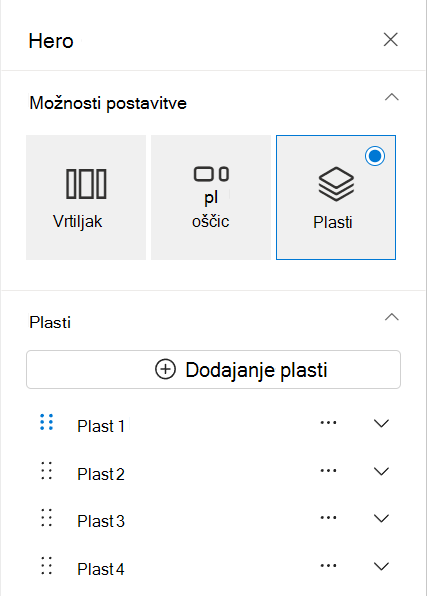
Način upravljanja elementov v spletnem gradniku »Hero« se je spremenil. Namesto nastavljanja števila elementov (1–5) lahko zdaj neposredno dodate ali izbrišete elemente z novim intuitivnim vmesnikom diapozitiva . To poenostavi postopek prilagajanja spletnega gradnika Hero za vaše posebne potrebe.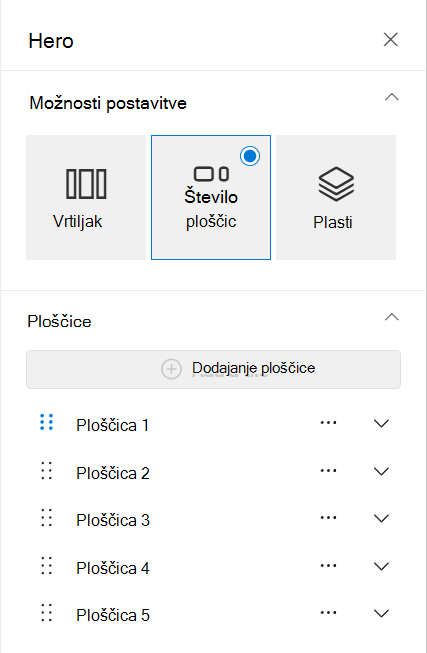
-
Prilagoditve podokna z lastnostmi
Medtem ko je bil uporabniški vmesnik v podoknu lastnosti za postavitve Ploščice in plasti osvežen za sodobnejšo izkušnjo, funkcionalnost teh postavitev ostane nespremenjena. -
Brez vpliva na obstoječe postavitve
Če trenutno uporabljate postavitve ploščic ali plasti , bodite prepričani, da bodo ostale takšne, kot so. Ne bo samodejne pretvorbe v novo postavitev vrtiljaka, kar bo zagotovilo, da bodo vaše obstoječe strani še naprej videti in delovale po pričakovanjih.