
SharePointovo spletno mesto skupine povezuje vas in vašo skupino z vsebino in viri v skupni rabi. Spletna mesta skupine uporabite za shranjevanje datotek in sodelovanje pri urejanju datotek ali ustvarjanje in upravljanje seznamov z informacijami , ter:
- Spremljajte stanje projekta in ostanite na tekočem z njim
- Organiziranje in soavtorstvo vsebine v skupni rabi
- Povežite se s skupino Microsoft 365 za dostop do virov skupine
Če potrebujete mesto za oddajanje informacij drugim, uporabite mesto za komunikacijo .
Kako prepoznati spletno mesto skupine
Navpične ali vodoravne vrstice za krmarjenje imajo lahko tako spletna mesta skupine kot tudi mesta za komunikacijo. Vendar pa so na spletnih mestih skupine poleg naslova spletnega mesta prikazana ikona kanala storitve Microsoft Teams. Na desni strani glave mesta označujejo tudi, ali je mesto javno ali zasebno.

Upoštevajte spodnja navodila za ustvarjanje, prilagajanje in skupno rabo spletnega mesta skupine.
1. korak: ustvarjanje spletnega mesta skupine
Najprej ustvarite novo spletno mesto skupine.
Če želite prebrskati in spremeniti predloge spletnega mesta skupine, izberite »Nastavitve « in nato »Uporabi predlogo mesta «, da prikažete in izberete možnosti predloge.
Opomba
Se sprašujete, kdaj uporabiti OneDrive za službo ali šolo ali SharePointovo spletno mesto skupine? Več informacij o tem, katere uporabiti, najdete v članku Ali naj shranim datoteke v OneDrive ali SharePoint.
2. korak: Pregled vsebine spletnega mesta skupine
Glava spletnega mesta
Na vrhu spletnega mesta skupine so prikazani logotip mesta, ime mesta in informacije o tem, ali je mesto zasebno (obiščejo ga lahko le odobreni člani) oziroma javno (obiščejo ga lahko vsi v vaši organizaciji).
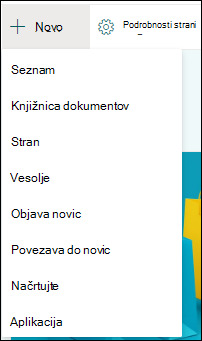
Če imate dovoljenje za urejanje mesta, je na vrhu spletnega mesta skupine prikazana tudi povezava, prek katere lahko dodate nov seznam, knjižnico dokumentov, stran, objavo novic ali povezavo do objave novice, table Microsoft Planner ali SharePointove aplikacije na mesto.
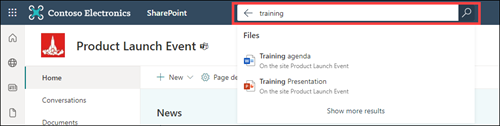
Polje »Iskanje«
Nad glavo mesta boste videli iskalno polje, s katerim lahko poiščete datoteke na spletnem mestu skupine. Med tipkanjem se predlogi prikazujejo na podlagi datotek, v katerih ste nedavno delali ali si jih ogledali. Pritisnite tipko Enter za ogled celotnega seznama rezultatov iskanja, prikazanih na ločeni strani, kjer lahko razširite prikazane rezultate tako, da vključuje rezultate za vsa SharePointova mesta, ali natančneje določite rezultate tako, da so prikazane le določene vrste datotek.
Podokno za krmarjenje
Podokno za krmarjenje na SharePointovih spletnih mestih skupin je privzeto levo od strani. Tukaj so na voljo povezave do privzete knjižnice dokumentov skupine, OneNotovega zvezka skupine, strani mesta, vsebine mesta in koša spletnega mesta. Če imate dovoljenje za urejanje mesta, lahko po potrebi dodate dodatne povezave ali spremenite vrstni red povezav.
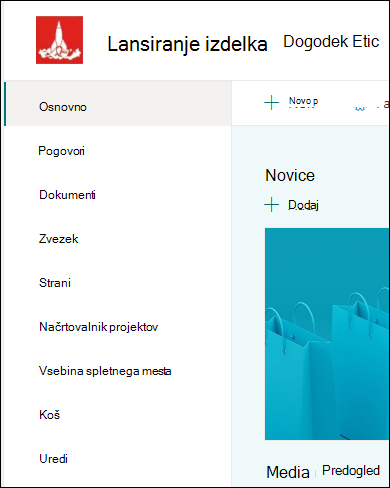
Če imate dovoljenje za urejanje mesta, lahko mesto podokna za krmarjenje preklopite na vrh mesta.
Domača stran
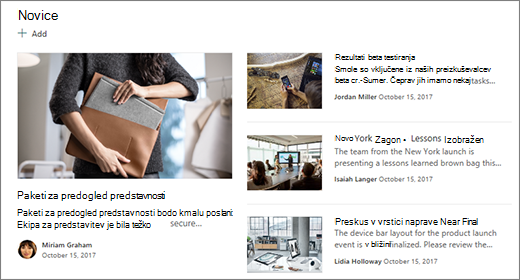
Na domači strani spletnega mesta skupine so različni privzeti spletni gradniki. Odvisno od predloge je lahko na voljo na primer razdelek Novice , kjer lahko ustvarjate in prikazujete objave o pomembnih ali zanimivih elementih za svojo skupino. Preprosto izberite možnost +Dodaj, ustvarite svojo zgodbo, nato pa izberite »Objavi«, da prikažete zgodbo na vrhu domače strani spletnega mesta skupine. Če si želite ogledati celoten članek, izberite naslov.
Starejše novice najdete tako, da v zgornjem desnem kotu razdelka »Novice« izberete »Ogled vse«. Tukaj lahko poiščete vse novice, ki jih je objavila vaša skupina. Če želite več informacij o razdelku »Novice skupine«, si oglejte Obveščanje skupine o novostih z novicami na spletnem mestu skupine.
Morda boste videli tudi razdelek » Hitre povezave «, kjer lahko dodate povezavo do datotek ali spletnih strani pri vrhu strani. Izberite +Dodaj in bodisi vnesite URL ali pa izberite element s seznama nedavnih datotek ali spletnih strani. Če želite več informacij o tem spletnem gradniku, glejte Uporaba spletnega gradnika hitrih povezav.

Na domači strani so prikazani tudi podatki o dejavnostih, tako da ste takoj obveščeni, ko nekdo doda ali uredi datoteko, strani ali seznam na spletno mesto. Če želite več informacij o tem spletnem gradniku, glejte Uporaba spletnega gradnika »Dejavnost na spletnem mestu«.

Na voljo je tudi spletni gradnik knjižnice dokumentov, ki prikazuje povezave do datotek na domači strani spletnega mesta skupine. Če želite več informacij, glejte Uporaba spletnega gradnika »Knjižnica dokumentov«.

Urejanje domače strani
Če imate dovoljenja za urejanje ali lastniška dovoljenja za spletno mesto, lahko domačo stran uredite tako, da v zgornjem desnem kotu strani izberete Uredi in nato naredite želene spremembe.
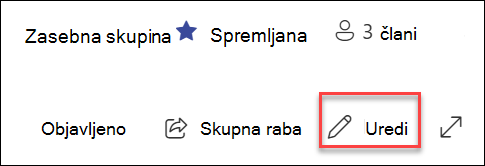
Ko končate, lahko izberete »Shrani in zapri« , da pozneje delate na strani, ali » Znova objavi «, če želite, da uporabniki vidijo vaše spremembe. Če želite več informacij o urejanju domači strani vašega spletnega mesta skupine, glejte Uporaba spletnih gradnikov na strani.

3. korak: Integracija s Skupine storitve Microsoft 365
Skupine storitve Microsoft 365 je zmogljiva in produktivna platforma za SharePoint za uporabnike storitve Microsoft 365, ki združuje pogovore in koledar iz Outlooka, informacije in datoteke iz SharePointa v okolju Microsoft 365, opravila iz aplikacije Planner in OneNotov zvezek v skupni rabi v en prostor za sodelovanje za vašo skupino. Če je Skupine storitve Microsoft 365 omogočena, vse nove in obstoječe skupine storitve Microsoft 365 dobijo spletno mesto skupine.
Pomembno
Trenutno je integracija s Skupine storitve Microsoft 365 na voljo le s SharePointom v okolju Microsoft 365 in le, če je skrbnik omogočil Skupine storitve Microsoft 365. Če ste skrbnik, si oglejte razdelek Upravljanje, kdo lahko ustvari Skupine storitve Microsoft 365 za navodila za omogočanje Skupine storitve Microsoft 365 za vašo organizacijo. Brez integracije Skupine storitve Microsoft 365 ne boste imeli dostopa do virov skupine storitve Microsoft 365, kot je Outlookova mapa »Prejeto« ali Outlookov koledar v skupni rabi.
Če so Skupine storitve Microsoft 365 omogočene, je pri ustvarjanju spletnega mesta skupine samodejno ustvarjena skupina Microsoft 365. Vsi uporabniki, ki jih dodate na spletno mesto skupine, so samodejno dodani v vašo skupino Microsoft 365. Podobno, ko ustvarite skupino Microsoft 365 v Outlooku, je spletno mesto skupine SharePoint v storitvi Microsoft 365 samodejno ustvarjeno, vsi uporabniki, ki jih dodate v skupino Microsoft 365, pa so dodani na spletno mesto skupine.
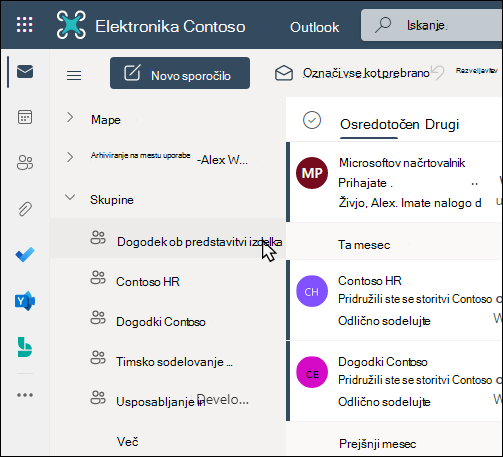
Vsi člani skupine Microsoft 365 imajo dostop do spletnega mesta skupine in vsi člani spletnega mesta skupine imajo dostop do skupine Microsoft 365. Člani lahko po potrebi dodajo knjižnice dokumentov, sezname in spletne gradnike. Ni vam treba ustvarjati seznama prejemnikov ali skupine SharePoint. Če izberete ime spletnega mesta, lahko člani dostopajo tudi do kartice skupine z več podrobnostmi o skupini Microsoft 365, članstvu, povezanih aplikacijah itd.

Če želite več informacij o Skupine storitve Microsoft 365, glejte Več informacij o skupinah storitve Microsoft 365.
4. korak: Prilagajanje videza in krmarjenja po mestu
Prilagodite videz spletnega mesta, krmarjenje po mestu, spletne gradnike in vsebino tako, da ustrezajo potrebam gledalcev in organizacije. Pri prilagajanju zagotovite, da je mesto v načinu urejanja, tako da izberete Uredi v zgornjem desnem kotu mesta. Med delom lahko shranite spremembe kot osnutek ali jih znova objavite , da bodo spremembe vidne gledalcem.
- Ustvarite knjižnico dokumentov , kamor lahko vaša skupina prenese vire.
- uredite in prilagodite krmarjenje po mestu.
- Videz SharePointovega mesta lahko spremenite tako, da prilagodite temo, logotip, slog krmarjenja ter postavitve glave in noge.
- Če želite prilagoditi obstoječo vsebino, lahko dodate ali odstranite strani na tem mestu ali v krmarjenje po mestu.
- To spletno mesto povežite s spletnim mestom zvezdišča v organizaciji ali pa dodajte to mesto v obstoječe krmarjenje po mestu zvezdišča tako, da ga dodate kot povezavo v vrstico za krmarjenje mesta zvezdišča.
5. korak: Skupna raba spletnega mesta z drugimi
Ko prilagodite spletno mesto, ga pregledate in objavite končni osnutek, ga dajte v skupno rabo z drugimi.
- Izberite »Nastavitve « in nato »Dovoljenja za spletna mesta«.

- Izberite »Dodaj člane « in nato izberite »Dodaj člane v skupino«.

- Izberite »Dodaj člane «, nato pa vnesite imena vseh uporabnikov, ki jim želite dodeliti poln dostop do vsebine spletnega mesta skupine, virov v skupni rabi, kot je Outlookov koledar skupine, in pravic za urejanje mesta.
- Ko končate dodajanje članov in nastavljanje dovoljenj, izberite »Shrani «.

Preberite več o upravljanju nastavitev spletnega mesta skupine, informacij o spletnem mestu in dovoljenjih.
6. korak: Vzdrževanje spletnega mesta
Ko ustvarite in zaženete spletno mesto, je naslednja pomembna faza vzdrževanje vsebine mesta. Prepričajte se, da imate načrt za posodabljanje vsebine in spletnih gradnikov.
Najboljše prakse za vzdrževanje mesta:
- Načrtovanje vzdrževanja mesta – sestavite urnik za pregledovanje vsebine mesta tako pogosto, kot je potrebno, da zagotovite, da je vsebina še vedno točna in ustrezna.
- Redno objavljajte novice – distribuirajte najnovejša obvestila, informacije in stanja v celotni organizaciji. Naučite se dodati objavo Novice na spletno mesto skupine ali mesto za komunikacijo in pokažite vsem, ki bodo objavljali obvestila, kako lahko uporabljajo SharePointove novice.
- Preverite povezave in spletne gradnike – povezave in spletne gradnike redno posodabljajte, da zagotovite polni izkoristek spletnega mesta.
- Uporaba analitike za izboljšanje sodelovanja – oglejte si uporabo spletnega mesta z vgrajenim poročilom podatkov o uporabi , da pridobite informacije o priljubljenih vsebinah, obiskih spletnih mest in drugem.
- Redno pregledujte nastavitve spletnega mesta – ko ustvarite mesto v SharePointu, lahko spremenite nastavitve, informacije o mestu in dovoljenja za mesto.
Več informacij o spletnih mestih skupin in SharePointu
Več informacij o načrtovanju, gradnji in vzdrževanju SharePointovih spletnih mest.
Prilagodite mesto skupine za shranjevanje in skupno rabo datotek
Ustvarjanje, nalaganje in skupna raba datotek v knjižnici dokumentov
Premikanje ali kopiranje elementov iz SharePointove knjižnice dokumentov
Oglejte si več SharePointovih predlog spletnih mest.