
Ko na spletno mesto dodate sodobno stran, dodate in prilagodite spletne gradnike, ki predstavljajo gradnike vaše spletne strani. V tem članku je opisan spletni gradnik Divider.
S spletnim gradnikom »Ločilo« lahko dodate vodoravno črto med druge spletne gradnike, s čimer ločite stran in jo lažje berete.
 Dodajanje spletnega gradnika za razdelilo
- Če še niste v načinu za urejanje, kliknite Urejanje v zgornjem desnem kotu strani.
- Postavite kazalec miške nad obstoječi spletni gradnik ali pod njega ali pod območje naslova, kliknite
 , nato pa izberite spletni gradnik ločila .
Prilagajanje spletnega gradnika razdelilnika
Kliknite »Uredi spletni gradnik
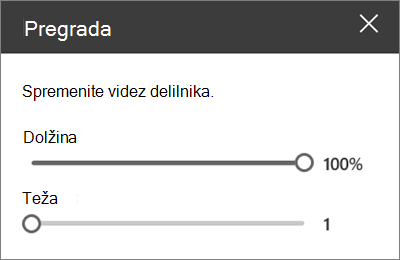
 « (na levi strani), da prilagodite dolžino in težo razdelilnika.
Dolžino razdelilnika nastavite od 20 % do 100 %. (Dolžina razdelilnika se bo spreminjala, ko povlečete drsnik, tako da si lahko spremembo ogledate v predogledu.)
Nastavite težo razdelilnika od 1 (najtanjša) do 6 (najdebelejša). (Debelina razdelilnika se bo spremenila, ko povlečete drsnik, tako da si lahko spremembo ogledate v predogledu.)
Brisanje spletnega gradnika razdelilnika
- Če še niste v načinu za urejanje, kliknite Urejanje v zgornjem desnem kotu strani.
- Izberite spletni gradnik »Divider« in kliknite gumb »Izbriši spletni gradnik«
 na levi strani spletnega gradnika.