
Ko na spletno mesto dodate sodobno stran, lahko dodate in prilagodite spletne gradnike , da ustvarite SharePointovo stran. V tem članku je opisan spletni gradnik »Vdelava«.
Na SharePointovi strani lahko prikažete vsebino z mest, ki omogočajo vdelavo (na primer YouTube ali Zemljevidi Bing). Za številna spletna mesta lahko za vsebino uporabite spletni naslov spletnega mesta ali pa vdelano kodo, ki jo dobite od spletnega mesta.
Prikaz vsebine z uporabo naslova spletnega mesta
Vsebino z nekaterih spletnih mest lahko vdelate tako, da kopirate spletni naslov mesta in prilepite vsebino v spletni gradnik »Vdelava«.
Kopirajte povezavo vsebine, ki jo je mogoče vdelati, ki jo želite uporabiti. To naredite tako, da obiščete mesto z vsebino, ki jo želite vdelati. Nekje v bližini vsebine boste po navadi videli gumb ali povezavo za skupno rabo. Kliknite nanj in kopirajte navedeni naslov povezave.

Če še niste v načinu urejanja, kliknite Urejanje v zgornjem desnem kotu strani. Na desni strani poiščite komplet orodij (
 ).
).Izberite »Prikaži vse spletne gradnike«, nato pa izberite »Vdelaj <in spusti«> na seznamu spletnih gradnikov ali povlecite in spustite.
Izberite »Uredi lastnosti« (
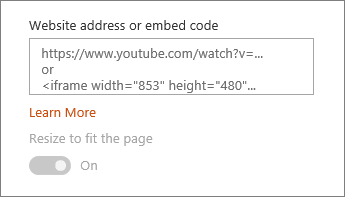
 ), nato pa prilepite naslov spletnega mesta, ki ste ga prej kopirali, v polje »Naslov spletnega mesta« ali polje »Vdelana koda«.
Opomba
- Povezave do vsebine delujejo le za spletna mesta, ki ponujajo posebno storitev za vdelavo vsebine prek povezav. Če povezava ne deluje za vsebino, ki jo želite vdelati, poskusite uporabiti vdelano kodo.
Prikaz vsebine z vdelano kodo
Vdelana koda je seznam določenih navodil s spletnega mesta, ki opisujejo, kako prikazati vsebino na drugi strani. Številna mesta ponujajo vdelane kode na svojih straneh, ki jih lahko kopirate in prilepite. Po navadi je prikazan gumb z oznako »Vdelana koda « ali </>. S tem odprete polje z besedilom z nekaj kode.
Če si na primer želite ogledati vdelano kodo v pogovornem oknu za skupno rabo, kliknite gumb za skupno rabo za videoposnetek v storitvi Vimeo.
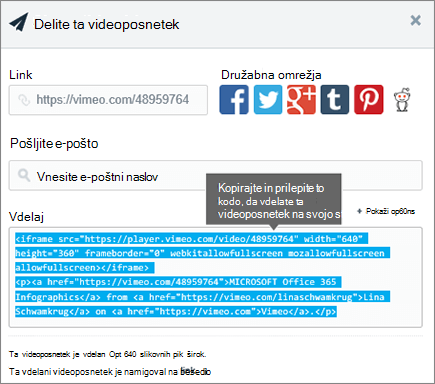 Če želite uporabiti vdelano kodo, naredite to:
- Kopirajte vdelano kodo (če je na voljo) za vsebino, ki jo želite uporabiti. To naredite tako, da obiščete mesto z vsebino, ki jo želite vdelati. Nekje v bližini vsebine je po navadi prikazan gumb »Skupna raba« ali povezava ali gumb z oznako »Vdelana koda « ali </>. Odprlo se bo polje z besedilom z nekaj kode, podobno sliki na zgornjem spletnem mestu Vimeo.
- Na desni strani poiščite komplet orodij ( ). Izberite »Prikaži vse spletne gradnike«, nato pa izberite »Vdelaj <in spusti«> na seznamu spletnih gradnikov ali povlecite in spustite.
-
Izberite »Uredi lastnosti« (), nato pa prilepite vdelano kodo v polje »Naslov spletnega mesta« ali »Vdelana koda«.
Prikaz dinamične vsebine s povezovanjem z drugim spletnim gradnikom
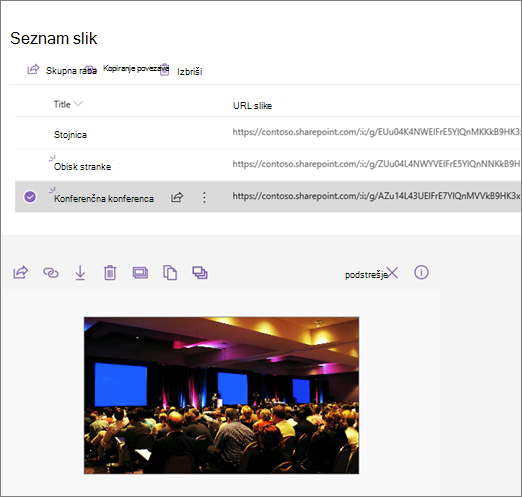
S spletnim gradnikom »Vdelava« lahko vnesete povezave ali vdelano kodo s spremenljivkami, kar vam omogoča prikaz različnih elementov, odvisno od tega, kaj gledalec strani izbere. Sliko lahko na primer prikažete na podlagi tega, kaj uporabnik izbere na seznamu URL-jev slike.
Če želite informacije in primere, glejte »Prikaz videoposnetka, slike ali lokacije na podlagi tega, kaj uporabnik izbere v spletnem gradniku seznama« (povezovanje spletnega gradnika za vdelavo s spletnim gradnikom seznama).
Odpravljanje težav
V nadaljevanju so navedeni najpogostejši razlogi, zakaj vdelava morda ne deluje:
- Vdelana koda mora temeljiti na elementih »iframe« (torej se mora začeti in končati z oznakami <»iframe«> ). Vdelana koda, ki uporablja <oznake skripta> , ni podprta.
- Vdelati je mogoče le varna spletna mesta. Prepričajte se, da se URL spletnega mesta začne s protokolom HTTPS.
- Nekatera spletna mesta ne dovoljujejo vdelave svojih strani, zato jih morda ne boste mogli vdelati, tudi če so varna in uporabljajo vdelano kodo na osnovi iframe. Če imate težave, se obrnite na spletno mesto in preverite, ali dovoljuje vdelavo.
- Skrbniki zbirke mest nadzirajo, ali lahko uporabniki vdelajo vsebino z zunanjih spletnih mest. Če sodelavcem ne dovolijo vdelave vsebine, se lahko prikaže sporočilo o napaki, ki pravi: »Vdelava vsebine s tega spletnega mesta ni dovoljena.« Preberite svojega skrbnika in/ali članek s pomočjo Omogočanje ali omejevanje vdelave vsebine na SharePointove strani.
Ali imate zahtevo za funkcijo?
Če želite vdelati vsebino z nezaščitenih spletnih mest ali z uporabo drugih načinov vdelave ali če imate druge predloge oziroma povratne informacije, nam to sporočite. Z veseljem ga bomo prebrali.