
Če ne potrebujete več Microsoft SharePointovega mesta, na primer mesta, ustvarjenega za določen projekt, ga je treba izbrisati, da zagotovite, da je mogoče najti le ustrezno vsebino.
Če želite izbrisati mesta, morate biti skrbnik mesta ali skrbnik SharePointa. Če ste skrbnik mesta, vendar ga ne morete izbrisati, je skrbnik morda izklopil to možnost.
Opombe
- Če želite izbrisati mesto za komunikacijo ali spletno mesto skupine, morate biti skrbnik mesta. (Za spletno mesto skupine so lastniki skupine samodejno skrbniki mesta.)
- Ko izbrišete mesto za komunikacijo ali spletno mesto skupine, izbrišete tudi vse strani, vsebino in informacije o uporabniku, vključno z dokumenti, knjižnicami dokumentov in seznami.
- Spletna mesta, povezana z vozliščem, lahko izbrišete kot katero koli drugo spletno mesto.
- Ko izbrišete spletno mesto skupine, povezano s skupino, lahko pride do zakasnitve, preden je mesto odstranjeno iz SharePointa.
Brisanje mesta za komunikacijo ali spletnega mesta skupine
Ko izbrišete skupino ali mesto za komunikacijo, izbrišete tudi vsa podmesta, vsebino in informacije o uporabnikih, ki so del mesta, vključno z dokumenti, knjižnicami dokumentov, seznami in podatki seznamov.
Pomaknite se na spletno mesto skupine ali mesto za komunikacijo, ki ga želite izbrisati.
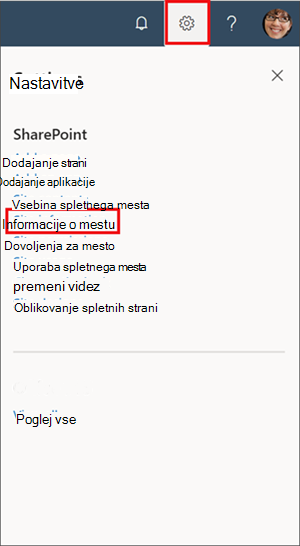
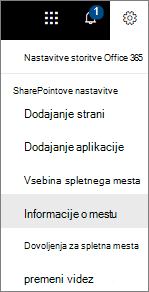
Izberite gumb NastavitveNastavitve
 na vrhu mesta in nato izberite Informacije o mestu.
Opomba
Če na plošči Nastavitve ne vidite informacij o mestu, se obrnite na SharePointovega skrbnika, da pridobite dostop.
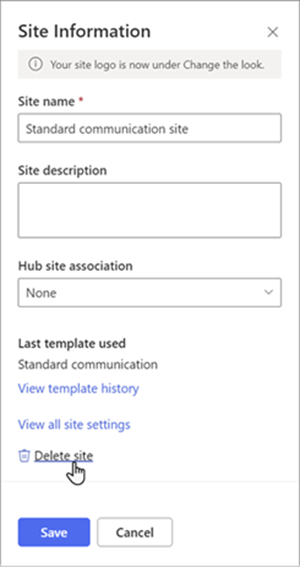
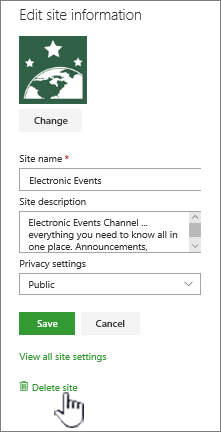
Na dnu podokna Informacije o mestu izberite Izbriši mesto.
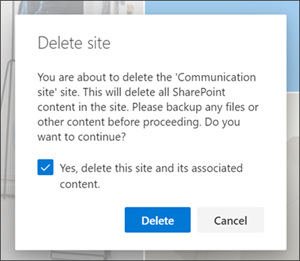
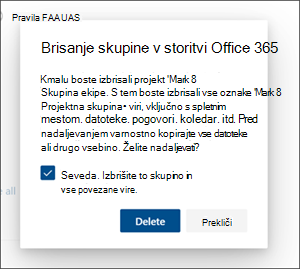
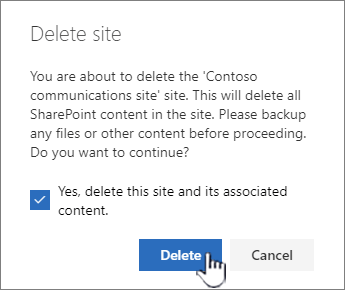
Potrdite potrditveno polje in nato izberite Izbriši.
Potrditev za komunikacijska mesta
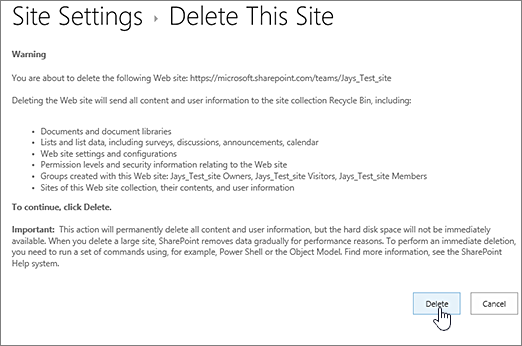
Potrditev za spletna mesta skupine


Hitri koraki brisanja mesta ali podmesta
Če imate izkušnje s SharePointom, spodaj opisano, kako izbrišete mesto ali podmesto v kateri koli različici.
- SharePoint na spletnem mestu skupine v okolju Microsoft 365: NastavitveGumb>Informacije o> mestuBrisanje mesta> Potrdite polje, če želite izbrisati skupino > Izberite Izbriši
- SharePoint na spletnem mestu za komunikacijo Microsoft 365 ali SharePoint Server 2019: NastavitveGumb>Informacije o> mestuIzbriši mesto> Potrdite polje, da izbrišete mesto > Izberite Izbriši
- Spletno mesto skupine SharePoint Server 2019: gumb Nastavitve
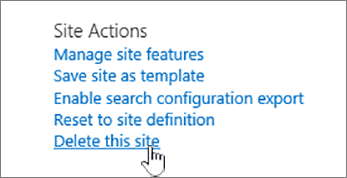
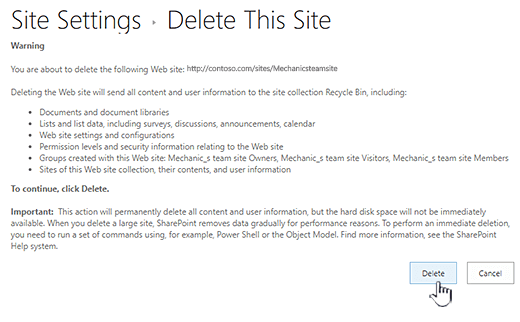
 >Informacije o> spletnem mestuOgled vseh nastavitev> mestaDejanja >na spletnem mestuIzbriši to spletno mesto> Izberite Izbriši
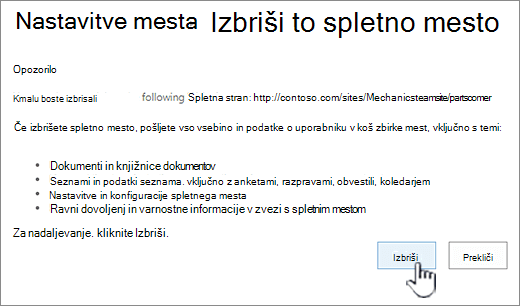
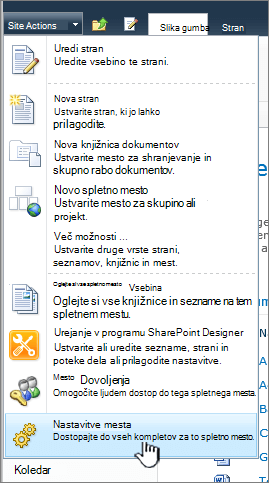
 - SharePoint Classic Experience ali starejše različice SharePointa v okolju Microsoft 365: Nastavitve>Nastavitve> spletnega mestaDejanja >na spletnem mestuIzbriši to spletno mesto> Izberite Izbriši
- SharePoint Server 2016: Nastavitve>Nastavitve> spletnega mestaDejanja >na spletnem mestuIzbriši to spletno mesto> Izberite Izbriši
Ste pomotoma izbrisali mesto?
Če pomotoma izbrišete mesto v SharePointu, ga lahko skrbnik zbirke mest po navadi obnovi iz koša zbirke mest. Glejte Obnovitev izbrisanih elementov iz koša zbirke mest.
Ali želite izbrisati stran?
Lastniki in skrbniki SharePointovega mesta lahko izbrišejo sodobne strani s SharePointovega mesta. Glejte Brisanje strani s SharePointovega mesta.
Ali želite dodati ali odstraniti člane s svojega spletnega mesta?
Če ste lastnik mesta, lahko drugim osebam omogočite dostop do mesta tako, da jih dodate kot lastnike, člane ali obiskovalce. Glejte razdelek Skupna raba mesta.