Ko na spletno mesto dodate sodobno stran, dodate in prilagodite spletne gradnike, ki predstavljajo gradnike vaše spletne strani.
V tem članku je opisan spletni gradnik Zemljevidi, ki omogoča prikaz zemljevida na strani.
Opomba
Spletni gradnik Zemljevidi ni na voljo v strežniku SharePoint Server 2019.
S spletnim gradnikom »Zemljevidi« dodate zemljevid na stran. Preprosto vnesite naslov ali dobro znano ime in prikaže se zemljevid. Izberete lahko drugačno vrsto zemljevida, kot so zemljevidi s cestami ali satelit. Spremenite lahko tudi raven povečave ali pa prijazno poimenujete priponko zemljevida.
Dodajanje zemljevida
- Če še niste v načinu za urejanje, kliknite Urejanje v zgornjem desnem kotu strani.
- Postavite kazalec miške nad obstoječi spletni gradnik ali pod njega ali pod območje naslova, kliknite
 , nato pa izberite spletni gradnik Zemljevidi .
 - Kliknite Dodaj naslov, če želite vnesti naslov zemljevida.
- V iskalno polje vnesite naslov in kliknite →
- Če želite izbrati privzeti pogled za zemljevid , izberite cestni , satelitski ali hibridni pogled.
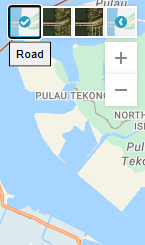
- Če želite spremeniti raven povečave zemljevida, kliknite + ali - v zgornjem levem kotu zemljevida.
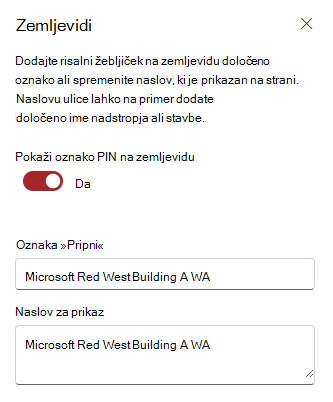
- V kompletu orodij na desni izberite, ali želite na zemljevidu prikazati oznako PIN. Če je prikazano, vnesite besedilo, ki ga želite prikazati v polju » Oznaka pripenjanja «. Spremenite lahko tudi besedilo za naslov, ki je prikazan na zemljevidu v polju »Naslov za« .