
Pomembno
Moj spletni gradnik vira bo kmalu ukinjen. 12. marca 2025 ne boste več mogli dodajati primerkov spletnega gradnika »Moj vir«. 14. aprila 2025 se bodo obstoječi primerki spletnega gradnika »Moj vir« prenehali prikazovati vsebino in bodo namesto tega prikazali sporočilo o napaki. Tukaj lahko izveste več o tem, kako odstranite in dodate spletne gradnike v SharePoint.
Ko na mesto dodate stran, dodate in prilagodite spletne gradnike, ki predstavljajo gradnike vaše strani. V tem članku je opisan spletni gradnik »Moj vir«.
Stran ali mesto lahko naredite bolj dinamično in relevantno za posamezne uporabnike, tako da dodate spletni gradnik »Moj vir«. Spletni gradnik »Moj vir« bo prikazal mešanico vsebine iz celotne storitve Office 365, glede na vsebino, ki je v danem trenutku najverjetneje najpomembnejša za trenutnega uporabnika.
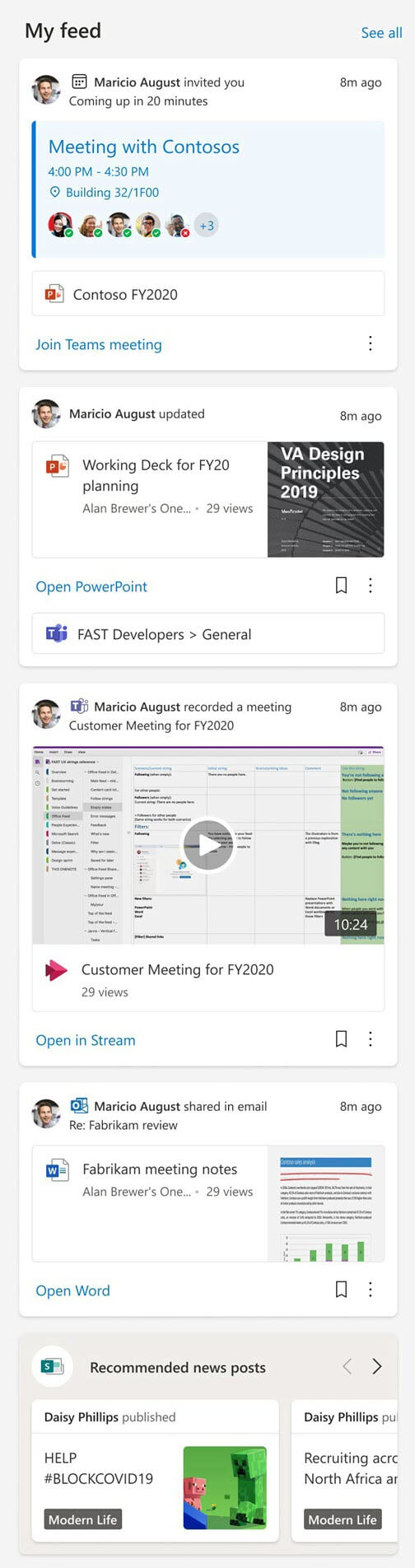
Vir je osebno prilagojen posameznemu uporabniku. Različni uporabniki bodo videli različno vsebino. Glejte tudi Vaš vir je oseben za vas.
Uporabniki bodo videli le dokumente ali drugo vsebino, ki je izrecno dana v skupno rabo z njimi ali do katere imajo dostop. To so lahko dokumenti, ki so shranjeni v mapi v skupni rabi v storitvi OneDrive ali na SharePointovem mestu, do katerega imajo dostop, ali pa povezava, ki jim jo je nekdo poslal v e-poštnem pogovoru.
Uporabniki lahko vidijo tudi pomembna srečanja, ki se bodo kmalu pojavila, in se jim lahko pridružijo neposredno iz spletnega gradnika.
Vsebina spletnega gradnika »Moj vir« za danega uporabnika se ne bo spremenila, odvisno od tega, na kateri strani je spletni gradnik dodan.
Dodajanje spletnega gradnika »Moj vir« na stran
- Če stran še ni v načinu urejanja, izberite Uredi v zgornjem desnem kotu strani.
- Postavite kazalec miške nad ali pod obstoječi spletni gradnik in prikaže se črtica z obkroženim znakom +, takole:

-
 .
. - V iskalno polje spletnega gradnika vnesite »Moj vir«, da hitro poiščete in izberete spletni gradnik »Moj vir« .
-
Če
 želite odpreti podokno z lastnostmi, odprite podokno z lastnostmi in nastavite možnosti, kot so prikazano ime, največje število elementov za prikaz in ali naj bodo vključene SharePointove novice.
Vključiti SharePointove novice?
SharePointove novice lahko izklopite v spletnem gradniku »Moj vir«, če so na primer na vaši strani ali na spletnem mestu že SharePointove novice.
Shranjevanje elementov za pozneje
Uporabniki lahko shranijo elemente za poznejše branje tako, da izberejo ikono zaznamka na kartici. Osebe se lahko vrnejo na svoje shranjene elemente v levem podoknu za krmarjenje na SharePointovi začetni strani.