
Ko na spletno mesto dodate sodobno stran, lahko dodate in prilagodite spletne gradnike, ki predstavljajo gradnike vaše spletne strani.
V tem članku je opisan spletni gradnik »Svetovna ura«, s katerim lahko prikažete čas na različnih lokacijah po svetu.
Opomba
- Nekatere funkcije so postopoma uvedene v organizacije, ki so se odločile za program ciljane izdaje. To pomeni, da ta funkcija morda še ni prikazana ali pa se morda razlikuje od opisa v člankih s pomočjo.
- Spletni gradnik svetovne ure ni na voljo v strežniku SharePoint Server 2019.
Odprite stran, na katero želite dodati spletni gradnik.
Če stran še ni v načinu urejanja, kliknite Urejanje v zgornjem desnem kotu strani. Na desni strani poiščite komplet orodij (
 ).
).Izberite »Prikaži vse spletne gradnike«, nato pa izberite ali povlecite in spustite svetovno uro s seznama spletnih gradnikov.
Začnite vnašati mesto v polje » Dodaj mesto «. Nato izberite lokacijo na spustnem seznamu.
Spletni gradnik zdaj prikazuje datum, čas in lokacijo, kot ste jih nastavili.
Če želite prilagoditi obliko zapisa datuma/časa, kliknite Uredi lastnosti (
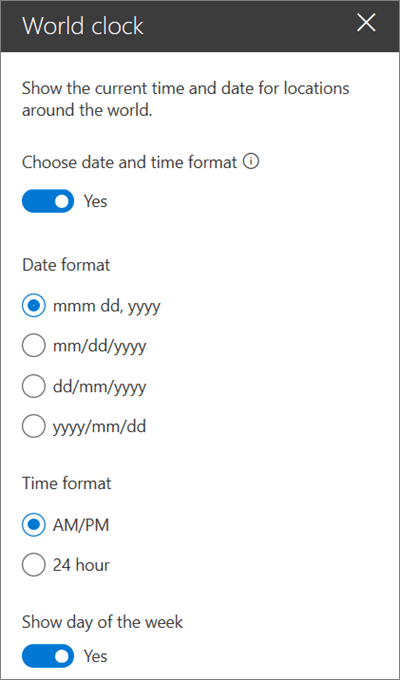
 ) in v podoknu z lastnostmi na desni strani nastavite drsnik Izberite obliko datuma in ure na »Da«.
- Oblika zapisa datuma – izberite obliko zapisa datuma, kako naj bo prikazan datum (na primer mm/dd/llll, ki bo prikazana kot 08/01/2019, ali mmm dd, yyyy, kar bo prikazano kot 01. avgust 2019).
- Oblika zapisa časa – izbirate lahko med obliko zapisa AM/PM ali 24-urno obliko.
-
Dan v tednu – če želite prikazati dan v tednu, nastavite drsnik » Pokaži dan v tednu « na »Da«.
Če želite zamenjati mesto, kliknite »Uredi lastnosti« (
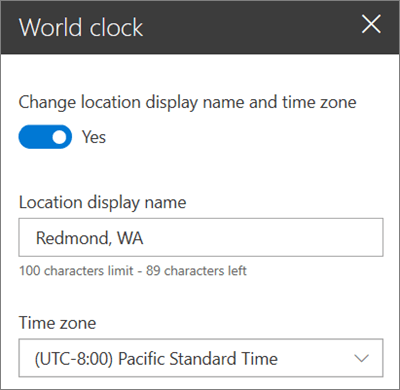
), nato pa v podoknu z lastnostmi na desni strani drsnik »Spremeni prikazano ime lokacije« in časovni pas nastavite na »Da«.- Prikazano ime lokacije – vnesite, kaj želite prikazati kot ime lokacije.
-
Časovni pas – na spustnem seznamu izberite ustrezen časovni pas.
Po potrebi lahko dodate tudi dodatne svetovne ure za druge lokacije.