
Ta članek je za Outlook.com. Če uporabljate Outlook for Windows, si oglejte Popravki in rešitve za nedavne težave z Outlookom za Windows.
Če imate težave z dostopom do Outlook.com, si lahko ogledate stanje storitev Microsoft Office Online Services na portalu za stanje storitve.
Če imate težave pri pošiljanju in prejemanju e-pošte, glejte Odpravljanje težav s sinhronizacijo e-pošte v storitvi Outlook.com.
Zadnja posodobitev: maj 2026
Težave s storitvijo Outlook.com, ki vplivajo na e-poštna sporočila, priloge in funkcije
Dostop do podpore za aplikacije ni mogoč pri Outlook.com [POPRAVLJENO]
TEŽAVA
Nekateri uporabniki morda ne bodo mogli dostopati do podpore za aplikacije iz Outlook.com. Če izberete možnost, kot je Pomoč, v Outlook.com, se izkušnja morda ne bo naložila ali pa se povezava za podporo morda ne bo odzvala.
STANJE: POPRAVLJENO
Ekipa je odpravila težavo.
Uporabniki ne morejo pošiljati ali prejemati e-poštnih sporočil zaradi Microsoftove napake pri neusklajenosti prostora za shranjevanje [POPRAVLJENO]
TEŽAVA
Nekateri uporabniki so poročali o težavah s pošiljanjem in prejemanjem e-poštnih sporočil zaradi napake pri shranjevanju e-pošte, kjer je prostor za shranjevanje še vedno poln tudi po nakupu dodatnega prostora za shranjevanje.
STANJE: FIKSNO
Ekipa je odpravila težavo.
REŠITEV
Uporabniki morajo izbrisati e-poštna sporočila z velikimi prilogami (večjimi od 10 MB), nato pa se odjaviti in znova vpisati, da preverijo, ali so podatki o shrambi posodobljeni. Ko se podatki o shranjevanju posodobijo, lahko uporabniki po potrebi obnovijo izbrisana e-poštna sporočila z velikimi prilogami.
Uporabniki ne morejo pošiljati ali prejemati e-poštnih sporočil zaradi napake pri shranjevanju e-pošte [POPRAVLJENO]
TEŽAVA
Nekateri uporabniki so poročali o težavah s pošiljanjem in prejemanjem e-poštnih sporočil zaradi napake pri shranjevanju e-pošte, kjer je shramba prikazana kot 0 / 0 GB. Čeprav je brisanje velikih e-poštnih prilog ter odjava in ponovna prijava večini uporabnikov omogočila nadaljevanje pošiljanja in prejemanja e-poštnih sporočil, podatki o shranjevanju ostajajo nepravilni.
STANJE: POPRAVLJENO
Popravek se uvaja na strežnike WW. Glavni vzrok je bil izoliran na napako, ki je bila uvedena v graditvi 8962, ki je bila delno odpravljena, in nadaljnja prizadevanja za ublažitev so v teku.
Uporabniki z e-poštnim naslovom 3. osebe so pozvani, da dodajo Microsoftov vzdevek 1. osebe [BY DESIGN]
TEŽAVA
Stranke, ki imajo kot uporabniško ime svojega Microsoftovega računa nastavljen le e-poštni naslov tretje osebe, bodo pred dostopom do Outlook.com v svoj račun pozvane, da v svoj račun dodajo Microsoftov vzdevek 1. osebe.
STATUS: PO ZASNOVI
Čeprav ti Microsoftovi računi delujejo v drugih Microsoftovih izdelkih (npr. OneDrive, Windows, Xbox), ne delujejo, ko obiščete Outlook.com. Outlook.com (spletna različica Outlooka) in Outlookove aplikacije zahtevajo vzdevek 1. osebe (Outlook / Hotmail / Live / MSN) za pošiljanje in prejemanje e-pošte, uporabo koledarja itd.
Za to ni rešitve.
Ko je Microsoftov račun (MSA) ustvarjen samo z e-poštnim naslovom 3. osebe (ali samo telefonsko številko), ki ga poskuša obiskati ali se prijaviti vanj Outlook.com, bo storitev MSA zahtevala, da uporabnik doda e-poštni vzdevek 1. osebe, preden bo lahko dostopal do Outlookove mape »Prejeto«. Ta vzdevek bo dodan na njihov račun kot sekundarni vzdevek, pri čemer bo prvotni vzdevek 3. osebe še naprej nastavljen kot primarni. Ko je ta korak končan, bo uporabnik pristal v mapi »Prejeto« v Outlooku in bo lahko uporabljal vse Outlookove funkcije s tem novim e-poštnim naslovom.
Več virov:
Spreminjanje e-poštnega naslova ali telefonske številke za Microsoftov račun
Dodajanje e-poštnega naslova ali telefonske številke v Microsoftov račun
Posodobitev ni mogoče shraniti v nastavitvah mobilnih naprav za Outlook.com [POPRAVLJENO]
TEŽAVA
Nekateri uporabniki so prijavili težavo pri poskusu brisanja mobilne naprave v podoknu Nastavitve>računa>Mobilne naprave . Po posodobitvi se sprememba povrne nazaj, ko se podokno z nastavitvami osveži.
STANJE: POPRAVLJENO
Skupina za Outlook je odpravila težavo.
Uporabniki lahko dobijo napake ali napake, ko poskušajo dostopati do Outlook.com [POPRAVLJENO]
TEŽAVA
Uporabniki lahko pri uporabi ali dostopu do Outlook.com naletijo na te napake ali napake:
- Prišlo je do težave pri pošiljanju e-poštnih sporočil. Poskusite znova pozneje.
- Napaka HTTP 404. Zahtevanega vira ni mogoče najti.
STANJE: POPRAVLJENO
Uvedba programske opreme čez konec tedna je bila uvedena nepopolno, zaradi česar je ena komponenta poslala veliko količino sporočil drugi komponenti, ki je bila izbrisana, kar je preobremenilo strežnike usmerjevalne ravnine. Razpoložljivost se je povrnila, inženirji pa preiskujejo temeljni vzrok in identificirajo problematične strežnike. Ekipa pometa vse preostale zmogljivosti za prepoznavanje in reševanje preostalih težav.
Po pošiljanju e-pošte uporabniki prejmejo poročilo o nedostavi z napako [POPRAVLJENO]
TEŽAVA
Po pošiljanju e-poštnega sporočila uporabniki prejmejo poročilo o nedostavi z naslednjo napako:
- Oddaljeni strežnik je vrnil '533 5.4.0 Zdi se, da je vaše sporočilo sprožilo naše filtre za neželeno e-pošto. Ali lahko uredite svoje sporočilo in poskusite znova?'
STANJE: POPRAVLJENO
To vprašanje je bilo ublaženo in še naprej spremljamo vprašanje, da bi zagotovili stabilnost. Glavni vzrok je bila uvedba napačne podatkovne datoteke oglaševalske akcije, kar je privedlo do lažno pozitivnega zaznavanja oglaševalske akcije. Od takrat smo se vrnili na pravo podatkovno datoteko in tok odhodne e-pošte se je vrnil v normalno stanje. Izdali smo tudi novo pravilo, ki je popravilo napačno razsodbo kampanje za vse prizadete stranke med incidentom.
Povezava »Upravljanje Microsoftove shrambe« ne deluje v Outlook.com [POPRAVLJENO]
TEŽAVA
Ko uporabniki v spodnjem kotu v Outlook.com izberejo povezavo Upravljanje omejitev Microsoft Storage, so preusmerjeni na prazno stran z nastavitvami .
STANJE: POPRAVLJENO
Težava je bila odpravljena.
Uporabniki ne morejo dostopati do skupin, skupinskih koledarjev in skupinskih map na Outlook.com [POPRAVLJENO]
Zadnja posodobitev: 4. oktober 2024
TEŽAVA
Uporabniki ne morejo dostopati do skupin, koledarjev skupin in map skupin na Outlook.com in lahko pride do ene od teh napak:
- "Trenutno ne morete dostopati do tega"
- »Odziv=Nedoločeno«
- »Zahteve trenutno ni mogoče dokončati«
STANJE: FIKSNO
Na strežnikih WW se uvaja popravek in izjeme se zmanjšujejo. Težava je znana regresija, ki jo povzroči zahteva za poteg, ki je pravila in povezano kodo premaknila iz storitev. Uporabniki morajo imeti najnovejše graditve OWA (15.20.7982.017 in 15.20.8005.007).
Pošiljanja v Gmail z domenami držav ni mogoče poslati [POPRAVLJENO]
Zadnja posodobitev: 6. avgust 2024
TEŽAVA
Nekateri uporabniki z domenami Outlook.com države ne morejo pošiljati e-pošte v Gmailove račune. Vrne se naslednje sporočilo:
mx.google.com:
Oddaljeni strežnik je vrnil sporočilo, zaznano kot neželena pošta -> 550 5.7.1 [[ IPAddress]] Gmail je zaznal, da je to sporočilo; je verjetno sumljiv zaradi zelo nizkega ugleda pošiljanja; domena. Da bi najbolje zaščitili naše uporabnike pred neželeno pošto, je bilo sporočilo; blokirano. Če želite več informacij, glejte Zakaj je Gmail blokiral moja sporočila?
STANJE: POPRAVLJENO
Ta težava je bila odpravljena za domene Outlook.com države. Če ste uporabili spodnjo rešitev, lahko zdaj preklopite z uporabe vzdevka Outlook.com na domeno svoje države.
NADOMESTNA REŠITEV:
V račun dodajte vzdevek Outlook.com in uporabnikom Gmaila pošiljajte e-poštna sporočila s tem vzdevkom. Če želite več informacij, pojdite na Dodajanje ali odstranjevanje e-poštnega vzdevka v Outlook.com.
Pošiljanja e-poštnih sporočil s prilogami ni mogoče poslati [NADOMESTNA REŠITEV]
Zadnja posodobitev: 6. november 2023
TEŽAVA – koda napake 550 5.7.520 Sporočilo je blokirano
Nekateri uporabniki morda ne bodo mogli pošiljati e-poštnih sporočil s prilogami iz nabiralnika Outlook.com.
STANJE: NADOMESTNA REŠITEV
Medtem ko odpravimo težavo, lahko datoteko pošljete kot povezavo do storitve OneDrive.
Odgovorite, posredujte ali ustvarite novo e-poštno sporočilo ali dogodek v koledarju.
Izberite
 Pritrdi
- Če je datoteka že v storitvi OneDrive, izberite OneDrive.
- Če datoteke ni v storitvi OneDrive, izberite Prenesi in daj v skupno rabo.
Izberite elemente, ki jih želite priložiti, in izberite Skupna raba povezave.
Uporabite lahko tudi povezavo »Kopiraj « datoteko v storitvi Office ali OneDrive ali jo prilepite v e-pošto.
Podvojeni stiki v Outlook.com [POPRAVLJENO]
Zadnja posodobitev: 9. avgust 2023
TEŽAVA
Nekateri uporabniki lahko opazijo podvojene stike, ki se prikazujejo na Outlook.com.
To je posledica tega, da mobilna aplikacija Teams sinhronizira mapo stikov v napravi.
STANJE: FIKSNO
Da bi se lažje znebili teh dvojnikov, smo izdali popravek, ki bo samodejno očistil vaš seznam stikov. Ta popravek bo počistil podvojene stike za končne uporabnike od 9. avgusta 2023. Uvedba popravka za vse uporabnike bo trajala nekaj tednov, zato bodo nekateri uporabniki morda videli popravek do konca septembra.
Ta popravek bo povzročil tudi zmanjšanje skupnega števila stikov na vašem seznamu stikov. Poskrbeli bomo, da bodo vsi podatki ohranjeni in da bodo izbrisani samo stiki z ustreznimi informacijami v vseh poljih. Za uporabo popravka ni treba ukrepati. Če želite preveriti, ali ste prejeli popravek, preglejte seznam stikov in preverite, ali so bili dvojniki odstranjeni.
Podvajanje stikov v Outlook.com [NADOMESTNA REŠITEV]
Zadnja posodobitev: 4. maj 2023
TEŽAVA
Nekateri uporabniki lahko opazijo podvojene stike, ki se prikazujejo na Outlook.com.
To je posledica tega, da mobilna aplikacija Teams sinhronizira mapo stikov v napravi.
STANJE: NADOMESTNA REŠITEV
Microsoft je izdal datoteko sprotnega popravka sistema Windows za odstranitev mape stikov, ki jo sinhronizira aplikacija Teams.
Če želite odpraviti težavo, prenesite ContactsCleanup.exe v računalnik s sistemom Windows in sledite spodnjim korakom.
- Odprite aplikacijo Teams v mobilni napravi.
- Kliknite ikono svojega profila Domov in se pomaknite do Nastavitve in People.
- Izklopite sinhronizacijo s stikalom »Sinhroniziraj stike v napravi«. Stiki naprave v Outlooku bodo izbrisani v nekaj urah.
- Če še vedno vidite stike in dvojnike naprave, zaženite preneseno datoteko, da začnete čiščenje.
- Vnesite svoj osebni e-poštni naslov Microsoftovega računa in pritisnite Return.
- Izberite Da za poziv za prijavo »Dovoli tej aplikaciji dostop do vaših podatkov?«
- Vrnite se v ukazno okno, vnesite »1« in pritisnite Return, da začnete čiščenje.
- Izberite številko, ki ustreza mobilni napravi, v kateri je nameščen Teams, in pritisnite Return. To mora biti ista naprava, kot je bila uporabljena v korakih 1–3.
- Ko končate, pritisnite poljubno tipko, da zaprete okno za čiščenje stikov.
Opomba
- Če želite obnoviti izbrisane stike, pojdite na Outlook.com Izbrisani elementi in izberite Obnovi elemente, izbrisane iz te mape.
- Kmalu bo na voljo posodobitev mobilne aplikacije Teams, nato pa lahko znova omogočite stikalo »Sinhroniziraj stike v napravi«.
- Ko bo popravek na voljo, bomo objavili posodobitev, nato pa lahko v aplikaciji Teams znova omogočite stikalo »Sinhroniziraj stike moje naprave«.
Manjkajo puščice za krmarjenje po e-pošti [NADOMESTNA REŠITEV]
Zadnja posodobitev: 11. julij 2022
TEŽAVA
Zavedamo se težave, pri kateri puščice za pomoč pri krmarjenju med e-poštnimi sporočili manjkajo ali so se premaknile.
STANJE: NADOMESTNA REŠITEV
- Preverite, ali so na traku orodne vrstice puščice gor in dol.
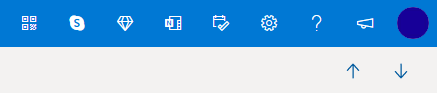
- Uporabite podokno za branje, ki vam omogoča, da kliknete za izbiro naslednjega/prejšnjega e-poštnega sporočila.
- Ne dvokliknite, da odprete e-poštno sporočilo, samo enkrat kliknite, kar bo prikazalo mapo »Prejeto«, kar vam omogoča, da se vrnete nazaj.
Sporočilo o napaki »Sporočila trenutno ni mogoče prikazati« [NADOMESTNA REŠITEV]
Zadnja posodobitev: 10. november 2021
TEŽAVA
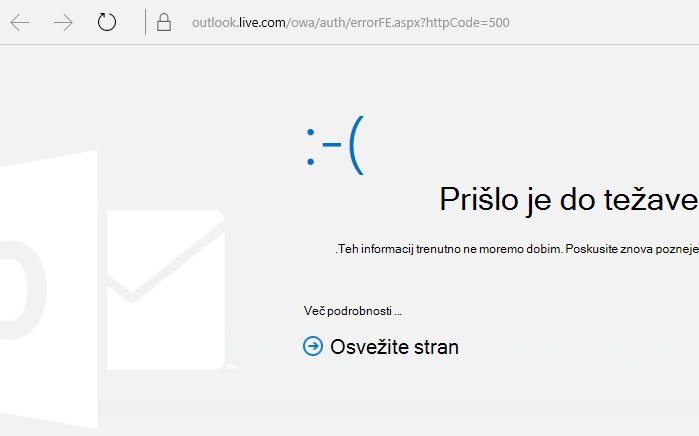
Zavedamo se težave, pri kateri se nekaterim uporabnikom prikaže sporočilo o napaki »Vašega sporočila trenutno ni mogoče prikazati«.
STANJE: NADOMESTNA REŠITEV
Če želite odpraviti to težavo, počistite predpomnilnik brskalnika & piškotke:
- Ogled in brisanje zgodovine brskanja v brskalniku Microsoft Edge
- Brisanje predpomnilnika & piškotkov v Chromu
- Brisanje piškotkov in podatkov spletnih mest v Firefoxu
Koledarja ni mogoče dodati [POPRAVLJENO]
Zadnja posodobitev: 25. oktober 2021
TEŽAVA
Pred kratkim smo prejeli nekaj poročil o uporabnikih, ki imajo težave pri naročanju na koledarje .ics/ical.
STANJE: FIKSNO
Ekipa Outlook.com je potrdila, da je bila ta težava odpravljena.
Opomba
Ponovno želimo potrditi, da Outlook ne namerava ukiniti podpore za koledarje .ics/ical, praznike ali urnike profesionalnih športnih ekip. Vemo, da je možnost dodajanja koledarjev za ogled vseh dogodkov pomemben scenarij za naše stranke.
Ni mogoče vstaviti GIF-ov [ČAKANJE]
Zadnja posodobitev: 6. oktober 2021
TEŽAVA
Nekatere stranke morda ne bodo mogle vstaviti GIF-ov z gumbom Vstavi emojije in GIF-e.
STANJE: ČAKAJOČE
Zavedamo se težave in si prizadevamo, da bi čim prej izdali popravek.
Vedno lahko prenesete svoje najljubše GIF-e in nato  Vstavite slike v vrstici.
Dodajte slike ali priložite datoteke e-poštnim sporočilom v Outlooku.
Potreben je večkratni vpis z e-poštno aplikacijo za iOS [NADOMESTNA REŠITEV]
Zadnja posodobitev: 7. december 2020
TEŽAVA
Če do računa za Outlook.com dostopate prek aplikacije Pošta za iOS, boste morda večkrat pozvani, da vnesete uporabniško ime in geslo.
STANJE: NADOMESTNA REŠITEV
Priporočamo, da namesto tega uporabite aplikacijo Outlook za iOS.
Izbrisana e-poštna sporočila se znova prikažejo [PREISKAVA]
Zadnja posodobitev: 10. november 2020
TEŽAVA
Uporabniki z Outlook.com računi vidijo e-poštna sporočila, ki jih izbrišejo iz mape »Prejeto«, ki se vrnejo nazaj v mapo »Prejeto«.
STANJE: PREISKOVANJE
Skupina za Outlook preiskuje težavo za popravek. Ta članek bomo posodobili takoj, ko bomo imeli več informacij o popravku.
Če pa e-poštna sporočila, ki jih vrnete, prihajajo iz povezanih računov, boste morda lahko odšli v mapo »Prejeto« izvornega računa in izbrisali e-poštno sporočilo, da se izognete težavi. Če imate na primer račun povezan z Gmailom, pojdite na Gmail.com in izbrišite e-poštno sporočilo od tam.
Family Calendar ni viden [NADOMESTNA REŠITEV]
Zadnja posodobitev: 7. september 2020
TEŽAVA
Nedavna sprememba Family Calendar je odstranila tudi nekatere funkcije, ki so omogočale ogled koledarja kot koledarja v skupni rabi v drugih aplikacijah, kot sta aplikacija Pošta Windows 10 in namizna aplikacija Outlook ter nekatere aplikacije drugih ponudnikov.
STANJE: NADOMESTNA REŠITEV
Noben od dogodkov ali informacij ni bil izgubljen pri prehodu na nov koledar. Koledar skupine družine je zdaj prikazan v območju Outlook.com skupine v levi krmarici v spletnem Outlooku in v območju skupin v programu Outlook za prenosne naprave. Samodejno se doda tudi med priljubljene.
Preberite več o uporabi družinskega Calendar v Outlook.com.
Mapa z novicami
Nekaterim strankam se lahko prikaže mapa z novicami . To je omejen poskus za vzorec strank. Čeprav trenutno ni mogoče popolnoma izklopiti funkcije, jo lahko odstranite s seznama priljubljenih tako, da z desno miškino tipko kliknete mapo in izberete Odstrani iz priljubljenih.
Ni mogoče videti map ali levega podokna v Outlook.com [POPRAVEK NA VOLJO]
Zadnja posodobitev: 12. maj 2020
TEŽAVA
Nekateri uporabniki morda ne bodo mogli videti levega podokna mape.
REŠITVE
- Odjava iz Outlook.com
- Počistite predpomnilnik brskalnika. Preberite, kako to naredite za brskalnik Edge, Chrome, Firefox ali Safari.
- Zaprite vse zavihke in okna brskalnika.
- Znova se prijavite na www.outlook.com.
Namig
Pri ogledu na majhnem zaslonu boste morda še vedno morali storiti to:
- Povečajte okno brskalnika ali se pomaknite levo, da si ogledate seznam map.
- Podokno mape razširite le, ko ga potrebujete. Izberite ikono s tremi vrsticami
 v levi stranski vrstici, da prikažete ali skrijete mape.
 - Odprite nastavitve postavitve in izberite Skrij podokno za branje in nato Shrani. Tako bo zaslon dobil več prostora za prikaz map.
Uporabniki brskalnika Safari ne morejo dobiti podpore v Outlook.com [NADOMESTNA REŠITEV]
TEŽAVA
Zavedamo se, da nekateri uporabniki morda ne bodo mogli dobiti podpore v podoknu pomoči Outlook.com, ko uporabljajo brskalnik Safari.
STANJE: NADOMESTNA REŠITEV
- V aplikaciji Safari
 v računalniku Mac izberiteZasebnost nastavitev>Safarija>.
 - Počistite polje Sledenje spletnim mestom: preprečite sledenje na več mestih.
- Počistite polje Vedno dovoli piškotke: Blokiraj vse piškotke.
Za več informacij preberite vodnik družbe Apple za upravljanje piškotkov in podatkov spletnih mest v brskalniku Safari v računalniku Mac.
Ni mogoče prejemati e-pošte iz Gmailovih računov v Outlook.com [NADOMESTNA REŠITEV]
TEŽAVA
Zavedamo se, da nekateri uporabniki morda ne bodo mogli prejemati e-pošte iz računov Gmail. Preiskujemo morebitno težavo.
STANJE: NADOMESTNA REŠITEV
Preverite, ali niste pomotoma blokirali domene Gmaila, ko ste blokirali enega uporabnika Gmaila.
- Odprite seznam blokiranih pošiljateljev.
- Če je Gmail.com na seznamu, izberite
 poleg vnosa in pritisnite Shrani.
Mape »Izbrisano« ni mogoče izprazniti v Outlook.com
TEŽAVA
Nekateri uporabniki morda ne bodo mogli izprazniti mape »Izbrisano«.
REŠITVE
- Če ste izbrisali veliko e-pošte, lahko traja nekaj časa, da se ti elementi premaknejo v mapo »Izbrisano« ali se izbrišejo iz nje – med brisanjem pustite okno brskalnika odprto.
- Če e-poštnega sporočila še vedno ni mogoče pravilno izbrisati, izberite manjši paket, ki ga želite izbrisati.
- Če se izbrisana e-pošta vrne, je to morda zato, ker ste v zadnjem času izbrisali veliko e-pošte. Poskusite znova pozneje.
Ni se mogoče izpisati iz storitve Outlook.com [NADOMESTNA REŠITEV]
TEŽAVA
Nekatere stranke morda ne bodo videle možnosti profila, računa ali izpisa, ko izberejo svojo sliko v zgornji orodni vrstici.
STANJE: REŠITVE
Nekateri uporabniki Firefoxa bodo morda lahko rešili težavo tako, da počistijo piškotke in podatke spletnih strani. Oglejte si navodila za ta postopek.
V nasprotnem primeru lahko dostopate do profila Microsoftovega računa na spletnem mestu https://account.microsoft.com/profile/.
Vse druge vidike svojega Microsoftovega računa si lahko ogledate na spletnem mestu https://account.microsoft.com/.
Izjavite se lahko tudi ročno in nato zaprete vsa okna brskalnika.
Ni mogoče ustvariti novega e-poštnega naslova (vzdevka) v Outlook.com [NADOMESTNA REŠITEV]
TEŽAVA
Nekatere stranke lahko pride do zamude, ko poskušajo ustvariti nov e-poštni naslov ali vzdevek za svoj Outlook.com račun.
PRIPOROČENI UKREP
- Prosimo, odjavite se iz Outlook.com in zaprite vsa okna brskalnika.
- Vpišite se , da začnete uporabljati nov e-poštni naslov/vzdevek.
Ni mogoče odpreti gumbov za pomoč pri stiku s podporo
TEŽAVA
Stranke, ki uporabljajo gumbe za stik s podporo na dnu strani za podporo ali povezave »pošljite nam e-pošto« v navideznem posredniku za podporo, ne morejo odpreti podokna pomoči.
PRIPOROČENI UKREP
Vpišite se , če želite pridobiti Outlook.com podporo.
Pomembno
Če se ne morete prijaviti, obiščite spletno mesto Podpora za račun.
Izberite ? na vrhu okna Outlook.com. Ko se prijavite in imate odprto okno brskalnika, bodo povezave delovale.
Preberite več o tem, kako se obrnete na podporo, ko uporabljate podokno pomoči.
Elementov v mapi »Neželena« ni mogoče izbrisati
Če blokirate element, ki je že v mapi »Neželena e-pošta «, ga ne boste izbrisali. Če še vedno prejemate e-pošto od pošiljatelja, ki ste ga blokirali, glejte Prejemanje e-pošte od blokiranih pošiljateljev v Outlook.com.
Ni mogoče blokirati pošiljateljev v Outlook.com
Če blokirate nekoga, ne preprečite, da bi njegova e-pošta prišla v vaš nabiralnik, vendar samodejno premakne sporočilo v mapo »Neželena e-pošta«, kjer ga lahko pregledate (če je bilo blokirano po pomoti).
Preberite več o prejemanju e-pošte od blokiranih pošiljateljev v Outlook.com.
E-poštna sporočila se ne naložijo [NADOMESTNA REŠITEV]
TEŽAVA
V nekaterih brskalnikih lahko pride do težav z nalaganjem e-poštnih sporočil, časovno omejitvijo ali počasnim delovanjem, če omogočite preprečevalnike oglasov in pojavnih oken, zlasti teh:
- AdBlock
- Ublock
STANJE: NADOMESTNA REŠITEV
- Uporabite Microsoft Edge ali drug spletni brskalnik.
- Izključite Outlook.com iz nastavitev razširitve AdBlock. V zgornjem desnem kotu brskalnika Google Chrome izberite AdBlock in nato izberite Ne prikazuj na straneh v tej domeni. Osvežite brskalnik, da znova naložite Outlook.com.
- Odstranite problematične blokatorje oglasov z upravljanjem razširitev v brskalnikih Microsoft Edge, Internet Explorer, Firefoxin Chrome. ali Safari.
Mapa »Prejeto« je prazna ali se ne more naložiti [REŠITEV]
TEŽAVA
Nekateri dodatki v brskalniku Firefox lahko preprečijo nalaganje vaše mape »Prejeto« v Outlook.com.
STANJE: NADOMESTNA REŠITEV
Obiščite podporo za Firefox, če želite izvedeti, kako onemogočiti ali odstraniti dodatke.
Ni mogoče poslati e-pošte [ZAČASNA REŠITEV]
TEŽAVA
Če imate težave pri pošiljanju e-pošte, je to morda posledica težav pri preverjanju veljavnosti Microsoftovega računa.
STANJE: NADOMESTNA REŠITEV
Upoštevajte navodila v razdelku Varnostni podatki & kode za preverjanje Microsoftovega računa.
Če še vedno ne morete pošiljati ali prejemati e-pošte, glejte Odpravljanje težav s sinhronizacijo e-pošte v storitvi Outlook.com.
Težave z Outlookom po povezavi aplikacije Outlook s storitvijo Outlook.com
E-poštni račun za Outlook.comje v Outlooku za Windows prikazan kot »outlook_ [dolg niz črk in številk]@outlook.com« [REŠITEV]
TEŽAVA
Ko dodate e-poštni račun v Outlook za Windows (različice Outlook 2016, 2013 in 2010), lahko pride do tega:
- Ime e-poštnega računa je v podoknu z mapami in pri sestavljanju e-poštnega sporočila z Outlookom za Windows prikazano kot outlook_ [dolg niz črk in številk]@outlook.com.
- Prejemniki prejmejo e-poštno sporočilo pošiljatelja v obliki outlook_ [dolg niz črk in številk]@outlook.com.
- Ko prejemniki odgovorijo na e-poštno sporočilo, sporočilo ni dostavljeno in lahko se prikaže sporočilo o napaki »Sporočila ni mogoče dostaviti, če internetno pošto pošiljate v Outlooku«.
Do te težave lahko pride, ko registrirate e-poštni naslov drugega ponudnika (npr. e-poštni naslov, ki ni Outlook.com ali Hotmail.com) za Microsoftov račun in ne uporabljate storitve Outlook.com za pošiljanje in prejemanje e-pošte.
Če za e-pošto običajno uporabljate račun za Outlook.com, lahko do te težave pride, če je v računu več vzdevkov, e-poštni naslov3 pa je primarni vzdevek. Oglejte si spodnji razdelek ALTERNATIVNA REŠITEV .
REŠITEV
Ročno nastavite račun kot račun IMAP ali POP v Outlooku.
- Zapri Outlook
- Uporabite tipko Windows + R, nato pa v okno »Zaženi« vnesite »outlook /profiles« (izpuščanje narekovajev) in pritisnite »V redu« Opomba: Med Outlookom in poševnico naprej je presledek (/)
- V odprtem polju »Izberi profil« izberite Nove možnosti >
- Vnesite novo enolično ime profila in izberite »V redu«.
- Izberite Dodatne možnosti>Dovolite mi, da ročno nastavim svoj račun.
- Vnesite geslo za svoj račun, nato pa izberite Vzpostavljanje povezave.
- Če namestitev ne uspe, izberite spremenite nastavitve računa. Posodobite podatke o računu s podatki, ki ste jih prejeli od svojega ponudnika e-poštnih storitev ali s podatki iz teme z referenčnim imenom za strežnik POP ali IMAP. Izberite Vzpostavi povezavo in nato izberite Dokončano.
- V oknu »Izberite profil« izberite Nastavi kot privzeti profil in »V«.
NADOMESTNA REŠITEV
Spremenite vzdevek v račun za Outlook.com ali Hotmail.com račun.
Opomba: Če nimate drugega vzdevka, izberite povezavo na strani, da ga ustvarite. Izberite Dodajte e-pošto nov vzdevek, nato pa izberite Ustvari nov e-poštni naslov in ga dodaj kot vzdevek.
- Pojdite na https://account.live.com/names/Manage in se vpišite v račun Outlook.com.
- E-poštni naslov storitve Outlook.com nastavite kot primarni vzdevek.
- V Outlooku za Windows odstranite in znova dodajte račun. Upoštevajte navodila v tem članku: Dodajanje računa za Outlook.com v Outlook za Windows
Če pošljete e-poštno sporočilo iz računa, ki je povezan s storitvijo Outlook.com, Outlook pošlje e-pošto »V imenu« vašega računa storitve Outlook.com [REŠITEV]
Zadnja posodobitev: 8. februar 2017
TEŽAVA
Če je Outlook povezan s primarnim računom storitve Outlook.com, ki je povezan z drugimi sekundarnimi računi, ki niso Microsoftovi računi (na primer Gmail, Yahoo itd.), med pošiljanjem e-pošte v Outlooku ne morete izbrati drugega sekundarnega povezanega računa kot računa »Od« za pošiljanje pošte.
Če ročno vnesete sekundarni povezan e-poštni račun v polje »Od«, je e-pošta poslana »v imenu« vašega primarnega računa za Outlook.com.
STANJE: REŠITEV
Outlook podpira pošiljanje iz sekundarnega povezanega računa za domene v Microsoftovi lasti, kot je @outlook.com, @live.com@hotmail.com vendar te funkcije ni uvedel za domene drugih ponudnikov.
Skupina za Outlook pozorno prebira vaše povratne informacije in razmišlja o tem, da bi to funkcijo vključila v prihodnje posodobitve. Če želite izvedeti več o pošiljanju povratnih informacij, glejte Kako posredujem povratne informacije o sistemu Microsoft Office. Do takrat pa uporabite to rešitev:
NADOMESTNA REŠITEV
Sekundarne povezane račune (Gmail, Yahoo itd.) lahko v storitev Outlook.com dodate kot dodatne račune v Outlookovem profilu.
V Outlooku izberite zavihek Datoteka .
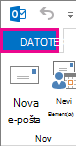
V razdelku Informacije o računu izberite Dodaj račun.
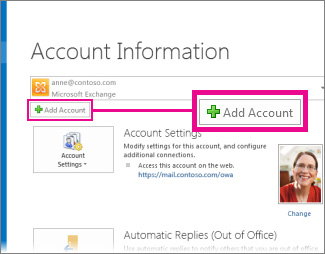
Na strani Samodejna nastavitev računa vnesite ime, e-poštni naslov in geslo, nato pa izberite Naprej.
Opomba
Če se prikaže sporočilo o napaki, ko izberete Naprej, znova preverite e-poštni naslov in geslo. Če sta oba pravilna, si oglejte naslednji razdelek.
Izberite Dokončaj.
Če želite več informacij, glejte Nastavitev Outlookove e-pošte.
Koledarja Outlook.com v skupni rabi ni mogoče urediti v programu Outlook 2016 [REŠITEV]
Zadnja posodobitev: 2. maj 2017
Trenutno v Outlooku v sistemu Windows ne morete urejati koledarjev, ki so v skupni rabi z vašim računom Outlook.com, tudi če ste znova povezali Outlook.com račun z Outlookom. Prizadevamo si, da bi omogočili urejanje koledarjev v skupni rabi v programu Outlook 2016 za Windows.
Če želite urediti koledar v skupni rabi, pojdite v splet v svoj koledar Outlook.com, odprite Calendar za Windows 10 ali uporabite mobilno napravo. Oglejte si navodila za dodajanje računa storitve Outlook.com v drugo poštno aplikacijo.
Napaka pri skupni rabi koledarja iz Outlook.com osebnega ali domačega računa v poslovni račun storitve Microsoft 365 [NADOMESTNA REŠITEV]
Zadnja posodobitev: 2. maj 2017
TEŽAVA
Ko poskusite sprejeti koledar Outlook.com v skupni rabi z računom za Microsoft 365 za podjetja v Outlook 2016, se lahko prikaže napaka »Prišlo je do napake« ali pa vpis ne uspe.
STANJE: NADOMESTNA REŠITEV
Če želite dostopati do koledarja, ki je v skupni rabi z računom storitve Microsoft 365 za podjetja, boste morali sprejeti povabilo iz Outlooka v spletu, v sistemu iOS ali Androidu. Če ste že kliknili gumb Sprejmi v programu Outlook 2016, ne boste mogli znova sprejeti povabila iz drugega Outlookovega programa. Oseba, ki vam je poslala povabilo, mora odstraniti vaša dovoljenja in poslati novo povabilo.
Ali še vedno potrebujete pomoč?

|
Če želite pridobiti podporo v Outlook.com, tapnite ali kliknite tukaj ali izberite Pomoč v menijski vrstici in vnesite poizvedbo. Če samopomoč ne odpravi težave, se pomaknite navzdol do možnostiAli še vedno potrebujete pomoč? in izberite Da. Če zgornji koraki ne delujejo ali če se ne morete vpisati, tapnite ali kliknite tukaj. |
|---|---|

|
Če potrebujete dodatno pomoč za Microsoftov račun in naročnine, obiščite pomoč za račun & obračunavanje. |

|
Če želite poiskati pomoč in odpraviti težave z drugimi Microsoftovimi izdelki in storitvami, vnesite težavo tukaj. |

|
Objavljajte vprašanja, spremljajte razprave in delite svoje znanje v skupnosti Outlook.com. |
Ali imate zahtevo za funkcijo?

|
Z veseljem prebiramo vaše predloge za nove funkcije in povratne informacije o tem, kako uporabljate naše izdelke. Če želite izvedeti več o tem, kako delite povratne informacije, glejte Kako pošljem povratne informacije o Microsoft Officeu. Z veseljem ga bomo prebrali. |
|---|