
V Visiu lahko pretvorite zapleteno besedilo in tabele, ki jih je težko razumeti, v vizualne diagrame, ki takoj sporočajo informacije. Visiove diagrame lahko uporabljate na več načinov, vključno z organigrami, diagrami omrežja, poteki dela ter načrti doma ali pisarne. Uvod v Visio je mogoče povzeti v tri osnovne korake: uporaba predloge, razporejanje in povezovanje oblik ter spreminjanje oblik z besedilom.
Opomba
Če imate Visio (paket 2), imate dostop do nameščene aplikacije in spletne različice Visia. S Visio (paket 1) dobite le spletno različico Visia. Ne veste, katero licenco imate? Preverite lahko, katero različico imate.
Opomba
Glejte Namestitev Visia , če še niste namestili Visiove aplikacije.
Vadnica: 3 osnovni koraki za ustvarjanje Visiovega diagrama:
- Izbiranje in odpiranje predloge
- Razporejanje in povezovanje oblik
- Dodajanje besedila oblikam in povezovalnikom
Izbiranje in odpiranje predloge
Predloge vključujejo šablone, oblike in mere mreže, s katerimi lahko hitro in preprosto začnete ustvarjati diagram.
Kliknite tukaj, če se želite naučiti osnov predlog
- Predloge imajo šablone, ki so polne oblik, potrebnih za ustvarjanje določene vrste risbe.
Predloga Načrt doma se na primer odpre s šablonami, polnimi oblik, kot so stene, pohištvo, naprave, kabineti, ipd.
Predloga Organigram vključuje različne oblike za izvršilne direktorje, upravitelje, pomočnike, položaje, svetovalce, prosta delovne mesta idr. - Ustrezna velikost mreže in ustrezne mere ravnila
Za nekatere risbe je zahtevano posebno merilo. Predloga Načrt mesta se na primer odpre z inženirskim merilom, kjer 1 palec predstavlja 3 metre. Predloge vsebujejo ustrezne nastavitve za vrsto risbe. - Posebni zavihki
Nekatere predloge imajo edinstvene funkcije, ki jih lahko najdete na posebnih zavihkih na traku. Ko na primer odprete predlogo Pisarniška postavitev, se prikaže zavihek Načrtovanje. Z zavihkom Načrtovanje lahko konfigurirate možnosti prikaza, ki so značilni za diagrame pisarniške postavitve. - Čarovniki za pomoč pri posebnih vrstah risb
Ko odprete Visiovo predlogo, vam v nekaterih primerih na začetku v pomoč čarovnik. Predloga Prostorski načrt se odpre s čarovnikom, v katerem lahko nastavite podatke o prostoru in sobah.
Zaženite Visio ali odprite Visio v spletu. Če je Visio že odprt, izberite Nova>datoteka.
Opomba
Še niste namestili Visia? Če imate težave Visio (paket 2), lahko prenesete in namestite namizno aplikacijo Visio.
Izberite želeno predlogo ali izberite Osnovni diagram, da začnete od začetka.
Več predlog lahko poiščete tako, da kliknete Kategorije in vnesete izraze za iskanje predlog.
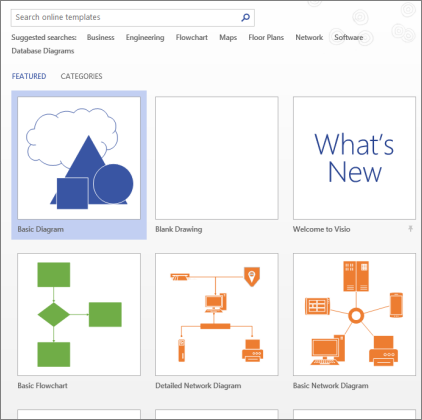
Če uporabljate povezavo za namizje, boste morda morali določiti določeno vrsto te predloge in nato izbrati Ustvari.
Razporejanje in povezovanje oblik
Če želite ustvariti diagram, povlecite oblike iz šablone v oknu Oblike na platno in jih povežite. Oblike lahko povežete na več načinov, vendar jih najpreprosteje povežete s puščicami za samodejno povezovanje.
Opomba
Funkcija samodejnega povezovanja je privzeto na voljo, če za risanje uporabite predlogo za vrsto, ki običajno vključuje povezave, kot je diagram poteka. Če slika gumba za samodejno povezovanje ni prikazana , ko s kazalcem miške pokažete na obliko, funkcija samodejnega povezovanja ni aktivna. Če želite samodejno povezovanje aktivirati, na zavihku Osnovno v območju Orodja kliknite Povezovalnik.
Kliknite tukaj, če se želite naučiti osnov Visiovih oblik
Visiove oblike so pripravljeni predmeti, ki jih povlečete na stran za risanje – so gradniki vašega diagrama.
Ko obliko iz okna Oblike povlečete na stran za risanje, izvirna oblika ostane na šabloni. Ta izvirnik se imenuje matrica oblike. Oblika, ki jo vstavite na risbo, je kopija matrice, imenovana tudi primerek. Na risbo lahko povlečete poljubno število primerkov iste oblike.
Namesto statičnih slik lahko ustvarite Visiove diagrame, povezane s podatki, ki prikazujejo podatke, jih lahko preprosto osvežite in drastično povečate svojo storilnost. S številnimi predlogami in šablonami diagramov v Visiu lahko razumete, ukrepate in daste v skupno rabo informacije o sistemih, virih in procesih organizacije v podjetju.
Vrtenje oblik in prilagajanje njihove velikosti
- Ročice za vrtenje
Okrogla ročica nad izbrano obliko se imenuje ročica za sukanje. Če želite zavrteti obliko, jo povlecite na levo ali desno stran.
 - Puščice za povezovanje za samodejno povezovanje
Slika gumba s povezovanje omogoča preprosto povezovanje oblik med seboj, kot ste videli v prejšnjem odseku. - Ročice za izbiranje za spreminjanje velikosti oblik
Če želite spremeniti višino in širino oblike, lahko uporabite kvadratne ročice za izbiranje. Če želite povečati obliko brez spreminjanja njenih razmerij, kliknite in povlecite ročico za izbiranje v kotu oblike, ali pa kliknite in povlecite ročico za izbiranje na strani oblike, če jo želite povišati ali razširiti.
Visiove oblike lahko zadržijo podatke
Oblikam lahko podatke dodajate tako, da jih vnesete v okno Lastnosti oblike – na zavihku Pogled v skupini Pokaži kliknite Podokna opravil in nato Lastnosti oblike. S programom Visio Professional Edition lahko podatke tudi uvozite iz zunanjega vira podatkov.
Podatki niso privzeto prikazani na risbi. Če si želite ogledati podatke za posamezno obliko, > odprite okno Lastnosti oblike v oknu Prikaz/skrivanje> lastnostioblike, nato pa izberite obliko.
Če želite prikazati podatke za veliko oblik hkrati, lahko uporabite funkcijo, ki se imenuje grafični element s podatki in se tudi nahaja v zavihku Podatki. Na tej sliki so prikazani podatki za dve drevesi hkrati.

Visiove oblike s posebnim vedenjem
Številne Visiove oblike imajo posebne funkcije, ki si jih lahko ogledate, če raztegnete ali premaknete rumeno ročico kontrolnika na obliki ali pa jo kliknete z desno tipko miške.
Če želite na primer prikazati več oseb, razširite obliko Osebe, če pa želite označiti rast, razširite obliko Rastoča roža.
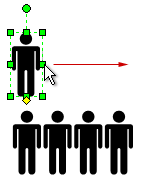 osebe, če se raztegnjena vodoravno rastoča oblika cveta poveča, če
Namig
Če želite poiskati vse funkcije oblike, jo je najboljše klikniti z desno tipko miške in si ogledati morebitne posebne ukaze na njenem priročnem meniju.
Če ustvarjate organigram, lahko oblike samodejno zgradijo strukturo poročanja. Povlecite oblike posameznih oseb na grafikon in jih spustite na vrh oblike upravitelja. Oblike se samodejno povežejo, da pokažejo hierarhijo.
V oknu Oblike izberite obliko in jo povlecite na platno.

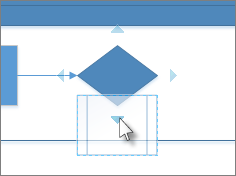
Če držite kazalec miške nad eno od puščic, se prikaže mini orodna vrstica s štirimi zgornjimi oblikami v območju »Hitre oblike«.

Izberite želeno obliko in samodejno se bo povezala z izbrano puščico.Vse oblike lahko tudi povlečete na platno. Nato držite kazalec miške nad obliko, dokler se ne prikažejo puščice. Nato zgrabite puščico in jo povlecite do oblike, s katero želite vzpostaviti povezavo.
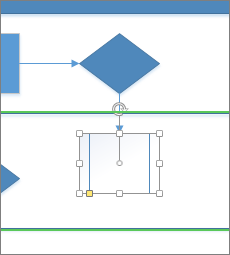
Če uporabljate namizno različico Visia, lahko novo obliko povlečete neposredno iz okna Oblike do puščic obstoječe oblike in jo samodejno povežete.
Dodajanje besedila oblikam in povezovalnikom
Zdaj je čas, da dodate podrobnosti diagramu z dodajanjem besedila. Če želite več informacij o delu z besedilom, si oglejte članka Dodajanje, urejanje, premikanje ali vrtenje besedila v oblikah in Dodajanje besedila na stran.
Izberite obliko.
Vnesite besedilo. Ko začnete tipkati, Visio za izbrano obliko preklopi na način za urejanje besedila.
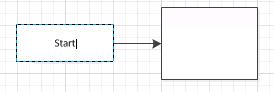
Kliknite prazno območje na strani ali pritisnite tipko Esc , ko končate.
Opomba
Če želite premakniti besedilo na obliki, pojdite na Orodja>> za domačo stran Blok
 in pojdite na obliko z besedilom. Povlecite besedilo naokoli in se vrnite nazaj ter kliknite Orodje »Izbira>> predmetov« v orodju »Orodja za osnovno«, ko končate.
Dodajte besedilo v povezovalnik na enak način. Ko pritisnete tipko ESC ali kliknete, znova izberite povezovalnik in na besedilu bo prikazano drobno polje – to je ročica za premikanje bloka besedila. Kliknite in jo povlecite nad, pod ali ob povezovalnik.
Prilagajanje Visiovega diagrama
Ko ustvarite Visiov diagram, ga lahko spremenite v svoje:
Uporaba teme za Visiov diagram
- Na zavihku Načrt pridržite kazalec miške nad različnimi temami.
Visio začasno uporabi posamezno temo, ko kazalec miške pridržite nad njimi.
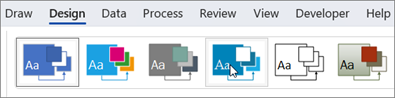
- Če si želite ogledati druge teme, ki so na voljo,
 .
. - Kliknite temo, ki jo želite uporabiti v diagramu.
Dodajanje ozadja Visiovu diagramu
- Kliknite Načrt, nato pa še Ozadja.
- Kliknite ozadje.
Diagram dobi novo stran za ozadje, imenovano VOzadje-1 , na dnu platna.

Uporaba obrobe ali naslova za Visiov diagram
- Kliknite Obrobe>& naslove in kliknite želeni slog naslova.
- Kliknite slog naslova.
Naslov in obroba sta dodana strani za ozadje. - Na dnu območja za ustvarjanje diagramov kliknite zavihek VOzadje-1.
- Kliknite besedilo naslova.
Izbrana je celotna obroba, a če začnete vnašati besedilo, to zamenja besedilo naslova. - Vnesite naslov, nato pa pritisnite ESC.
- Če želite urejati drugo besedilo v obrobi, najprej izberite celotno obrobo, nato pa kliknite besedilo, ki ga želite spremeniti, in začnite vnašati besedilo. Morda boste morali večkrat klikniti, da boste izbrali besedilo.
- V spodnjem desnem kotu strani kliknite Page-1, da se vrnete na risbo.