
Vse funkcije, povezane z načrtovanjem, v namizni aplikaciji Visio še niso podprte. V tem članku so opisane nekatere razlike med njima. Članek, ki vam bo pomagal razumeti te razlike na splošno, je : Zakaj ne morem odpreti diagrama za urejanje v programu Visio za splet?
Teme in različice
Teme so uporabljene za celoten diagram, s čimer postane bolj podoben in izstopa. V Visiu je na voljo velik nabor tem in slogov. Naprave so strokovno oblikovane tako, da vašim diagramom dajo različne dinamične videze, od strokovnih in sodobnih do elegantnih in ročno narisanih. Z združevanjem barv, pisav in učinkov na enoten in namenski način vsaka tema doda vaši diagrami prepoznaven, živahen in skladen videz.
Vendar pa Visio za splet ne podpira nekaterih tem, ki jih podpira namizna različica Visia. Če je v risbi uporabljena tema, ki je Visio za splet ne podpira, datoteke risbe ni mogoče odpreti v programu Visio za splet. Te teme niso podprte v programu Visio za splet:
| kategorija teme | Nepodprte teme |
|---|---|
| Strokovno | Brez Vse teme so podprte. |
| Moderno |

|
| Trendovsko |


|
| Ročno narisano |


|
Spreminjanje teme
Če je za obstoječi diagram uporabljena ena od zgornjih tem, vendar jo želite odpreti v programu Visio za splet, morate najprej spremeniti temo v namizni aplikaciji Visio. To naredite tako:
- Če želite uporabiti temo, pojdite na zavihek » Načrt « in izberite eno od možnosti teme, ki je na voljo, tako da preprosto kliknete temo, ki jo želite izbrati. Če želite diagram odpreti za urejanje v programu Visio za splet, izberite poljubno temo, ki ni navedena na seznamu zgoraj.
- Če premaknete kazalec miške nad poljuben izbor, si lahko temo ogledate v predogledu na diagramu. Hitro lahko preskušate različne videze, ne da bi se zavezali k spremembi. Ko najdete popolno temo zase, lahko diagram dodatno prilagodite z različicami in slogi.

Različice
Če tema ni podprta v programu Visio za splet, potem niso podprte niti njene različice. Če želite odpreti datoteko za urejanje v programu Visio za splet, izberite katero koli od podprtih tem in nato uporabite podprto različico za podprto temo.
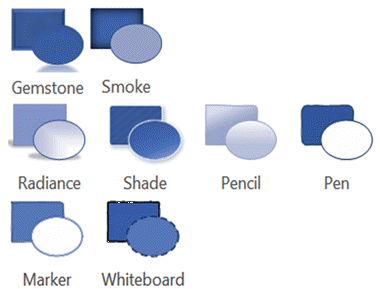
Ti učinki različic niso podprti v programu Visio za splet, ne glede na to, ali je tema podprta.
| Različice | |
|---|---|
| Nepodprte različice: |
|
Spreminjanje različice
Če je za obstoječi diagram uporabljena ena od zgornjih različic, vendar ga želite odpreti v programu Visio za splet, morate najprej spremeniti različico v namizni aplikaciji Visio. To naredite tako:
- Če želite uporabiti različico, pojdite na zavihek » Načrt « in izberite med možnostmi različice, ki so na voljo, tako da preprosto kliknete temo, ki jo želite izbrati. Če želite diagram odpreti za urejanje v programu Visio za splet, izberite katero koli različico, ki ni navedena na seznamu zgoraj.
- Če premaknete kazalec miške nad poljuben izbor, si lahko ogledate predogled te različice na diagramu. Hitro lahko preskušate različne videze, ne da bi se zavezali k spremembi. Ko najdete pravo različico zase, lahko diagram dodatno prilagodite s slogi.
Hitri slogi
Vsaka nova tema ponuja nabor hitrih slogov, to so slogi in barvni pari, ki jih lahko uporabite za posamezne oblike. Ker hitri slogi izkoriščajo nabore barv in slogov izbrane teme in različice, jih lahko uporabite v izobilju za oblike in pri tem ohranite poenoten videz.
Sloge lahko uporabite prek galerije slogov oblik na zavihku » Osnovno «. Preprosto izberite oblike, ki jih želite oblikovati, in nato izberite slog iz galerije. Celotno galerijo si lahko ogledate tako, da kliknete puščico dol na desni strani galerije. Če si želite ogledati predogled diagrama, premaknite kazalec miške nad kateri koli izbor.
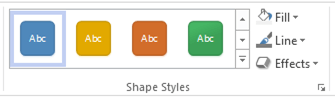
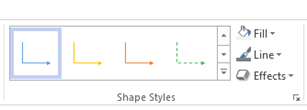
Slogi podpirajo vse vrste oblik v Visiu. Poleg dvodimenzionalnih oblik ponuja Visio tudi hitre sloge za povezovalnike in črte:
Plasti
Plasti z lastnostmi zaklepanja, barve ali prosojnosti niso podprti v programu Visio za splet. Če so v obstoječem diagramu plasti s temi lastnostmi, vendar ga želite odpreti v programu Visio za splet, jih morate najprej odstraniti v namizni aplikaciji Visio. To naredite tako:
Na zavihku Osnovno v skupini »Urejanje « kliknite Plasti in izberite »Lastnosti plasti«.
V pogovornem oknu » Lastnosti plasti « preverite, ali je plasti dodeljena kakšna oblika.
Če plast vsebuje oblike, naredite to, da dodelite oblike drugi plasti:
- Če želite zapreti pogovorno okno »Lastnosti plasti «, kliknite »V redu«.
- Izberite oblike, ki jih želite znova dodeliti.
- Na zavihku » Osnovno « v skupini »Urejanje « kliknite »Plasti« in izberite »Dodeli plasti«.
- V pogovornem oknu »Plast« kliknite plast, kateri želite dodeliti oblike.
- Kliknite V redu.
V skupini » Urejanje « kliknite Plasti in nato znova izberite »Lastnosti plasti «.
V pogovornem oknu »Lastnosti plasti « izberite plast, ki jo želite izbrisati, in kliknite »Odstrani«.
Namig
Če želite izbrisati vse neuporabljene plasti, v pogovornem oknu »Lastnosti plasti « potrdite polje »Odstrani neuporabljene plasti« in kliknite »V redu«.
Če želite izvedeti več o plasteh, glejte Dodajanje plasti.
Glejte tudi
Zapolnitev oblike z barvo, odtenkom ali vzorcem