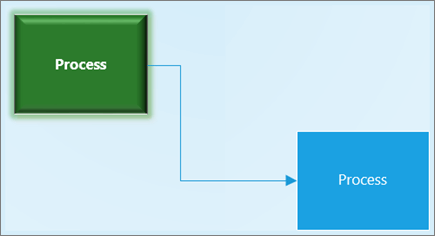
Oblikovanje oblike
- Izberite obliko, ki jo želite oblikovati.
- Izberite možnost na zavihku Osnovno:
- Slogi oblik – izberite slog.
- Polnilo – izberite barvo, Brez polnila ali Več barv. Izberite Možnosti polnila, če si želite ogledati vse možnosti.
- Črta – izberite barvo, debelino ali vrsto črte. Izberite Možnosti črte, če si želite ogledati vse možnosti.
- Učinki – izberite učinek: Senca, Odsev, Žarenje, Mehki robovi, Poševen rob ali 3D-vrtenje.

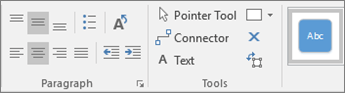
Dodajanje besedila na stran za risanje
- Izberite gumb Orodja>
 Besedilo ali pritisnite Ctrl+2.
 - Povlecite, da narišete polje z besedilom.
- Vnesite besedilo.
- Kliknite zunaj polja z besedilom ali pritisnite tipko Esc.
- Izberite orodje>
 na gumbu Kazalec za osnovno ali pritisnite Ctrl+1, ko končate dodajanje besedila.
Če želite več informacij, glejte Dodajanje, urejanje, premikanje ali sukanje besedila v Visiu.

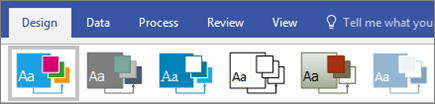
Uporaba tem in različic
Uporabite strokoven videz na Visiovi risbi.
- Na zavihku Načrt izberite eno od tem.
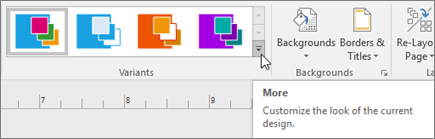
Premaknite kazalec miške nad posamezno temo, da prikažete njen predogled. - Izberite eno od različic.
Če si želite tem in različic , izberite gumb Več Več.
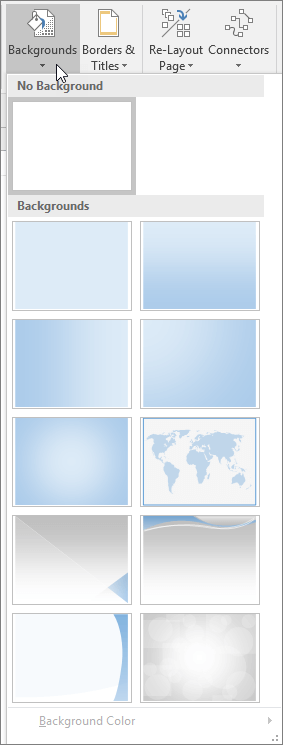
Izbiranje ozadja
- Izberite Ozadja>načrta.
- Izberite ozadje:
- Polno
- Navpični, vodoravni, kotni in sredinski prelivi
- Svet
- Umetniško
- Pretok
- Tehnika
- Valuta
Barva ozadja se spremeni s temami in različicami.