
Povzetek
Virtualizacija omogoča napravi s sistemom Windows, da posnema različne operacijske sisteme, kot sta Android ali Linux. Če omogočite virtualizacijo, dobite dostop do večje knjižnice aplikacij, ki jih lahko uporabljate in namestite v svojo napravo. Če ste napravo nadgradili iz Windows 10 v Windows 11, vam ti koraki pomagajo omogočiti virtualizacijo.
Opomba
V številnih napravah s sistemom Windows je virtualizacija že omogočena, zato vam teh korakov morda ne bo treba upoštevati.
Preden začnete, določite model naprave in proizvajalca. Te informacije boste potrebovali pozneje med postopkom.
1. Dostopajte do vmesnika UEFI (ali BIOS-a)
Preden začnete, priporočamo, da to stran odprete v drugi napravi. Spodaj je opisano, kako iz sistema Windows pridete do vmesnika UEFI:
V aplikaciji
 v napravi s sistemom Windows izberiteObnovitevsistema>.
Opomba
V Windows 10 lahko dostopate iz posodobitve & varnostne>obnovitve.
V razdelku »Možnosti obnovitve« poleg možnosti »Napredni zagon« izberite »Znova zaženi zdaj«.
Računalnik se bo znova zagnal v obnovitvenem okolju sistema Windows. Izberite Odpravljanje težav>z dodatnimi možnostmi>Nastavitve> UEFIPonovni zagon.
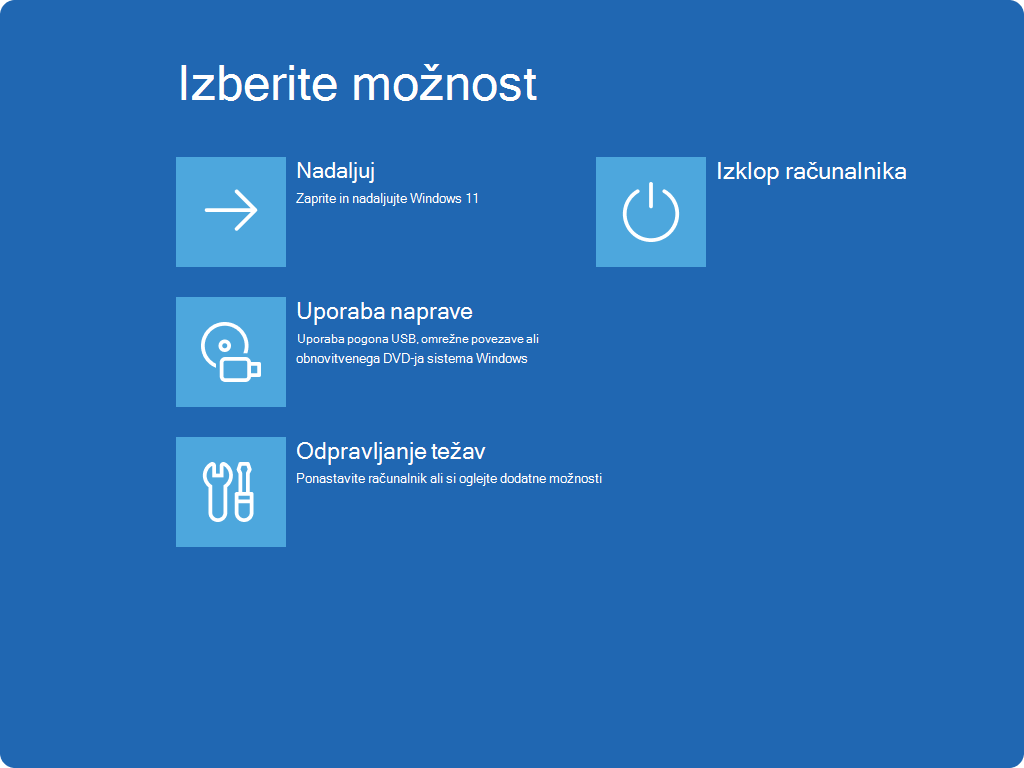
Računalnik se bo znova zagnal in odprl se bo pripomoček UEFI. V tem koraku boste morda v računalniku opazili vmesnik UEFI, ki se imenuje BIOS.
2. Spremenite vmesnik UEFI (ali BIOS)
Način prikaza vmesnika UEFI (ali BIOS-a) je odvisen od izdelovalca računalnika. Ko omogočite virtualizacijo in zaprete vmesnik UEFI, se bo računalnik znova zagnal.
Pomembno
Spremenite le tisto, kar morate v vmesniku UEFI (ali BIOS-u). Če prilagodite druge nastavitve, morda ne boste mogli dostopati do sistema Windows.
Navodila, ki jih zahteva izdelovalec računalnika
Če želite točna navodila o omogočanju virtualizacije, izberite izdelovalca računalnika. Če izdelovalca ni na seznamu, si oglejte dokumentacijo za napravo.
To so zunanje povezave do spletnih strani proizvajalcev.
| Izdelovalec računalnika | Povezava |
|---|---|
| Acer | Kako omogočiti tehnologijo virtualizacije v izdelkih Acer |
| Asus | Za računalnike s procesorji AMD: [Zvezek] Kako omogočite ali onemogočite tehnologijo AMD Virtualization (AMD-V™)? Za računalnike s procesorji Intel: [Matična plošča] Kako omogočiti tehnologijo Intel(VMX) Virtualization v BIOS-u? [Zvezek] Kako omogočite ali onemogočite tehnologijo Intel® Virtualization Technology (VT-x)? |
| Dell | Kako omogočiti ali onemogočiti virtualizacijo strojne opreme v sistemih Dell | Dell Združene države |
| HP | Računalniki HP – Omogočite tehnologijo virtualizacije v BIOS-u |
| Lenovo | Kako omogočiti tehnologijo virtualizacije v računalnikih Lenovo PC - Lenovo Support US |
| Microsoft | Virtualizacija je že omogočena v napravah Surface. |
Navodila na podlagi vmesnika UEFI (ali BIOS-a)
Če izdelovalec računalnika ni naveden ali niste prepričani, kdo je, boste morda lahko poiskali navodila za vmesnik UEFI (ali BIOS). Če želite natančna navodila o omogočanju virtualizacije, izberite razvijalca vdelane programske opreme vmesnika UEFI. Če na seznamu ne vidite svojega razvijalca vdelane programske opreme, preberite dokumentacijo, priloženo napravi.
| AMI | Preberite dokumentacijo vdelane programske opreme naprave |
|---|---|
| Phoenix | Preberite dokumentacijo vdelane programske opreme naprave |
3. Vklopite platformo navideznega računalnika v sistemu Windows
Opomba
Ta navodila morda veljajo, če ste svoj računalnik nadgradili iz sistema Windows 10 na Windows 11.
- Izberite Start
 , vnesite funkcije sistema Windows in na seznamu rezultatov izberite »Vklopi ali izklopi funkcije sistema Windows «.
 - V oknu s funkcijami sistema Windows , ki se je pravkar odprlo, poiščite platformo navideznega računalnika in jo izberite.
- Izberite V redu. Morda boste morali znova zagnati računalnik.