Začetni meni sistema Windows je ključna funkcija operacijskega sistema, ki omogoča hiter dostop do aplikacij, nastavitev in datotek. Vključuje zmogljivo funkcijo iskanja in vam omogoča, da pripnete priljubljene aplikacije, mape in spletna mesta za preprost dostop. Možnosti prilagoditve vam omogočajo organiziranje žebljičkov v skupine in spreminjanje postavitve začetnega menija vašim željam.
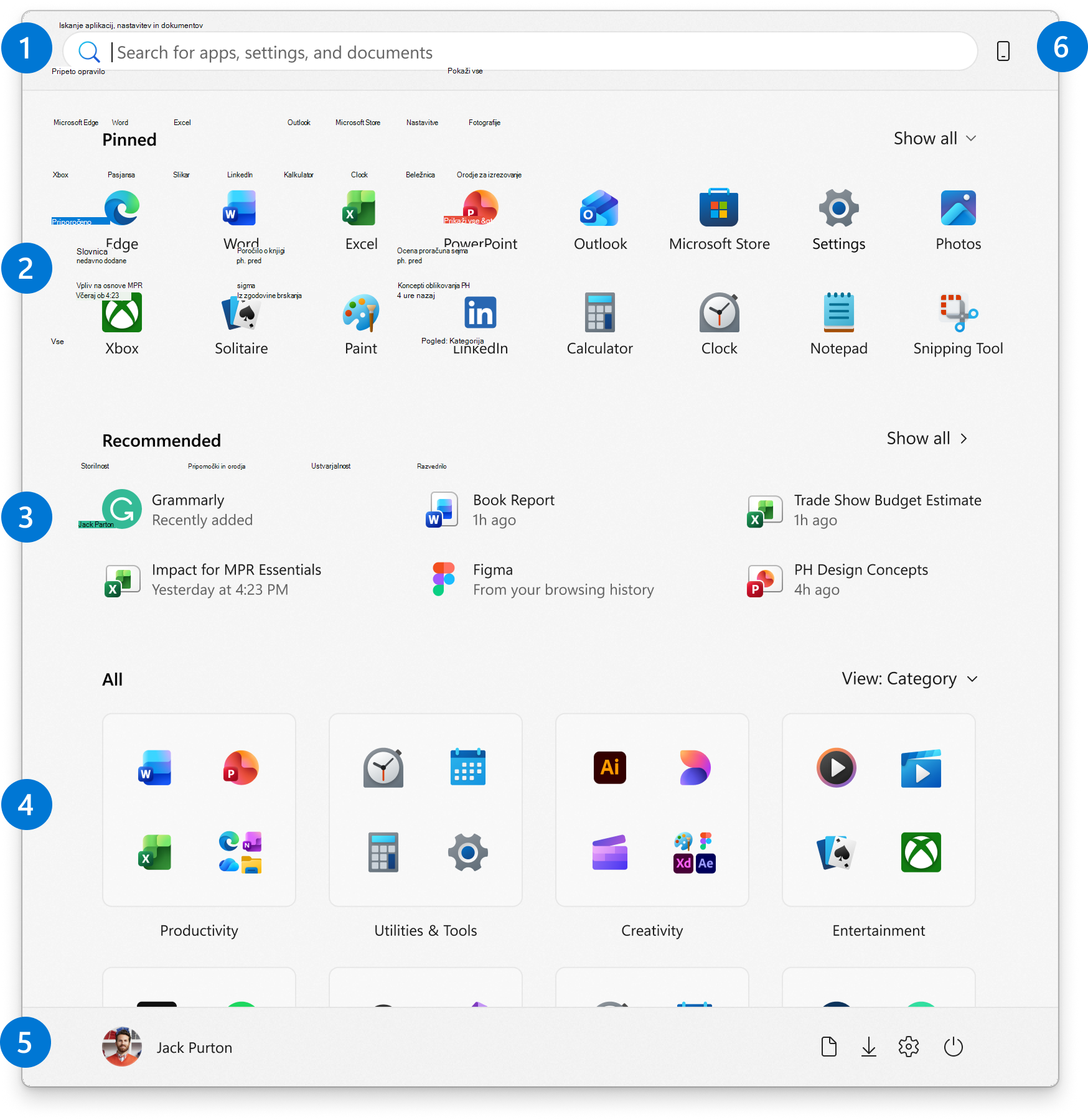
Začetni meni je razdeljen v šest glavnih območij:
-
Iskanje: Hitro poiščite aplikacije, datoteke in nastavitve tako, da vnesete ključne besede
-
Pripete aplikacije, datoteke, mape in spletna mesta v obliki mreže za lažji dostop.
Vse aplikacije prikažejo abecedni seznam vseh nameščenih aplikacij
-
Priporočila: nedavno dodane in pogosto uporabljene aplikacije ter nedavno odprte datoteke
-
Vse: nameščene aplikacije, ki si jih je mogoče ogledati v pogledu kategorije, mreže ali seznama.
-
Račun: ikona profila za nastavitve računa, preklapljanje med računi ali izpis. Dodate lahko tudi bližnjice za lažji dostop do pogostih map. Z gumbom za napajanje lahko zaklenete napravo, jo preklopite v stanje pripravljenosti, jo zaustavite ali znova zaženete
-
Spremljevalec za prenosne naprave: oglejte si vsebino telefona, kot so sporočila, klici in obvestila, prek Povezava s telefonom, neposredno v začetnem meniju.
Tu so pogoste prilagoditve začetnega menija. Če želite izvedeti več, razširite posamezen razdelek.
Pripenjanje in odpenjanje aplikacij ali bližnjic
Aplikacije ali bližnjice lahko v začetni meni pripnete na različne načine. Primer:
- V
 polje v opravilni vrstici ali začetnem meniju vnesite ime aplikacije, ki jo želite pripeti. Kliknite aplikacijo z desno tipko miške in izberite »Pripni na začetni zaslon«
- V Raziskovalcu z desno tipko miške kliknite mapo in izberite »Pripni na začetni zaslon«
- Za spletna mesta odprite brskalnik Edge in se pomaknite na spletno mesto, ki ga želite pripeti. Nato izberite meni »Več možnosti«
 >orodij>Pripni na začetni zaslon
Odpenjanje elementa iz začetnega menija
Če želite iz začetnega menija odstraniti pripeto aplikacijo ali bližnjico, jo kliknite z desno tipko miške in v začetnem meniju izberite Odpni .
Preurejanje in združevanje žebljičkov
Kadar želite spremeniti vrstni red žebljičkov v začetnem meniju, povlecite žebljiček s trenutnega mesta na drugo mesto.
Organizirajte svoje žebljičke v mape
Z združevanjem žebljičkov v mape v začetnem meniju izboljšate organiziranost aplikacij, zmanjšate zmedo in lažje poiščete sorodne aplikacije in hitro dostopate do njih. Omogoča tudi boljše upravljanje in prilagajanje prostora, zaradi česar ima začetni meni čistejšo in učinkovitejšo postavitev.
- Če želite ustvariti mapo, povlecite en pripet element čez drugega, da ustvarite mapo. Mapa bo samodejno ustvarjena in lahko jo preimenujete
- Če želite v mapo dodati več žebljičkov, jih povlecite vanjo
- Če želite iz mape odstraniti žebljiček, odprite mapo in povlecite žebljiček iz nje
- Ko ostane le ena koda PIN, je mapa odstranjena iz začetnega menija
Prilagajanje postavitve
Postavitev začetnega menija lahko prilagodite na več načinov.
Razdelka »Pripeto« in »Vse« si zapomnita vaš zadnji uporabljen pogled. Če želite na primer privzeto videti vse pripete aplikacije, izberite »Pokaži vse« in razdelek bo ostal razširjen, ko boste naslednjič odprli začetni meni.
Enako velja za odsek »Vse« . Izbirate lahko med različnimi pogledi za nameščene aplikacije, vključno s kategorijo, mrežo in seznamom. Med tema pogledoma lahko kadarkoli preklapljate in začetni zaslon si bo zapomnil vašo zadnjo izbiro.
Poleg tega lahko uporabniki odpnejo aplikacije in/ali izklopijo različne ponudnike na možnost »Start« – priporočeno. Če uporabniki odpnejo vse ali izklopijo vse priporočene ponudnike v nastavitvah, se ti razdelki strnejo in jih uporabniki ne bodo videli.
Prilagajanje območja računa
Izberete lahko, katere mape bodo prikazane zraven gumba za napajanje v začetnem meniju. Te mape lahko vključujejo pogosta mesta, kot so Dokumenti, Prenosi, Glasba, Slike, Videoposnetki, Omrežje in Osebna mapa.
Preprosto preklopite stikala za mape, ki jih želite dodati. Ta prilagoditev vam omogoča hiter dostop do pogosto uporabljenih map neposredno iz začetnega menija, izboljša potek dela in izboljša učinkovitost krmarjenja.
Izberite začetni meni  , z desno tipko miške kliknite na dnu začetnega menija in izberite nastavitve začetnega menija ali uporabite to bližnjico:
Izberite mape in nato preklopite na možnost »Vklopljeno« v vseh mapah, za katere želite, da so prikazane ob gumbu za vklop/izklop
Pomik začetnega menija na stran.
Začetni meni je običajno v sredini, vendar lahko spremenite poravnavo na stranski strani opravilne vrstice.
Z desno tipko miške kliknite opravilno vrstico in izberite nastavitve opravilne vrstice ali uporabite to bližnjico:
Razširite delovanje opravilne vrstice in izberite želeno možnost za poravnavo opravilne vrstice
Če želite izvedeti več, glejte Prilagajanje opravilne vrstice v sistemu Windows.
Opomba
Podpora za Windows 10 se je končala 14. oktobra 2025
- Po 14. oktobru 2025 Microsoft ne bo več zagotavljal brezplačnih posodobitev programske opreme iz storitve Windows Update, tehnične pomoči ali varnostnih popravkov za operacijski sistem Windows 10. Vaš računalnik bo še vedno deloval, vendar vam priporočamo prehod na sistem Windows 11.
-
Več o tem
Začetni meni sistema Windows je ključna funkcija operacijskega sistema, ki omogoča hiter dostop do aplikacij, nastavitev in datotek. Vključuje zmogljivo funkcijo iskanja in vam omogoča, da pripnete priljubljene aplikacije, mape in spletna mesta za preprost dostop. Možnosti prilagoditve vam omogočajo spreminjanje velikosti ploščic, njihovo organiziranje v skupine in spreminjanje videza začetnega menija vašim željam.
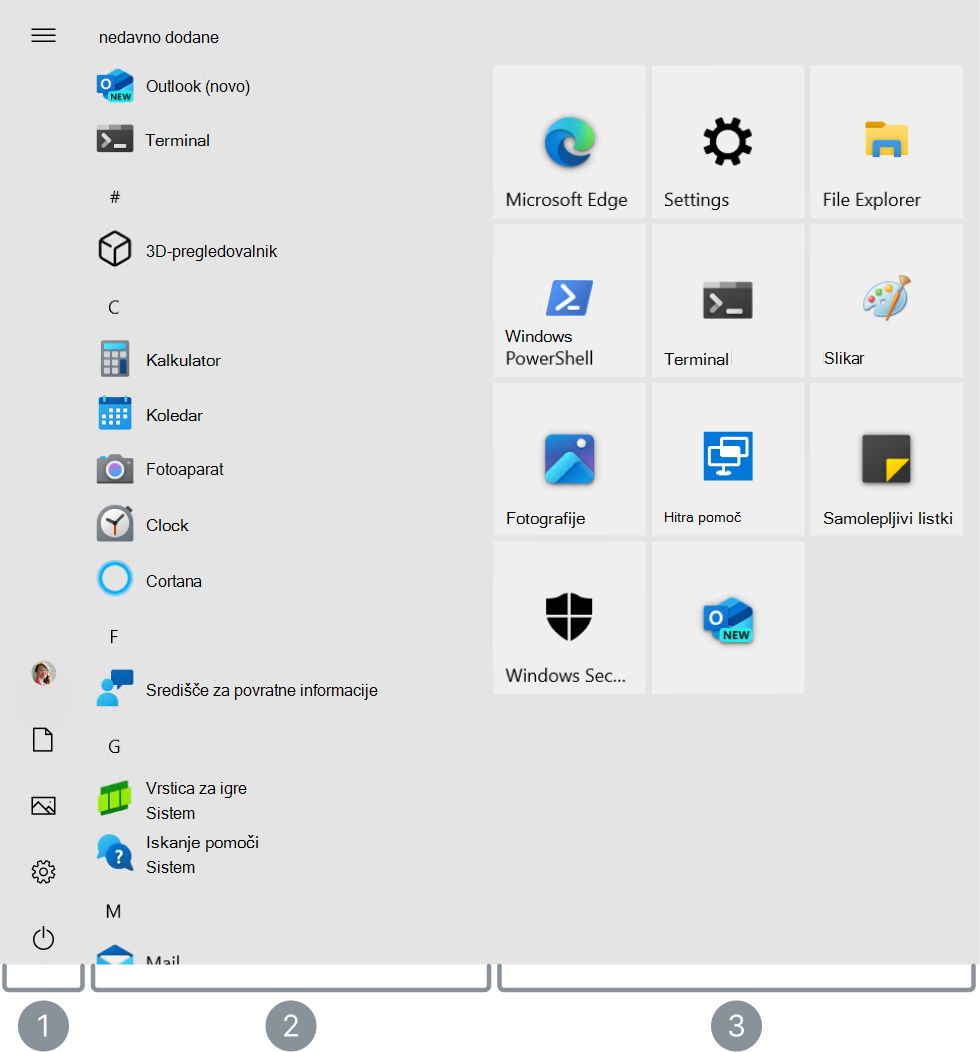
Začetni meni je organiziran v različna območja:
-
Račun: ikona profila za nastavitve računa, preklapljanje med računi ali izpis. Dodate lahko tudi bližnjice za lažji dostop do pogostih map. Z gumbom za napajanje lahko zaustavite napravo, jo znova zaženete ali preklopite v stanje pripravljenosti
-
Seznam aplikacij: na vrhu so prikazane nedavno dodane aplikacije in seznam vseh nameščenih aplikacij po abecednem vrstnem redu
-
Pripete ploščice: v tem območju so dinamične ploščice in bližnjice do pogosto uporabljenih aplikacij, spletnih mest in map. Ploščicam lahko spremenite velikost, jih premaknete in jih združite v poimenovane odseke za boljšo organizacijo.
Tu so pogoste prilagoditve začetnega menija. Če želite izvedeti več, razširite posamezen razdelek.
Windows 10 ponuja prilagodljivost pri konfiguriranju začetnega menija, kar vam omogoča, da spremenite njegovo velikost tako, da povlečete robove, ali pa ga nastavite na celoten zaslon. S to prilagoditvijo lahko začetni meni prilagodite svojim potrebam in željam.
Odločitev za celozaslonski začetni meni je lahko koristna, če želite bolj potopni in organiziran vmesnik. Ta postavitev zagotavlja večje platno, kar omogoča lažji dostop do vseh aplikacij in ploščic hkrati. To je še posebej uporabno v tabličnem načinu, kjer dotiku prijazen vmesnik izboljša uporabnost.
Spremenite velikost začetnega menija tako, da povlečete robove:
- Odprite meni »Start« tako, da izberete gumb »Začetek«
- Postavite kazalec na zgornjo ali stransko obrobo začetnega menija, dokler se ne spremeni v dvosmerno puščico
- Izberite in povlecite obrobo, da spremenite velikost začetnega menija na želeno višino in širino
Spremenite velikost začetnega menija tako, da ga spremenite v celozaslonskega:
V  v napravi s sistemom Windows izberite »Prilagajanje« Začetni>meni ali uporabite to bližnjico:
Preklopite možnost Uporabi začetni meni celozaslonski navklopljeno
Pripenjanje in odpenjanje aplikacij ali bližnjic
Aplikacije ali bližnjice lahko v začetni meni pripnete na različne načine. Primer:
- V polje v opravilni vrstici vnesite ime aplikacije, ki jo želite pripeti. Kliknite aplikacijo z desno tipko miške in izberite »Pripni na začetni zaslon«
- V Raziskovalcu z desno tipko miške kliknite mapo in izberite »Pripni na začetni zaslon«
- Za spletna mesta odprite brskalnik Edge in se pomaknite na spletno mesto, ki ga želite pripeti. Nato izberite meni »Več možnosti« >orodij>Pripni na začetni zaslon
Če želite odstraniti ploščico iz začetnega menija, jo kliknite z desno tipko miške in v začetnem meniju izberite Odpni .
Preurejanje in združevanje ploščic
Kadar koli želite spremeniti vrstni red ploščic v začetnem meniju, povlecite ploščico s trenutnega mesta na drugo mesto.
Organiziranje ploščic v mape
Z združevanjem ploščic v mape v začetnem meniju izboljšate organiziranost aplikacij, zmanjšate gručo, lažje pa poiščete sorodne aplikacije in hitro dostopate do njih. Omogoča tudi boljše upravljanje in prilagajanje prostora, zaradi česar ima začetni meni čistejšo in učinkovitejšo postavitev.
- Če želite ustvariti mapo, povlecite eno ploščico čez drugo, da ustvarite mapo. Mapa bo samodejno ustvarjena in lahko jo preimenujete
- Če želite v mapo dodati več ploščic, jih povlecite vanjo
- Če želite iz mape odstraniti ploščico, odprite mapo in povlecite ploščico iz nje
- Če želite izbrisati mapo, iz nje premaknite vse ploščice
Skrij seznam aplikacij
Če skrijete seznam aplikacij, lahko pridobite čistejši videz začetnega menija. To je lahko koristno, če imate raje minimalističen videz ali če uporabljate predvsem pripete ploščice za hiter dostop do najpogosteje uporabljanih aplikacij. Poleg tega lahko zmanjša vizualni nered in se lažje osredotočite na aplikacije in bližnjice, ki so za vas najpomembnejše.
Če želite skriti seznam aplikacij v začetnem meniju, upoštevajte te korake:
- V v napravi s sistemom Windows
izberite »Prilagajanje«>Začetni meni ali uporabite to bližnjico:
- Vklopljeno na možnostPokaži seznam aplikacij v začetnem meniju
Prilagajanje območja računa
Izberete lahko, katere mape bodo prikazane nad gumbom za napajanje v začetnem meniju. Te mape lahko vključujejo pogosta mesta, kot so Dokumenti, Prenosi, Glasba, Slike, Videoposnetki, Omrežje in Osebna mapa.
Ta prilagoditev vam omogoča hiter dostop do pogosto uporabljenih map neposredno iz začetnega menija, izboljša potek dela in izboljša učinkovitost krmarjenja.
- V v napravi s sistemom Windows
izberite »Prilagajanje«>Začetni meni ali uporabite to bližnjico:
- Izberite »Izberite, katere mape so prikazane v začetnem meniju «, nato pa preklopite na »Vklopljeno « ob mapah, za katere želite, da so prikazane ob gumbu za vklop/izklop