
Prejemniki spajanja dokumentov so po navadi na seznamu imen in podatkov na obstoječem seznamu, na primer v Excelovi preglednici ali na seznamu Outlookovih stikov. Obstoječi seznam je lahko tudi vsaka zbirka podatkov, s katero se lahko povežete. Če še nimate seznama, ga lahko vnesete v Wordu kot del postopka spajanja dokumentov.
Seznam ali zbirka podatkov je znana kot vir podatkov za spajanje dokumentov.
Izberite vrsto seznama, ki ga boste uporabili za vir podatkov:
Nov seznam
Če še nimate vira podatkov, izberite Vnesi nov seznam, nato pa uporabite obrazec, ki se odpre, da ustvarite seznam. Seznam je shranjen kot datoteka zbirke podatkov (. mdb), ki jo lahko znova uporabite.
Če želite več informacij o ustvarjanju novega seznama, glejte nastavitev novega seznama za spajanje dokumentov z Wordom.
Obstoječi seznam
Obstoječi seznam je lahko Excelova preglednica, Accessova zbirka podatkov ali neka druga vrsta zbirke podatkov. Če jo želite uporabiti kot vir podatkov, izberite uporabi obstoječi seznam.
Pomembno
Ne glede na vrsto datoteke, ki jo uporabljate kot vir podatkov, jo shranite v lokalni računalnik ali datoteko v skupno rabo. shranjevanje na mestu HTTP ne podpira spajanja dokumentov.
- Excelova preglednica Excelova preglednica deluje kot vir podatkov za spajanje dokumentov, če so vsi podatki dobro oblikovani in na enem listu, tako da jih lahko prebere Word. Če želite več informacij, glejte Priprava Excelovega vira podatkov za spajanje Wordovih dokumentov.
- Accessova zbirka podatkov Z Accessom lahko izberete podatke iz katere koli tabele ali poizvedbe, ki je določena v zbirki podatkov. Če želite več informacij, si oglejte Uporaba spajanja dokumentov za pošiljanje Accessovih podatkov v Word.
- Druge datoteke zbirke podatkov Če želite dostopati do drugih vrst virov podatkov, zaženete čarovnika za podatkovno povezavo:
- Pojdite na Pošiljanje Izberite>Prejemniki>Uporabi obstoječi seznam in nato izberite Nov vir , da odprete čarovnika za podatkovno povezavo.
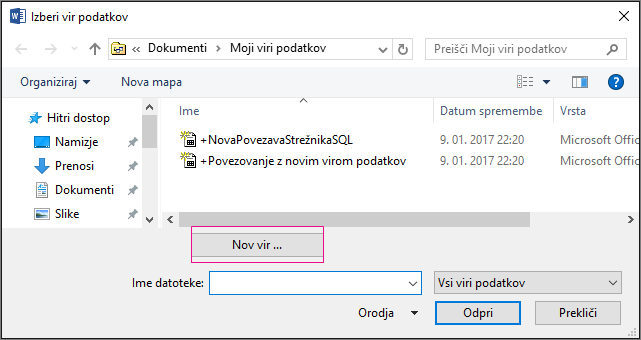
- Izberite vrsto vira podatkov, ki ga želite uporabiti za spajanje dokumentov, in nato izberite Naprej.
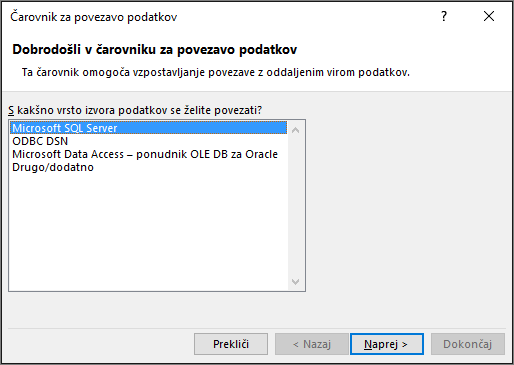
- Upoštevajte navodila čarovnika za povezavo podatkov, da dokončate povezavo podatkov do dokumenta za spajanje.
Ustvari Outlookov stik
Podatke o stiku lahko pridobite neposredno na seznamu stikov v Outlooku v Wordu. Če želite uporabiti to kot vir podatkov, izberite Izberi iz Outlookovihstikov. Če želite več informacij, glejte Uporaba Outlookovih stikov kot vira podatkov za spajanje dokumentov.