Ustvarili ste seznam stikov in drugih podatkov, ki jih želite uporabiti za Word spajanje dokumentov. Če je vaš vir podatkov obstoječa Excelova preglednica, morate samo pripraviti podatke za spajanje dokumentov. Če pa je vir podatkov datoteka z ločenimi tabulatorji (.txt) ali z vejico ločeno vrednostjo (.csv), morate najprej uvoziti podatke v Excel in jih nato pripraviti za spajanje dokumentov.
1. korak: Nastavitev vira podatkov v Excelu
Če uporabljate Excelovo preglednico kot vir podatkov za spajanje dokumentov v Wordu, preskočite ta korak. Če je vir podatkov .txt ali .csv datoteka, jo uvozite v Excel.
Ko ste uspešno uvozili datoteko .txt ali .csv, nadaljujte z 2. korakom.
Če uporabljate Excel za Microsoft 365
- Odprite Excel.
- Pojdite na Podatki>iz besedila/CSV.
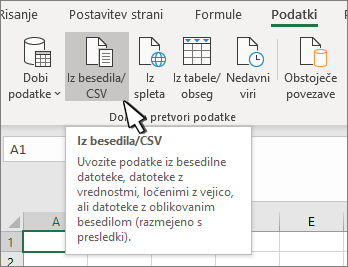
- Izberite .csv ali .txt datoteko.
- V predogledu uvoza nastavite stolpec POŠTNA/poštna številka na Besedilo.
- Če želite dokončati uvoz, v predogledu uvoza izberite Navedi (ali Uvozi). Excel nato vstavi podatke na delovni list.
- Ta list uporabite kot vir podatkov za spajanje dokumentov.
Če uporabljate Excel 2016
Odprite Excel.
Excel 2016 Pojdite na Podatki>Pridobite zunanje podatke>iz besedila.
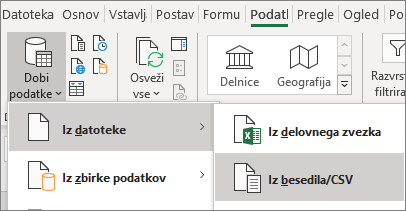
Izberite želeno .txt ali .csv datoteko in nato izberite Uvozi.
V čarovniku za uvoz besedila v podoknu Izvirna vrsta podatkov izberite Ločeno.
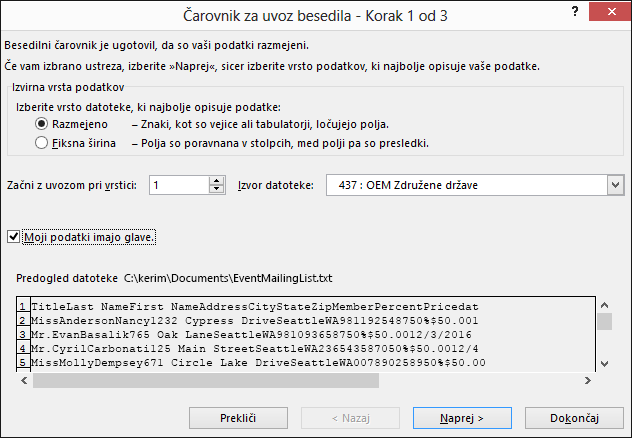
Izberite Moji podatki imajo glave nad podoknom Predogled , če ima datoteka glave, in nato izberite Naprej.
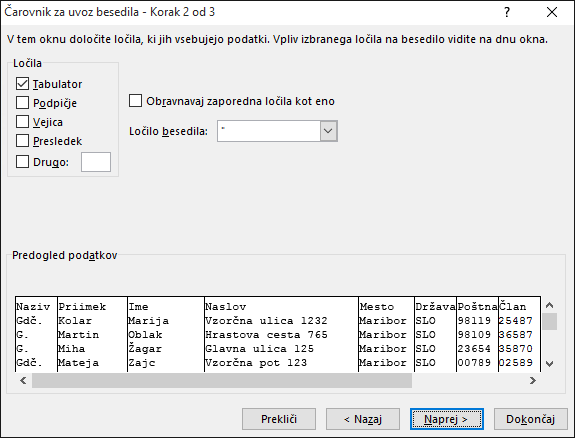
V podoknu Ločila potrdite polje, ki se ujema z ločilom (na primer tabulatorko ali vejico), ki ga uporabljajo podatki, in nato izberite Naprej.
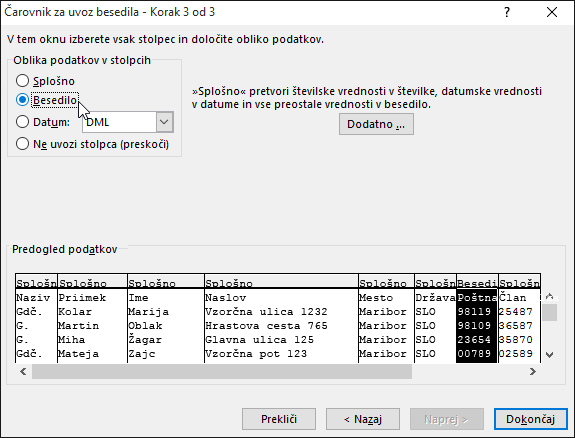
V razdelku Predogled podatkov izberite stolpec s poštnimi številkami, nato pa v razdelku Oblika zapisa podatkov v stolpcih izberite Besedilo.
Opomba
Vsakič ko uporabite obliko podatkov – splošno, besedilo ali datum – za stolpec, se ime oblike zapisa prikaže v glavi tabele za ta stolpec.
Po potrebi ponovite 7. korak in izberite stolpec, ki ga želite spremeniti, in obliko zapisa podatkov, ki jo želite uporabiti.
Izberite Dokončaj.
V pogovornem oknu Uvoz podatkov sprejmite privzete nastavitve za Obstoječi delovni list in naslov celice, nato pa kliknite V redu.
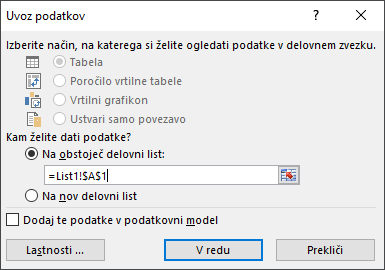
Pozor
V naslovu celice v pogovornem oknu Uvoz podatkov je prikazana trenutno izbrana celica. Podatki se uvozijo tako, da se najprej uvozi celica z naslovom.
Shranite preglednico z novim imenom datoteke.
2. korak: Priprava vira podatkov
V Excelovem viru podatkov, ki ga boste uporabili za poštni seznam v Word spajanju dokumentov, se prepričajte, da ste pravilno oblikovali stolpce s številskimi podatki. Oblikujte stolpec s števili, na primer tako, da se ujema z določeno kategorijo, kot je valuta.
Če izberete kot kategorijo odstotek, ne pozabite, da se bo zaradi oblike zapisa odstotka vrednost v celici pomnožila z 100. Če se želite izogniti dejavniku množenja, oblikujte stolpec z odstotki kot besedilo.
Poštne številke ali poštne številke morajo biti oblikovane kot besedilo, da se podatki ohranijo med spajanjem dokumentov. Če to ni storjeno pri uvozu, ga oblikujte zdaj. Vodilne ničle – na primer 00399 – v kodah se med spajanjem izpustijo, če niso oblikovane kot besedilo.
- Izberite stolpec, ki vsebuje poštne številke, poštne številke ali druge podatke, ki jih želite oblikovati.
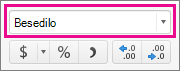
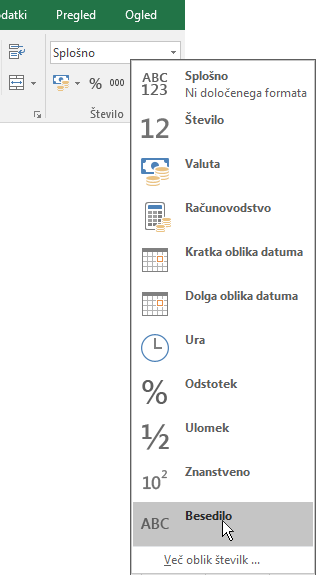
- Pojdite na Osnovno in v skupini Število izberite puščico dol Oblika zapisa polja in nato izberite možnost na seznamu (na primer Besedilo).
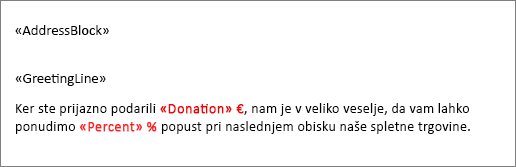
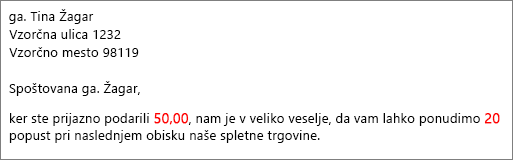
Preverite, ali ste pred ali za spojno polje dodali ustrezen simbol. Tukaj si lahko na primer ogledate, kako so videti vrednosti za valuto in odstotek, če izpustite simbole.
Če vključite simbole, so številke bolj smiselne.
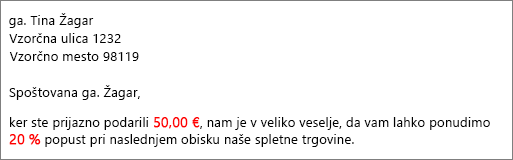
V dokumentu za spajanje dokumentov dodajte simbole pred ali za polja za spajanje tako: