
Aplikacija Microsoft OneDrive vam omogoča, da prenesete slike in prenesete vse datoteke, ki jih imate na OneDrive.com.
Pomembno
- Program OneDrive datotek ne sinhronizira samodejno, vendar lahko naložite posodobljene datoteke in urejate slike.
- Če presežete Microsoftovo shrambo, ne boste mogli prenašati, urejati ali sinhronizirati novih datotek (na primer mape fotoaparata) v OneDrive. Več informacij.
Po prenosu aplikacije OneDrive si oglejte videoposnetek s kratkimi nasveti ali pa razširite spodnje razdelke, da se jo naučite uporabljati.
Prenos storitve OneDrive iz Googla Play
Vpis
Če želite dodati osebni račun, se na strani za vpis vpišite s svojim Microsoftovim računom. Če želite dodati račun storitve OneDrive za službo ali šolo, vnesite e-poštni naslov, ki ga uporabljate za podjetje, šolo ali organizacijo.
Opomba
- Če imate težave pri vpisu s službenim ali šolskim računom, se poskusite vpisati na spletnem mestu OneDrive.com ali se obrnite na oddelek za IT.
- Če želite spremeniti ali ponastaviti geslo za OneDrive, se vpišite v svoj račun v spletu na spletnem mestu account.microsoft.com/security.
Če želite dodati dodaten račun za OneDrive za službo ali šolo, tapnite svojo sliko ali ikono na vrhu programa  in nato tapnite Dodaj račun. Vpišite se z uporabniškim imenom in geslom, ki ju uporabljate za OneDrive za službo ali šolo.
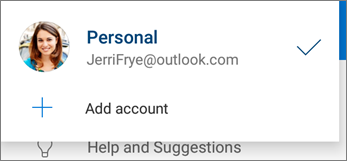
Ko vaša organizacija uporablja SharePoint 2013, SharePoint Server 2016 ali SharePoint Server 2019, se postopek vpisa razlikuje od postopka vpisa v Microsoft 365. Na zaslonu za vpis tapnite Imate URL strežnika SharePoint? Če želite nadaljevati postopek vpisa, morate vnesti spletni naslov strežnika SharePoint. Spletni naslov, znan tudi kot URL, je lahko videti kot http://portal.
Opomba
- Če se želite vpisati v OneDrive za službo ali šolo, mora imeti vaša organizacija upravičen naročniški paket SharePoint v okolju Microsoft 365 ali Microsoft 365 za podjetja ali pa mora imeti vaša organizacija lastno uvedbo strežnika SharePoint Server.
- Ne morete se vpisati z več računi za službo ali šolo iz iste organizacije.
Preklapljanje med računi
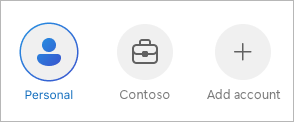
Če želite preklapljati med osebnim računom storitve OneDrive in računom storitve OneDrive za službo ali šolo ali med več računi storitve OneDrive za službo ali šolo, tapnite svojo sliko ali ikono na vrhu slike  in nato izberite račun, ki ga želite uporabiti.
Namig
V program OneDrive lahko dodate le en osebni račun. Če želite odpreti drug osebni račun, odprite Nastavitve, tapnite ime računa in Izpis ter se vpišite z računom, ki ga želite uporabiti.
Prenos datotek iz naprave v storitev OneDrive
Prenesite datoteke, kot so dokumenti, OneNotovi zvezki, fotografije, videoposnetki ali glasba, v OneDrive z orodjem za prenos.
Namig
Če je naprava nastavljena tako, da samodejno prenese slike v OneDrive, bodo slike, ki jih posnamete z napravo, v mapi »Mapa fotoaparata « v storitvi OneDrive. Ni vam jih treba ročno prenašati v OneDrive.
- V aplikaciji OneDrive odprite mapo, v katero želite dodati datoteko.
- Tapnite gumb Dodaj
 na dnu zaslona in nato tapnite Prenesi.
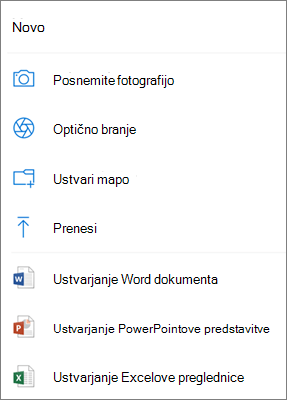
- Tapnite datoteko, ki jo želite prenesti. Prenese se v mapo, ki ste jo odprli.
Samodejno prenašanje fotografij in videoposnetkov v OneDrive
Opomba
Prenose iz fotoaparata lahko uporabljate le z enim računom hkrati.
Ko se prvič vpišete v OneDrive, vas sistem vpraša, ali želite omogočiti samodejno prenašanje fotografij in videoposnetkov, ki jih naredite s telefonom, v OneDrive. Tapnite Vklopi, če želite vklopiti samodejni prenos. To možnost lahko vklopite tudi v Nastavitvah. To naredite tako:
Tapnite svojo profilno sliko ali
 .
.Tapnite Nastavitve
 .
.Tapnite Prenos iz fotoaparata.
- Če je to stikalo zatemnjeno, to pomeni, da morate najprej izbrati račun v razdelku Račun za nalaganje fotoaparata.
Nastavite možnost Prenos iz fotoaparata na Vklopljeno.
Opomba
- Prenos iz fotoaparata je na voljo samo v napravah s sistemom Android 4.0 ali novejšo različico.
- Če želite med prenosom ohraniti baterijo naprave, izberite Prenesi samo med polnjenjem.
- V omrežju Wi-Fi bodo vse fotografije in videoposnetki preneseni v izvirni velikosti. Če želite uporabljati mobilno omrežje, odprite aplikacijo > OneDrive Nastavitve> Prenos >iz fotoaparataPrenesite prek>omrežja Wi-Fi in mobilnega omrežja.
- Mapa fotoaparata v vaši napravi se prenese v OneDrive in ne sinhronizira. To pomeni, da lahko izbrišete prenesene fotografije in videoposnetke iz naprave, kar ne bo vplivalo na kopije v storitvi OneDrive.
- Ikona oblaka OneDrive se lahko za trenutek prikaže med obvestili v sistemu Android kot del običajnega postopka nalaganja.
- Če se datoteke ne nalagajo kot posnetki zaslona, lahko izberete Nastavitve>Prenos>s kamero Dodatne mape.
Za račune storitve OneDrive za službo ali šolo:
- Preverite, ali ste prijavljeni v program z računom, na katerega želite prenesti fotografije.
- Izberite >.
- V pogledu Fotografije, v pojavnem oknu Prenos iz fotoaparata, izberite Vklopi. (Če že imate omogočen Prenos iz kamere v drug račun, izberite Spremeni.)
- Potrdite, da želite vklopiti na Prenos iz fotoaparata. (Če ste izbrali Spremeni v prejšnjem koraku, potrdite, da želite spremeniti račun Prenos kamere).
- Znova potrdite, da imate izbran pravi račun.
Optično branje table, dokumenta, vizitke ali fotografije v OneDrive
V aplikaciji OneDrive tapnite ikono optičnega branja
 (tapnete lahko tudi gumb Dodaj na dnu zaslona in nato tapnete Preberi). (Za izhod iz načina za optično branje brez optičnega branja tapnite ikono X v zgornjem levem kotu zaslona.)
Izberite ustrezno nastavitev bliskavice (vklop, izklop, samodejno ali baklo), tako da v zgornjem desnem kotu tapnete ikono bliskavice.
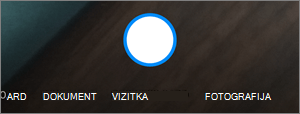
Izberite Tabla, Dokument, Vizitka ali Fotografija in tapnite ikono belega kroga, da optično preberete element.
Namig
Naročniki na Microsoft 365 imajo možnost optičnega branja več strani, kar vam omogoča, da združite več optičnih branj v en dokument PDF. Če želite uporabiti to možnost, tapnite Dodaj, nato optično preberite naslednji dokument.
Ko optično preberete element, ga lahko obrežete, zavrtite ali spremenite filter, ki ste ga izbrali (tabla, dokument, vizitka ali fotografija). (Če vam slika ni všeč, tapnite ikono X v zgornjem levem kotu, da izbrišete optično prebrano sliko in poskusite znova.)

Ko končate urejanje elementa, tapnite Dokončano, vnesite ime datoteke in nato Shrani.
Namig
Datoteke se samodejno shranijo kot datoteke PDF.
Oglejte si Videoposnetek: Optično branje, podpisovanje in skupna raba dokumentov.
Poiščite želeno datoteko
Besedilo lahko iščete znotraj datotek ali celo znotraj fotografij. Če želite poiskati besedilo v datoteki ali fotografiji, tapnite gumb Iskanje v zgornji vrstici, vnesite želeno besedno zvezo v iskalno polje in nato tapnite ikono iskanja na dnu zaslona.
Ustvarjanje mape
Mape lahko dodate v pogledu Files ali v druge mape v storitvi OneDrive.
- V pogledu ali mapi, v kateri želite ustvariti novo mapo, tapnite gumb Dodaj na dnu zaslona in nato tapnite Ustvari mapo.
- Vnesite ime nove mape in tapnite V redu.
Premikanje datotek v drugo mapo storitve OneDrive
Izberite datoteke, ki jih želite premakniti, in nato tapnite Premakni
 (morda boste morali najprej tapniti Več, da boste videli ikono Premakni).
Namig
Tako kot posamezne datoteke, lahko v drugo mapo premaknete tudi mape.
Prikaže se seznam Datoteke. Tapnite mapo, v katero želite premakniti datoteke, in nato še Premakni sem.
Namig
Če želite za te premaknjene datoteke ustvariti novo mapo, na dnu seznama Datoteke tapnite Nova mapa. Vnesite ime nove mape in tapnite Ustvari.
Iskanje SharePointovih datotek v storitvi OneDrive
Če uporabljate OneDrive, lahko do SharePointovih datotek dostopate v mobilni aplikaciji , ne da bi zapustili OneDrive. Spletna mesta SharePoint, ki ste jih nedavno uporabili ali jih spremljate, so prikazana na seznamu pod imenom vaše organizacije. Na seznamu boste lahko videli tudi svoje skupine v okolju Microsoft 365, saj bo imela vsaka skupina svoje spletno mesto skupine.
Za več informacij glejte Iskanje SharePointovih datotek v storitvi OneDrive.
Spreminjanje načina razvrščanja datotek
- V aplikaciji OneDrive odprite mapo, ki jo želite razvrstiti, nato pa tapnite puščico ob trenutnem vrstnem redu razvrščanja, na primer Razvrsti po imenu (A–Z).
- Izberite, kako želite razvrstiti datoteke. Razvrstite lahko po imenu, datumu nalaganja, velikosti ali razširitvi.
Obnovitev datoteke iz mape »Koš«
Datoteke, ki so bile izbrisane iz storitve OneDrive, so za osebne račune v košu storitve OneDrive ohranjene 30 dni. Datoteke lahko obnovite v storitvi OneDrive, preden se izteče to obdobje, ali pa jih trajno izbrišete iz storitve OneDrive.
- Tapnite ikono Jaz v spodnjem desnem kotu zaslona in nato tapnite Koš.
- V pogledu Koš izberite datoteke, ki jih želite obnoviti.
- Če želite obnoviti datoteke nazaj v OneDrive, tapnite Obnovi
 .
.
Opomba
Če je vaš koš poln, bodo po treh dneh samodejno izbrisani najstarejši elementi. Če ste vpisani s službenim ali šolskim računom, bodo elementi v košu samodejno izbrisani po 93 dneh, razen če skrbnik ne spremeni nastavitve. Oglejte si več informacij o tem, koliko časa so elementi ohranjeni za službene in šolske račune.
Izpraznitev koša
Files izbrisane iz storitve OneDrive so shranjene v košu storitve OneDrive 30 dni za osebne račune. Datoteke lahko obnovite v storitvi OneDrive, preden se izteče to obdobje, ali pa jih trajno izbrišete iz storitve OneDrive.
- Tapnite ikono Jaz v spodnjem desnem kotu zaslona in nato tapnite Koš.
- V pogledu Koš izberite datoteke, ki jih želite izbrisati.
- Tapnite Izbriši
 , da trajno odstranite datoteke. (Lahko pa tapnete Izbriši vse, če želite izprazniti celoten koš hkrati.)
Opomba
Če je vaš koš poln, bodo po treh dneh samodejno izbrisani najstarejši elementi. Če ste vpisani s službenim ali šolskim računom, bodo elementi v košu samodejno izbrisani po 93 dneh, razen če skrbnik ne spremeni nastavitve. Oglejte si več informacij o tem, koliko časa so elementi ohranjeni za službene in šolske račune.
Prenos datotek iz storitve OneDrive v napravo
V aplikaciji OneDrive odprite mapo z datotekami, ki jih želite prenesti. Prepričajte se, da je vsebina mape prikazana v pogledu seznama, ne v pogledu sličic.
Tapnite
 poleg datoteke, ki jo želite shraniti, in nato tapnite Shrani.
- Več datotek lahko izberete tako, da pritisnete in pridržite eno fotografijo ali en videoposnetek, nato pa tapnete krog ob dodatnih imenih datotek, da jih označite.
- Tapnite gumb Več v zgornjem desnem kotu in nato tapnite Shrani.
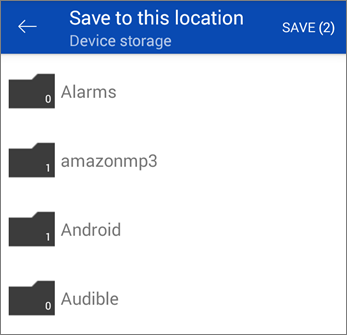
Tapnite puščico možnosti Shrani na to mesto, da si ogledate mape v napravi. Izberite mapo za prenesene datoteke, nato tapnite Shrani.
Skupna raba datoteke
V aplikaciji OneDrive za Android daste lahko v skupno datoteke, fotografije in mape, podobno kot to lahko naredite v računalniku s sistemom Windows ali računalniku Mac. Če želite ustaviti skupno rabo, obiščite spletno mesto storitve OneDrive in se vpišite s svojim Microsoftovim računom ali službenim ali šolskim računom.
Datoteke, ki so v skupni rabi z vami
Ko nekdo da v skupno rabo datoteko ali mapo storitve OneDrive, običajno v napravo s sistemom Android dobite e-poštno sporočilo ali obvestilo. Če želite poiskati datoteke, ki so v skupni rabi z vami v aplikaciji OneDrive, tapnite ikono pogleda v skupni rabi na dnu aplikacije.
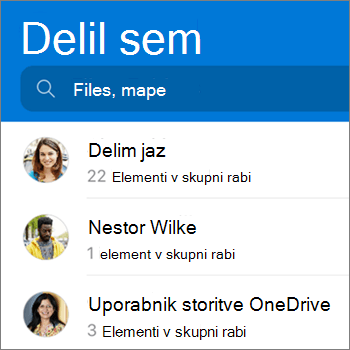
Pogled v skupni rabi vključuje datoteke, ki so v skupni rabi z vami, in datoteke, ki ste jih dali v skupno rabo z drugimi. Ko ste vpisani z osebnim računom za OneDrive tapnite ime osebe, ki je dala vsebino v skupno rabo, in poiščite datoteke, ki jih je ta oseba dala v skupno rabo.
Opomba
Pogled v skupni rabi je videti drugače, ko ste vpisani s službenim ali šolskim računom.
Branje datoteke ali mape brez povezave
Datotekam ali mapam lahko dodate oznako »brez povezave« in jih berete kjer koli, tudi brez internetne povezave. Spremembe datotek, ki jih naredite v spletu, so sinhronizirane, ko vaša naprava s sistemom Android naslednjič vzpostavi povezavo s spletom, tako da dobite najnovejšo različico datoteke.
Opomba
- Datoteke ali mape z oznako »brez povezave« so samo za branje – urejate jih lahko le z vzpostavljeno povezavo. Če datoteko urejate brez povezave, je ta shranjena kot nova datoteka. S tem ne spremenite izvirne datoteke v storitvi OneDrive.
- Preklop map brez povezave je na voljo za Premium OneDrive z naročnino na Microsoft 365.
- V aplikaciji OneDrive tapnite in pridržite datoteko ali mapo, ki jo želite na voljo za branje brez povezave, nato pa tapnite
 na vrhu aplikacije.
 - Datoteke ali mape, označene za branje brez povezave, imajo v pogledu seznama ikono Ne vzpostavljaj povezave. Tapnite datoteko na seznamu datotek, da jo odprete ta branje.
Namig
Ko datoteko ali mapo označite za uporabo brez povezave, jo storitev OneDrive prikaže tudi v pogledu Datoteke, ki so na voljo brez povezave. Tapnite ikono Jaz na dnu aplikacije, tapnite Files Available Offline, da takoj poiščete vse datoteke in mape brez povezave.
Če želite datoteko ali mapo ustaviti brez povezave, izberite datoteko ali mapo brez povezave in tapnite Samo v .
.
Nastavitev glasbene datoteke iz storitve OneDrive kot tona zvonjenja v napravi s sistemom Android
Upoštevajte spodnja navodila za nastavitev glasbene datoteke storitve OneDrive kot tona zvonjenja.
Na katerem koli začetnem zaslonu v napravi tapnite Aplikacije,>Nastavitve>,Zvoki in Obvestila>,Melodija zvonjenja.
Če želite uporabiti svojo glasbeno datoteko, se pomaknite povsem na dno zaslona in izberite Dodaj ton zvonjenja.
Tapnite Dokončaj dejanje z uporabo: OneDrive in nato tapnite Samo enkrat, če ste pozvani.
Opomba
Če ne vidite možnosti za OneDrive, najprej prenesite in shranite glasbeno datoteko v napravo.
Izberite glasbeno datoteko in tapnite Dokončano.
Opomba
- Če želite za ton zvonjenja uporabiti datoteko v svoji napravi in ne datoteke iz storitve OneDrive, boste morda morali počistiti privzete nastavitve aplikacije OneDrive.
- Pojdite v Nastavitve>aplikacij.
- Pomaknite se navzdol in tapnite OneDrive.
- Ko počistite privzete nastavitve storitve OneDrive, boste lahko uporabili izbirnik zvoka , ko za melodije zvonjenja izberete datoteke storitve OneDrive, namesto da bi odšli v OneDrive.
- Pomaknite se navzdol in tapnite Počisti privzete nastavitve, da končate postopek.
Prikaz nezasedenega prostora za shranjevanje (za osebni račun v storitvi OneDrive)
V aplikaciji OneDrive tapnite ikono Jaz na dnu aplikacije. Pri vrhu pogleda Jaz boste videli skupno količino prostora, ki je na voljo za shranjevanje.
Počistite prostor v napravi
OneDrive lahko odstrani logične kopije fotografij v napravi in tako sprosti nekaj prostora v telefonu za stvari, kot so aplikacije in glasba.
Orodje za čiščenje prostora se bo samodejno zagnalo, ko imate za nalaganje v napravo najmanj 1 GB fotografij ali videoposnetkov (bodisi tako, da jih že imate v napravi, bodisi tako, da ustvarite nove). V napravi se bo prikazalo obvestilo s ponudbo, da počistite prostor v napravi. Če želite sprostiti prostor v napravi, pod obvestilom tapnite Da.
Če želite storitev OneDrive nastaviti tako, da samodejno čisti prostor, morate vklopiti nalaganje iz fotoaparata. To naredite tako:
- Tapnite svojo profilno sliko ali .
- Tapnite Nastavitve .
- Tapnite možnost Nalaganje iz fotoaparata in možnost Nalaganje iz fotoaparata nastavite na Vklopljeno.
Če želite ročno zagnati postopek čiščenja prostora:
- Tapnite svojo profilno sliko ali .
- Tapnite Nastavitve .
- Tapnite Počistite prostor v napravi.
Dodajanje gesla
Dodajte kodo in drugim, ki uporabljajo vašo napravo, preprečite, da bi pomotoma dostopali do vaših datotek, jih spreminjali in brisali.
Tapnite svojo profilno sliko ali
.Tapnite Nastavitve
.Tapnite Geslo in nato omogočite možnost Zahtevaj kodo.
Vnesite 6-mestno kodo in jo nato znova vnesite, da jo preverite.
Ko aktivirate geslo, boste imeli na voljo naslednje možnosti:
- Zahtevaj kodo – kjer lahko omogočite/onemogočite zahtevo za geslo
- Spremeni kodo – spremenite 6-mestno geslo
- Časovna omejitev gesla (koliko časa do poteče časovna omejitev) – nastavite jo lahko na 5 sekund, 10 sekund, 30 sekund, 1 minuto ali 2 minuti
- Uporaba prstnega odtisa za preverjanje pristnosti – potrdite polje, če želite uporabiti to namesto gesla
Izpis iz računov
Če se želite izpisati iz osebnega računa storitve OneDrive ali računa storitve OneDrive za službo ali šolo, odprite program, tapnite svojo profilno sliko ali in nato tapnite Izpis.
Odpravljanje težav z aplikacijo
Najprej posodobite OS Android v napravi. Nato se prepričajte, da ste namestili vse razpoložljive posodobitve programa. V omrežju Wi-Fi se prenesejo in namestijo smaodejno. Ogled razpoložljivih posodobitev, ki niso bile prenesene:
- Odprite Google Play Store, premaknite se v meni zgoraj levo, nato pa izberite Moje aplikacije in igre.
- Dotaknite se Posodobitve.
- Če so na voljo posodobitve, tapnite Posodobi vse.
Če imate še vedno težave s programom, ga poskusite izbrisati, nato pa odprite Google Play Store, da ga znova prenesete.
Če datoteka, ki jo iščete v programu, ni prikazana, glejte Iskanje izgubljenih ali pogrešanih datotek v storitvi OneDrive.
Za več informacij preberite članek Odpravljanje težav z aplikacijo OneDrive za Android.
Skupna raba povratnih informacij v programu OneDrive
Aplikacijo OneDrive lahko ocenite, ko jo gledate v napravi s sistemom Android. Pomoč pa pridobite tako, da napravo stresete.
Potrebujete dodatno pomoč?
Podpora za račun. Če potrebujete pomoč za Microsoftov račun in naročnine, obiščite pomoč za račun & obračunavanje.
Tehnična podpora. Za tehnično podporo spodaj izberite Obrnite se na Microsoftovo podporo , vnesite težavo in izberite Poišči pomoč.
Mobilni uporabniki se lahko obrnejo na podporo tako, da odprejo aplikacijo OneDrive in nežno stresejo napravo.
Podpora skupnosti. Skupnosti vam pomagajo postavljati vprašanja, dajati povratne informacije in prisluhniti strokovnjakom z bogatim znanjem. Vprašajte Microsoftovo skupnost. Ne razkrivajte osebnih ali občutljivih podatkov na javnih forumih.