
Trajanje opravila lahko kadar koli spremenite, da odraža dejansko količino časa, ki ga potrebujete.
- Izberite »Pogled>gantograma«.
- V stolpec »Trajanje « za opravilo vnesite trajanje v minutah (m), urah (h), dnevih (d), tednih (w) ali mesecih (mo).
- Če je novo trajanje ocenjeno, za njim vnesite vprašaj (?).
- Pritisnite tipko Enter.
Bodite previdni pri spreminjanju trajanja s stolpcema »Začetek « in »Konec «, še posebej pri povezanih opravilih ali samodejno načrtovanih opravilih. Vaše spremembe so lahko v nasprotju z odvisnostmi aliomejitvami opravil , ki jih spremlja Project, kar lahko zameše skrbno oblikovan načrt.
V tem članku tudi
- Spreminjanje trajanja naloge s povzetkom
- Uporaba predvidenih trajanj
- Več o trajanju opravil
- Odvisnosti trajanja
Spreminjanje trajanja naloge s povzetkom
Trajanje naloge s povzetkom lahko spremenite na enak način, kot spremenite običajno opravilo. Toda bodite previdni – če spremenite trajanje naloge s povzetkom, to ne spremeni nujno trajanj podopravil.
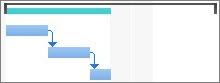
V gantogramu sta v vrstici z opravili povzetka vedno prikazana trajanje naloge s povzetkom (črna črta) in vsota trajanj podopravil (modra vrstica), tako kot na spodnji sliki. Razlika med njima je vidna že na prvi pogled.
Uporaba predvidenih trajanj
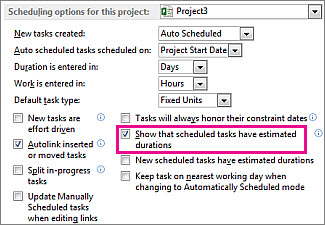
Ali vprašaj izgine, ko poskušate dodati predvideno trajanje opravila? Predvidena trajanja verjetno niso vklopljena za vaš projekt. Če jih želite vklopiti:
- Izberite»Možnosti datoteke«>.
- V pogovornem oknu » Projectove možnosti « izberite »Urnik«.
- Premaknite se navzdol do območja »Možnosti načrtovanja za ta projekt« .
- Potrdite potrditveno polje »Pokaži, da imajo načrtovana opravila predvidena trajanja «.
Več o trajanju opravil
- Spreminjanje privzete enote trajanja opravil
- Kako sprememba trajanja vpliva na povezana opravila
- Kako lahko samodejno načrtovanje vpliva na trajanje opravil
Odvisnosti trajanja
Med trajanjem opravila ter njegovim začetnim in končnim datumom obstajata ti dve odvisnosti:
- Trajanje opravila se spremeni, ko spremenite datum začetka in konca.
- Začetni in končni datumi se spremenijo, ko prilagodite trajanje.
Če namesto trajanja vnesete začetni in končni datum, Project izračuna trajanje na podlagi delovnega časa med tema datumoma. Če pozneje spremenite začetni ali končni datum, (ne pa tudi trajanja), se trajanja znova izračuna.
Če vnesete trajanje opravila, Project izračuna, kdaj naj se opravilo začne in konča, na osnovi začetnega datuma in trajanja projekta ter morebitnega dela prostega časa, kot so konci tedna. Če pozneje spremenite trajanje opravila, Project znova izračuna datume tako, da ustrezajo trajanju.
Primeri:
- Če za začetni datum vnesete 1. maj in za končni datum 4. maj, Project izračuna trajanje, ki znaša tri dni. Če spremenite končni datum in izberete 5. maj, se trajanje znova izračuna v štiri dni. Če pa spremenite končni datum in izberete 8. maj, namesto, da bi uredili trajanje, Project znova izračuna začetni datum, ki je zdaj 4. maj, pri čemer ohrani stalno vrednost trajanja štirih dni, saj ste nazadnje spremenili polji s končnim datumom in trajanjem.
Če morate vnesti začetni in končni datum in če želite, da se trajanje ne spremeni, se prepričajte, da novi začetni in končni datum predstavljata enako število delovnih dni, kot prejšnji datumi. Trajanje bo ostalo enako kot prej. - Če vnesete trajanje tri dni in je začetni datum projekta 1. marec, Project izračuna, da je začetni datum opravila 1. marec in končni datum 3. marec (razen če ti datumi ne padejo na vikend ali nek drug dela prosti čas). Če spremenite trajanje na štiri dni, se končni datum znova izračuna in je zdaj 4. marec.
Če želite vnesti določen začetni in končni datum opravila, vnesite začetni in končni datum, Project pa znova izračuna trajanje. Ne pozabite, da z vnosom začetnega in končnega datuma nastavite datumsko omejitev opravila, ki omeji prilagodljivost urnika. Če vnesete začetni datum in nato vnesete končni datum, nastavite omejitev »Ne dokončaj pred«. Če pa vnesete končni datum in nato vnesete končni datum, nastavite omejitev »Ne začni pred«. Če želite, da se opravilo začne ali konča na določen datum, vendar želite ohraniti prilagodljivost urnika in hkrati biti obveščeni, če se opravilo ne bo začelo ali končalo pravočasno, lahko vnesete rok za opravilo. Roki ne omejujejo opravil, niti ne vplivajo na omejitve. Ker je urnik posodobljen, se prikaže indikator, če je opravilo rok že potekel.