
V projektu lahko povežete kateri koli dve opravili, če želite prikazati njuno relacijo (imenovano tudi odvisnost opravil). Odvisnosti vplivajo tudi na razpored projekta – ko povežete opravili, vsaka sprememba, ki jo naredite na prejšnjemu opravilu, vpliva na prihodnje opravilo, ki vpliva na naslednje in tako dalje.
Kaj želite narediti?
- Povezovanja opravil
- Vstavljanje opravila med povezana opravila
- Povezovanje opravil v diagramu omrežja
- Povezovanje opravil v koledarju
- Povezovanje ročno načrtovanih opravil
- Drugi načini za povezovanje opravil
- Spreminjanje ali odstranjevanje odvisnosti opravil
- Vklop ali izklop samodejnega povezovanja
- Vrste opravil
- Odpravljanje težav
Povezovanja opravil
- Izberite »Pogled>gantograma«.

- Pridržite tipko Ctrl in izberite opravili, ki ju želite povezati (v stolpcu Ime opravila).
- Izberite »Opravilo>povezovanja opravil«.
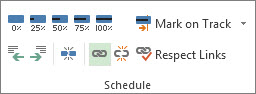
Če želite odstraniti povezavo, izberite povezani opravili in nato izberite »Opravilo>Odstrani povezavo opravil
Project privzeto ustvari preprosto povezavo opravila »od zaključka do začetka «, kar pomeni, da se mora prvo (prejšnje) opravilo končati, preden se lahko začne drugo (naslednje opravilo).
Če ste naročnik na Project Online, lahko tudi izbirate določena opravila, ki jih je treba povezati, z uporabo spustnega polja v stolpcu Prejšnja opravila ali Naslednja opravila.
- Izberite »Pogled>gantograma«.
- Poiščite stolpec Prejšnja opravila ali Naslednja opravila in izberite celico za opravilo, ki ga želite povezati.
Opomba: Stolpec »Naslednje opravilo « ni prikazan privzeto. Če ga želite prikazati, pojdite v zadnji stolpec v vrstici in izberite Dodaj nov stolpec. Izberite Naslednja opravila. - Na hierarhičnem seznamu vseh opravil se pomaknite navzgor ali navzdol, da poiščete želeno opravilo, potrdite potrditveno polje ob njem, nato pa kliknite kjer koli zunaj spustnega polja. ID opravila za opravilo, ki ga želite povezati, bo prikazan v celici.
Izbiranje povezav na spustnem seznamu je zlasti uporabno, če opravilo, ki ga želite povezati, ni v bližini opravila, v katerem dodajate povezavo.
Vstavljanje opravila med povezana opravila
Projekt lahko nastavite tako, da je ob vstavljanju novega opravila med povezana opravila novo opravilo samodejno povezano s sosednjimi opravili.
- Izberite»Možnosti datoteke«>.
- V pogovornem oknu » Možnosti projekta « izberite »Urnik « in se pomaknite do razdelka »Možnosti načrtovanja« v tem projektu .
- Izberite potrditveno polje Samodejno povezovanje vstavljenih ali premaknjenih opravil.
- Izberite V redu.
- Vstavite novo opravilo.
Povezovanje opravil v diagramu omrežja
- Izberite »Ogled>diagrama omrežja«.
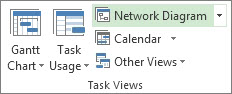
- Kazalec miške premaknite na sredino polja predhodnika.
- Povlecite črto do polja z naslednjim opravilom.

Povezovanje opravil v koledarju
- Izberite ViewCalendar>.
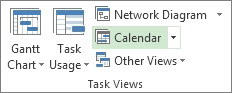
- Kazalec miške premaknite na vrstico koledarja prejšnjega opravila.
- Povlecite črto do vrstice koledarja naslednjega opravila.
Povezovanje ročno načrtovanih opravil
Ko ročno načrtovano opravilo povežete z drugim opravilom, Project postavi ročno načrtovano opravilo glede na drugo opravilo.
Project lahko konfigurirate tako, da se ročno načrtovano opravilo ne premakne, ko ga povežete z drugim opravilom:
- Izberite»Možnosti datoteke«>.
- V pogovornem oknu » Možnosti projekta « izberite »Urnik « in se pomaknite do razdelka »Možnosti načrtovanja« v tem projektu .
- Počistite potrditveno polje » Pri urejanju povezav posodobi ročno načrtovana opravila «.
Preberite več o tem, kako ročno in samodejno načrtovanje vpliva na urnik.
Drugi načini za povezovanja opravil
- Če imate opravila, ki so odvisna od uspešnega dokončanja celotnega projekta, priporočamo, da nastavite glavni projekt.
- Če želite poudariti, kako je eno opravilo povezano z drugimi opravili, uporabite poti opravila.
Spreminjanje ali odstranjevanje odvisnosti opravil
Ko povežete opravila za ustvarjanje odvisnosti opravil, lahko odvisnosti po potrebi preprosto spremenite ali odstranite z enim od naslednjih dejanj:
Spreminjanje vrste povezave odvisnosti opravil
Project privzeto poveže opravila v odvisnosti »od zaključka do začetka«. Vrsto opravilne odvisnosti pa lahko preprosto spremenite na zavihku »Dodatno « v pogovornem oknu » Podatki o opravilu «. Če želite odpreti pogovorno okno »Podatki o opravilu «, dvokliknite ime opravila, katerega vrsto povezave želite spremeniti.
Opomba
Če dvokliknete povezavo do zunanjega opravila, se odpre projekt z opravilom, če je projekt na voljo. Zunanja povezana opravila so na seznamu opravil prikazana zatemnjena. Če želite spremeniti vrsto povezave za zunanje opravilo, dvokliknite zunanje povezano opravilo, da odprete projekt, ki vsebuje opravilo, in nato naredite to, da spremenite povezano opravilo. Če ste na primer povezali opravilo A v projektu Z z opravilom 1 v projektu 5, lahko spremenite vrsto povezave v informacijah o opravilu za opravilo 1.
Izberite »Pogled>gantograma«.
Dvokliknite črto povezave, ki jo želite spremeniti.
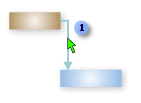

Če želite spremeniti vrsto povezave, dvokliknite tukaj. Če želite spremeniti vrsto odvisnosti opravil, na seznamu » Vrsta « izberite drugo vrsto.
Ustvarjanje povezave do drugega opravila
Če imate opravilo, ki je trenutno povezano z napačnim opravilom, lahko preprosto spremenite povezavo tako, da prikazuje pravilno odvisnost.
Izberite »Pogled>gantograma«.
Na seznamu opravil izberite opravilo, za katerega želite spremeniti povezavo.
Na zavihku »Opravilo « v skupini »Lastnosti« izberite »Informacije«.
Na zavihku » Prejšnja opravila « v stolpcu »Ime opravila « izberite opravilo, ki ne bo povezano, in nato na seznamu izberite opravilo, da določite ustrezno odvisnost.
Spremenite vrsto povezave, čas zakasnitve ali pretočni čas v stolpcih »Vrsta « in »Zamik «.
Namig
Če želite vnesti pretočni čas, v stolpec » Zamik « vnesite negativno vrednost, na primer –2 za dva dni pretočnega časa.
Odstranjevanje vseh odvisnosti opravila
Če vaše opravilo ni več odvisno od nobenega drugega opravila, lahko odstranite vse odvisnosti opravila naenkrat.
- Izberite »Pogled>gantograma«.
- V polju » Ime opravila « izberite opravila, ki jih želite prekiniti.
Če želite izbrati več opravil, ki niso navedena zaporedoma, pridržite tipko CTRL in izberite posamezna opravila. Če želite izbrati opravila, ki so navedena zaporedoma, izberite prvo opravilo, pridržite tipko SHIFT, nato pa izberite zadnje opravilo, ki ga želite izbrati na seznamu. - Na zavihku »Opravilo « v skupini »Urnik « izberite »Odstrani povezavo opravil«.
Opravila so prestavljena na podlagi povezav do drugih opravil ali omejitev.
Opomba
Če odstranite povezavo do opravila, odstranite odvisnost med dvema opraviloma, kot je označeno s povezavami med opravili. Če želite spremeniti hierarhično strukturo opravila ali podopravila kot del strukture orisa za projekt, morate opravilo zmanjšati in ne odstraniti povezave do opravila.
Odstranjevanje določenih odvisnosti opravil
Če je vaše opravilo povezano z več opravili in morate odstraniti določene povezave, nekatere pa pustite nedotaknjene, lahko v pogovornem oknu Informacije o opravilu izberete, katere povezave želite odstraniti.
- Izberite Ogled>gantograma.
- Na seznamu opravil izberite opravilo, za katero odstranjujete odvisnosti.
- Na zavihku Opravilo v skupini Lastnosti izberite Informacije.
- Na zavihku Predhodniki izberite odvisnost, ki jo želite odstraniti, in nato izbrišite ime predhodnega opravila.
Vklop ali izklop samodejnega povezovanja
Project lahko konfigurirate tako, da je novo opravilo, ko vstavite opravilo med povezana opravila, samodejno povezano z okoliškimi opravili. To se imenuje samodejno povezovanje. Če imate na primer tri opravila s povezavami od zaključka do začetka in med njimi dodate novo opravilo, bo novo opravilo prevzelo povezavo od zaključka do začetka z opravili nad in pod njim.
Samodejna povezava je privzeto onemogočena. Če želite vklopiti samodejno povezovanje, upoštevajte ta navodila.
- IzberiteMožnostidatoteke>.
- V pogovornem oknu Možnosti projekta kliknite Urnik in se pomaknite do razdelka Možnosti načrtovanja za ta projekt.
- Če želite vklopiti samodejno povezovanje, potrdite potrditveno polje Samodejno povezovanje vstavljenih ali premaknjenih opravil. Če želite znova izklopiti samodejno povezovanje, počistite potrditveno polje.
Vrste nalog
Ko v Projectu povežete opravila, je privzeta vrsta opravila »Od zaključka do začetka«. Vendar povezava »Od zaključka do začetka« ne deluje v vseh situacijah. Project ponuja te dodatne vrste povezav do opravil, tako da lahko realistično modelirate projekt:
| Vrsta povezave | Primer | Opis |
|---|---|---|
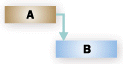
| Od zaključka do začetka (ZakZač) |
|
Odvisnega opravila (B) ni mogoče začeti, dokler ni dokončano opravilo, od katerega je odvisno (A). Na primer, če imate dve opravili, »Izkop temeljev« in »Betoniranje«, opravila »Betoniranje« ni mogoče začeti, dokler ni opravilo »Izkop temeljev« dokončano. |
| Od začetka do začetka (ZačZač) |

|
Odvisnega opravila (B) ni mogoče začeti, dokler se ne začne opravilo, od katerega je odvisno (A). Odvisno opravilo se lahko začne kadar koli po začetku opravila, od katerega je odvisno. Vrsta povezave »ZačZač« ne zahteva, da se obe opravili začneta hkrati. Če imate na primer dve opravili, »Betoniranje« in »Glajenje betona«, opravila »Glajenje betona« ni mogoče začeti, dokler se ne začne opravilo »Betoniranje«. |
| Od zaključka do zaključka (ZakZak) |

|
Odvisnega opravila (B) ni mogoče dokončati, dokler ni dokončano opravilo, od katerega je odvisno (A). Odvisno opravilo je mogoče dokončati kadar koli po dokončanju opravila, od katerega je odvisno. Vrsta povezave »ZakZak« ne zahteva, da se obe opravili zaključita hkrati. Če imate npr. dve opravili »Dodaj ožičenje« in »Pregled električne napeljave«, ni mogoče dokončati opravila »Pregled električne napeljave«, dokler ni zaključeno opravilo »Dodaj ožičenje«. |
| Od začetka do zaključka (ZakZač) |

|
Odvisnega opravila (B) ni mogoče dokončati, dokler se ne začne opravilo, od katerega je odvisno (A). Odvisno opravilo je mogoče dokončati kadar koli po začetku opravila, od katerega je odvisno. Povezava »ZakZač« ne zahteva, da je treba odvisno opravilo dokončati sočasno z začetkom opravila, od katerega je odvisno. Na primer, strešni nosilci za vaš gradbeni projekt so zgrajeni izven gradbišča. Dve nalogi v vašem projektu sta »Dostava rešetke« in »Sestavljanje strehe«. Opravila »Sestavljanje strehe« ni mogoče dokončati, dokler se ne začne opravilo »Dostava rešetke«. |
Odpravljanje težav
Če ste opravila povezali, vendar se opravilo naslednika ne premakne, je lahko vzrokov več:
- Če so za opravilo uporabljene dejanske vrednosti, na primer dejanski začetni datum ali odstotek dokončanega dela, opravila ni mogoče prerazporediti prej kot na datum, ko se je opravilo dejansko začelo. Če napredek ni vnesen in ima opravilo neprilagodljivo omejitev, ima lahko omejitev prednost pred odvisnostmi opravil.
Če ima na primer opravilo omejitev SNET (Začetek ne prej kot (SNET), je opravilo vezano na ta datum in ne bo prestavljeno na zgodnejši datum, tudi če se predhodnik konča 28. junija in se lahko naslednik začne prej kot 1. julija. - Če v Projectu ustvarite opravilo tako, da povlečete kazalec na delu grafikona pogleda gantograma, je za opravilo za projekte, ki so načrtovani od začetnega datuma, nastavljena omejitev SNET (Začetek ne prej kot (SNET). Za projekte, ki so načrtovani od končnega datuma, je za opravilo nastavljena omejitev FNLT.
- Če je naslednja naloga dokončana, se ne bo premaknila, da bi odražala povezavo.
Tukaj je nekaj možnih rešitev:
- Če želite ponastaviti omejitev opravila, da bo bolj prilagodljiva, izberite opravilo, izberite Informacije in nato izberite zavihek Dodatno . Na seznamu Vrsta omejitve izberite Čim prej. Project nato načrtuje začetni datum opravila glede na odvisnost od opravila.
- Če želite, da odvisnosti opravil preglasijo neprilagodljive omejitve za vsa opravila, izberiteRazpored možnosti>datoteke>. V razdelku Možnosti načrtovanja počistite potrditveno polje Opravila bodo vedno upoštevala datume omejitev .